飞书会议签到板7.16.1 手机版
时间:2026-08-10 23:56
大小:88.1M
系统:Android
语言:中文
时间:2026-08-10 23:56
大小:88.1M
系统:Android
语言:中文

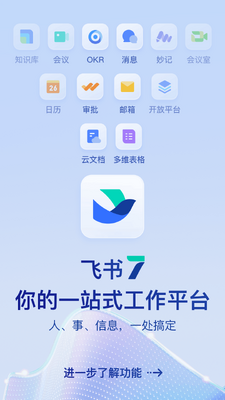


通过飞书会议签到板可以方便快捷的进行签到加入会议,带给你身临其境的视频会议体验,让远程会议不再冷清,更具真实感。 文档共享:实时共享文档、PPT等资料,让会议更加高效,信息得以同步传达。
飞书会议签到板迎来全面升级,带来更流畅的签到体验。本次更新重点优化了多人会议场景下的并发处理能力,签到响应速度显著提升,即使百人规模的会议也能秒级完成签到。新增的「一键补签」功能,支持管理员在会后快速修正漏签记录,大幅降低人工核对成本。同时,签到界面支持自定义背景与品牌Logo,让企业会议更显专业。针对用户反馈的跨时区问题,新版自动适配会议所在地时区,确保全球团队同步记录。此外,签到数据看板新增趋势图与导出报表功能,方便HR与行政人员复盘出勤情况。我们持续倾听用户声音,本次还修复了部分安卓机型偶发的闪退问题,并优化了弱网环境下的数据同步机制。感谢每一位用户的宝贵建议,飞书会议签到板将继续迭代,让每一次会议组织更高效、更省心。

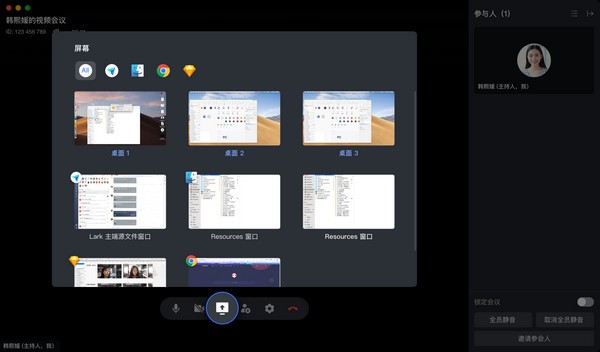
飞书会议如何发起屏幕共享?
视频会议中,任意参会人可以点击“共享屏幕”按钮共享自己的桌面。注意:飞书会议参会人只能看到共享屏幕内容,无法看到共享文档内容,建议共享屏幕。
以访客模式入会的参会人能否成为主持人?
否,访客不能成为会议主持人,并且如果会议中只剩下访客,那么会议自动结束。
如何在会中邀请参会人?
飞书会议支持用户通过多途径邀请参会人,用户可通过短信、第三方应用、或复制并分享会议信息(包括会议链接)的方式邀请他人加入会议。
1、通过飞书会议室发起的会议(会议室为主持人)
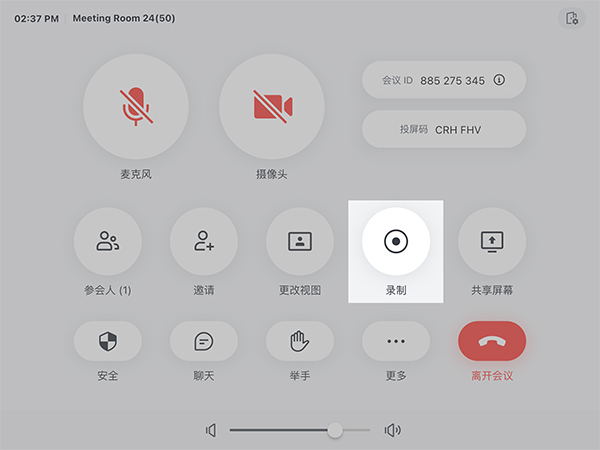
当你使用飞书会议室发起一个新会议,点击控制器上的 录制 ,指定录制文件的所有者,即可开始录制。
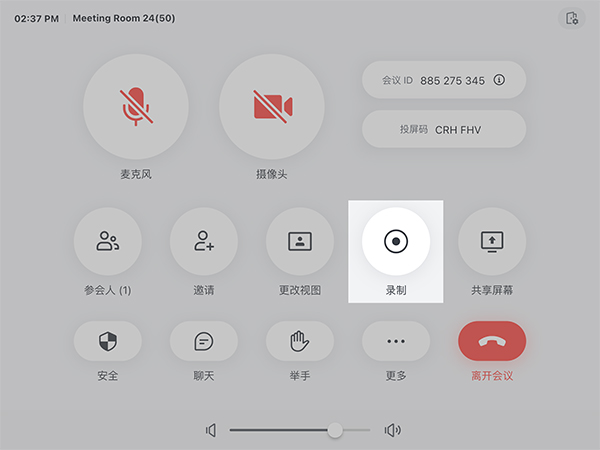
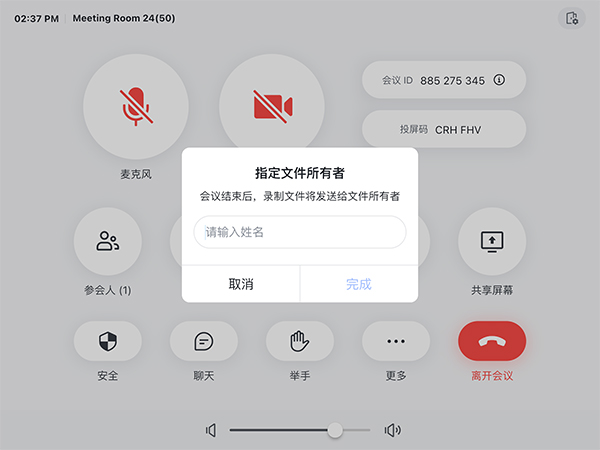
注 :若从日程预约会议室,使用日程入会,开启录制功能后,系统默认将录制文件的链接发送给该日程的组织者。
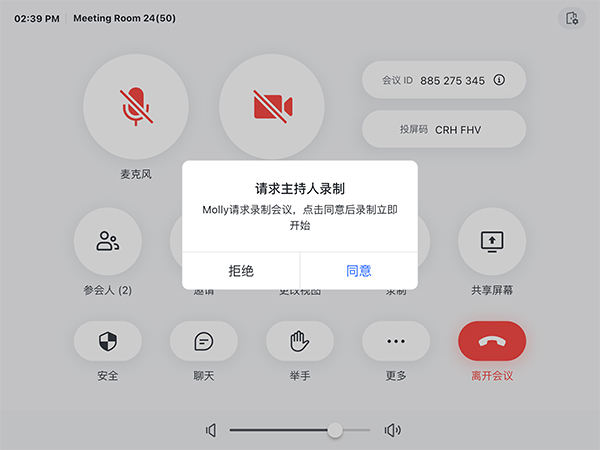
当会议室收到参会者的云录制/本地录制请求,可选择同意录制或拒绝录制,若同意云录制则仍需首先指定录制文件所有者,才能开始录制。
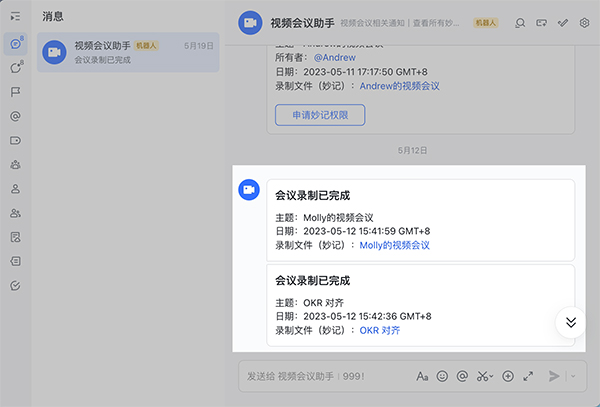
会议结束后,对应文件接收者将收到录制文件的妙记链接推送。
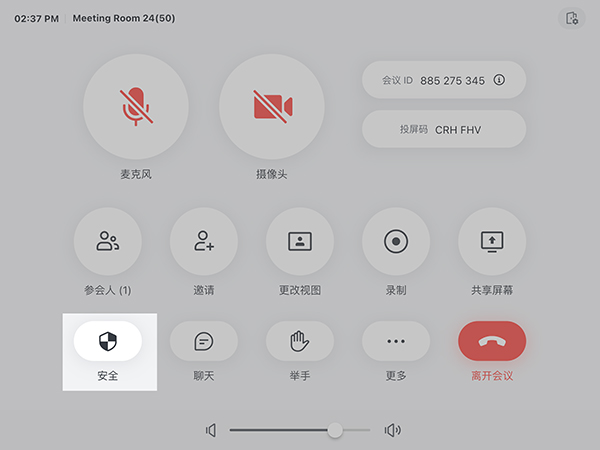
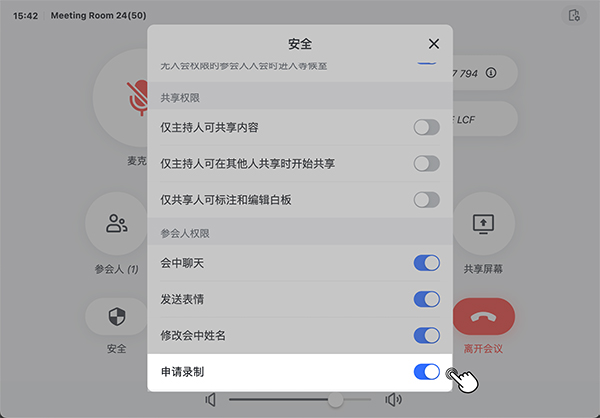
点击 安全,在 参会人权限 中可以选择关闭/开启 申请录制 设置会议是否可以进行录制。
2、会议室为参会者
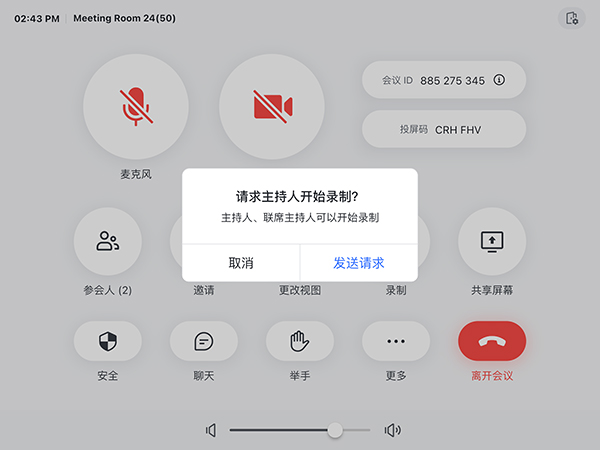
若会议室不是主持人,则需向主持人发起会议录制的请求,点击控制器上的 录制 ,在弹窗页面选择 发送请求 ,主持人将收到录制请求,同意后即可开始录制,会议结束后系统会将录制文件的链接发送给主持人。
万人视频互动
支持10000方实时视频会议,画面流畅,音质高清,满足大型会议、全员沟通等多种场景需求,全面提升参会体验,让你从此“会议不掉线,工作不掉链”。
轻松组织多人会议
联动日历可视化团队时间资源,联动线下会议室,一键预定好会议,并自动提醒参会者会议日程。
共享内容协同编辑
轻松共享文档、桌面、PPT 等画面,在共享浏览器呈现飞书云文档时,可开启“妙享”模式,参会人即可选择跟随视角或协同编辑。
会议白板还原想法
会中共享白板并使用白板创作,将想法“画”出来,所有参会人都能实时观看白板内容,让表达更充分,团队理解更准确。
该软件集即使沟通、日历、音视频会议、云文档、云盘、工作台等功能于一体,主要是帮助组织和个人协调、高效的办公,软件的即使沟通功能可用于日常的工作安排、回复、通知等,也可用于同时之间的聊天交流等,还可以上传工作文件、图片等,促进同事之间的协同合作。软件的音视频会议功能可以用公司或小组之间的开会,如果说遇到什么紧急事件需要通知,事项麻烦、又不想群发就可以用音视频会议,它支持百人同时进入视频会议,方便又快捷,而且整个过程操作很简单。当然它还有很多功能小编就不仔细的为大家介绍了,不过该软件确实一款非常方便、高效的办公软件,是必备的办公软件之一哦。
一、安装技巧:请确保手机系统为Android 9.0/iOS 13以上,在官方应用商店搜索“飞书”并升级至7.16.1版本。安装后首次使用需授予“悬浮窗”及“读取应用列表”权限,否则签到板无法弹出。二、使用注意事项:签到板仅在飞书会议中生效,开启后请勿关闭悬浮窗权限;多人同时签到建议间隔1秒,避免数据冲突。会议结束后签到记录自动保存,可在“历史签到”中查看。三、常见问题:若签到板不显示,请检查飞书版本是否为7.16.1并重启应用;如提示“网络异常”,请切换至稳定Wi-Fi;签到数据丢失时,可在设置中点击“恢复本地缓存”。注意:本工具不支持跨企业签到,且仅限会议主持人可导出签到明细。
【使用注意】请确保手机保持亮屏且网络稳定,签到二维码每30秒自动刷新,请勿提前截图分享,避免失效。多人签到时建议开启“防重复提交”功能(设置-高级选项)。
【常见问题】若提示“定位失败”,请检查系统定位权限并开启WiFi辅助定位;签到无反应时,先尝试下拉刷新页面,仍无效则退出应用重新进入。蓝牙连接异常时,请关闭手机蓝牙重开。
【安装技巧】首次使用请将飞书更新至最新版,并授予相机、存储权限。在安卓设备上,若安装后图标未显示,请重启手机或清理桌面缓存。iOS用户建议关闭“低电量模式”避免后台进程中断。
【其他提示】会议结束后,签到数据将在24小时内保留于云端,请及时导出Excel报表。若需跨部门签到,请提前在后台创建“多场次模板”。




 中国建设银行app最新版v9.4.0 官方版
 效率办公 / 157.9M / 26-06-19下载
  云闪付客户端官方版v8.0.9 最新安卓版财务购物 / 74.3M / 26-06-04下载
  中国农业银行app11.2.0安卓版财务购物 / 167.0M / 26-07-14下载
  京东商城官方客户端v15.9.0 最新版效率办公 / 83.0M / 26-07-14下载
  钉钉手机版app8.3.45官方安卓版效率办公 / 306.1M / 26-07-21下载
  阿里云盘app官方版v6.15.1 安卓最新版效率办公 / 153.0M / 26-07-28下载
  支付宝app客户端v12.12.8.8000 安卓手机版效率办公 / 167.6M / 26-07-21下载
  东方财富app手机客户端v11.1.6 官方安卓版效率办公 / 143.1M / 26-06-16下载
  金山办公WPS Office手机官方最新版v26.7.2 正版效率办公 / 177.6M / 26-07-23下载
  微软Outlook邮箱谷歌版v5.2613.1 官方最新版
 效率办公 / 11.0M / 26-07-15下载
  云南卫视七彩云端app
 中国移动官方营业厅
 腾讯片多多看剧官方正版app