Microsoft PowerPoint手机版16.0.20026.20116 最新版
时间:2026-08-12 08:25
大小:126.0M
系统:Android
语言:中文
时间:2026-08-12 08:25
大小:126.0M
系统:Android
语言:中文
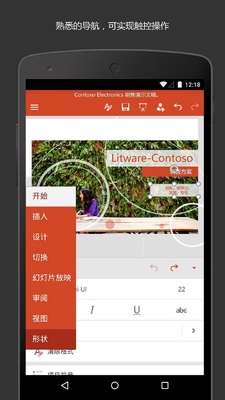
PowerPoint应用在安卓平台上提供了丰富多样的编辑工具和功能,用户可以通过手机或平板设备进行文字输入、图片插入、布局调整、动画效果设置等操作,创建高质量的幻灯片内容。
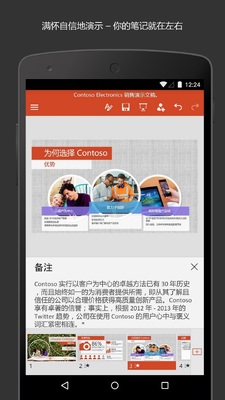
近期,Microsoft PowerPoint手机版迎来重要更新,重点提升了移动端演示文稿的编辑流畅度与协作效率。新版本优化了触摸操作逻辑,使幻灯片缩放、元素拖拽和文本框调整更加精准,显著降低了误触概率。同时,演讲者备注的悬浮显示功能得到强化,在手机竖屏模式下也能清晰查看备注内容,方便随时提词。针对用户反馈集中的文件兼容性问题,本次更新增强了对复杂动画和嵌入字体的解析能力,打开桌面端创建的演示文稿时,版式还原度大幅提高。此外,团队协作功能进一步完善,支持在手机上直接查看和添加批注,并同步显示多人编辑的实时光标位置,让移动办公场景下的沟通更加顺畅。官方还根据用户建议,简化了导出和分享流程,一键即可生成PDF或视频格式,并新增了针对不同屏幕比例的自动排版优化,确保演示内容在手机、平板或投屏设备上都能呈现最佳视觉效果。整体而言,此次更新聚焦于稳定性和易用性,获得了早期测试用户的好评,尤其受到经常需要临时修改方案的商务人士青睐。

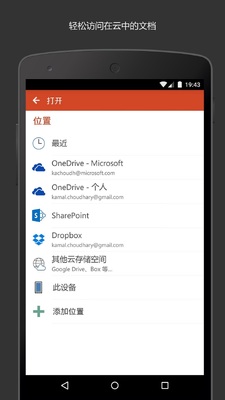
1、安装并打开 Microsoft PowerPoint手机版,首先连接云存储
2、接着注册/登录,以便于多端同步
3、进入主界面后可以打开或者新建幻灯片,进行编辑
4、您可以自由进行修改标题、插如图片等操作
5、幻灯片完成后还可以分享给好友
一、如何添加/删除切换效果?
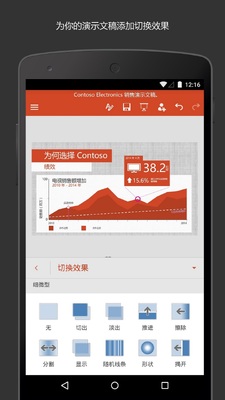
您可以使用您的移动设备向 PowerPoint 演示文稿添加切换效果。幻灯片切换效果是类似动画效果时从一张幻灯片移到下一个期间出现在幻灯片放映视图的屏幕上的演示文稿。
在 PowerPoint 中,切换不可动画相同。动画分配给单个幻灯片中的一个组件时切换影响整张幻灯片,并在其上的所有内容。
1、添加切换效果:
打开您的演示文稿。
在 Android 手机上,点击顶部的编辑图标 右侧的屏幕上,开始,点击,然后点击切换效果。
点击向下箭头以展开过渡效果。您将看到分为细微型、华丽,和动态类别的切换效果库。
选择一种切换效果;例如,点击变体具有逐渐转为下一张幻灯片的一张幻灯片。
点击可供选择的方向切换效果的效果选项。
(可选)点击应用于所有将相同的切换效果应用于演示文稿中的所有幻灯片。
2、删除切换效果:
在 Android 手机上,点击顶部的编辑图标 右侧的屏幕上,开始,点击,然后点击切换效果。
展开切换效果。点击无。
1、自信演示
使用PowerPoint,确保自己不错过任何一个细节。你可以制作新的演示文稿,或继续处理已有演示文稿。
PowerPoint可将演示文稿同步到OneDrive,这样就可以在个人电脑上打开演示文稿,然后使用PowerPoint移动版编辑。
新的演示者指导工具旨在提供有关演示的反馈和帮助。
2、可自定义的幻灯片放映器
凭借PowerPoint中功能强大且高度自定义的体验,你可以轻松地创建让人印象深刻的演示文稿,并由此脱颖而出。
根据模板创建幻灯片,也可以从头开始制作演示文稿。
3、就演示文稿进行协作
使用PowerPoint可轻松与他人协作。
一键式共享,快速邀请他人编辑、查看或针对幻灯片提供反馈。
轻松管理权限,查看正在处理演示文稿的人员。
通过幻灯片中的综合评论,随时了解所做的更改和提供的反馈。
对更改进行比较,了解演示文稿随时间的演变情况。
1、精美的PowerPoint演示文稿
图像、表格、图表、SmartArt、切换、动画等皆能完美呈现。
演示时,可以查看演讲者备注和使用内置激光指针、笔或荧光笔,充分表达你的想法。
可以查看电子邮件附件,并可以访问OneDrive、Dropbox、OneDrive for Business或SharePoint中的所有PowerPoint演示文稿。
无论先前使用何种设备,PowerPoint都能记忆你上次工作的是哪一份演示文稿,并从上次停止工作的地方开始。
2、充满信心地创建和编辑
编辑演示文稿时,在你的电脑、Mac、平板电脑和手机等所有设备上的内容和格式都能保持一致。
全面支持字体、图片、表格、文本框、形状、切换、动画、演讲者备注等丰富的格式,让你随心所欲表达想法。
支持与其他人同时处理同一演示文稿。
通过电子邮件发送超链接、文件或PDF可轻松与其他人共享你的工作。
多任务处理帮你更迅速地完成任务。同时使用 PowerPoint for iPad和其他与应用程序(需要iOS9)。
3、通过PowerPoint Remote for Apple Watch控制幻灯片放映
通过AirPlay在大屏幕上无线投影你iPhone上的演示文稿。
使用Apple Watch开始幻灯片放映,轻松导航至下一张和上一张幻灯片。
快速查看已用时间、当前幻灯片编号和幻灯片总数。




 中国建设银行app最新版v9.4.0 官方版
 效率办公 / 157.9M / 26-06-19下载
  云闪付客户端官方版v8.0.9 最新安卓版财务购物 / 74.3M / 26-06-04下载
  中国农业银行app11.2.0安卓版财务购物 / 167.0M / 26-07-14下载
  金山办公WPS Office手机官方最新版v26.7.2 正版效率办公 / 177.6M / 26-07-23下载
  钉钉手机版app8.3.45官方安卓版效率办公 / 306.1M / 26-07-21下载
  京东商城官方客户端v15.9.0 最新版效率办公 / 83.0M / 26-07-14下载
  支付宝app客户端v12.12.8.8000 安卓手机版效率办公 / 167.6M / 26-07-21下载
  阿里云盘app官方版v6.15.1 安卓最新版效率办公 / 153.0M / 26-07-28下载
  东方财富app手机客户端v11.1.6 官方安卓版效率办公 / 143.1M / 26-06-16下载
  微软Outlook邮箱谷歌版v5.2613.1 官方最新版
 效率办公 / 11.0M / 26-07-15下载
  云南卫视七彩云端app
 中国移动官方营业厅
 腾讯片多多看剧官方正版app