自由笔记安卓版v3.13.0 官方版
时间:2026-08-19 06:53
大小:295.5M
系统:Android
语言:中文
时间:2026-08-19 06:53
大小:295.5M
系统:Android
语言:中文
自由笔记致力于为用户提供如同真实纸笔般的书写体验。通过与手写笔搭配使用,用户能够在电子设备上获得极其逼真的笔触感触,无论是快速记录还是详细描绘,都能精准捕捉并还原你的每一笔痕迹。此外,自由笔记还具备强大的文件夹管理和PDF标注功能,让你的学习、工作和创作更加有序高效。
自由笔记安卓版迎来全新升级,本次更新聚焦于书写体验与效率提升。新增“智能笔触”功能,可根据书写速度自动调整笔迹粗细,让手写更自然流畅;同时优化了手写识别算法,文字转换准确率显著提高。在用户反馈方面,我们重点修复了部分机型上笔记同步延迟的问题,并增强了多窗口模式下的拖拽交互,方便您同时查阅资料与记录灵感。此外,笔记标签系统现已支持自定义颜色分类,整理资料更加一目了然。我们始终聆听社区声音,本次更新还采纳了多项用户建议,如新增“夜间护眼”背景色,以及更灵活的页面缩放选项。感谢每一位用户的陪伴与支持,自由笔记将持续打磨细节,为您带来更纯粹、更高效的记录工具。

1. 真实感书写体验:借助手写笔技术,实现宛如纸上书写的自然流畅感,极大提升了数字化笔记的质量。
2. 整理便捷查找快:提供文件夹分类功能,可按项目、课程或主题整理笔记,并能迅速找到所需内容。
3. PDF互动学习利器:支持直接在PDF文档中做批注、标记和高亮,使学习过程更生动、互动性更强。
4. 高效多任务处理:分屏功能让同时查看不同资料、对比信息成为可能,提升学习和工作效率。
1、用户如果想要在app中将自己手写的笔记变成文字,需要安装app内置的字体到你手机上,因为只有使用内置的字体才能补自由笔记app识别出来,而你手机系统内置的字体是无法被app识别出来
2、用户可以在自由笔记app中点击【素材中心】
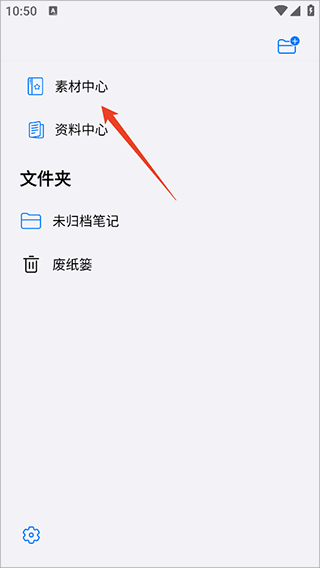
3、然后选择所需字体无师自通下载
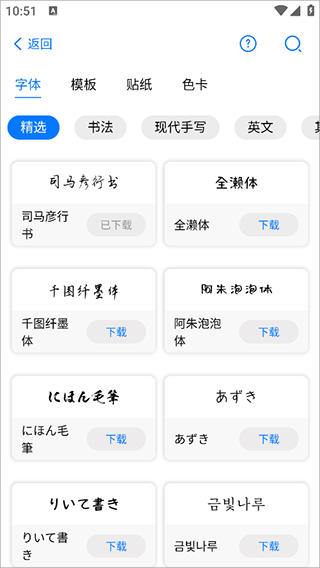
4、下载好后就可以在安卓手机或平板上设置中完成字体安装(路径:设置→通用→字体)
5、另外需要说明的是如果你的安卓平板或手机不能安装自己下载的字体可以上网搜索些字体安装工具进行安装字体
6、字体安装好后打开自由笔记app中的笔记文件,点击文本输入工具(“T”图标),选择「导入字体」并加载已安装的字体
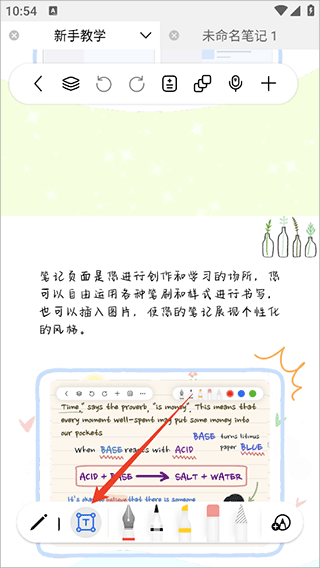
7、字体导入后就可以添加「手写转换文本」功能:进入app设置→工具管理→将手写转文本添加到任务栏
8、然后使用手写笔书写时,点击工具栏的“AI”选项,选择目标字体即可自动转换
1、一般app内会推荐相关免费使用活动
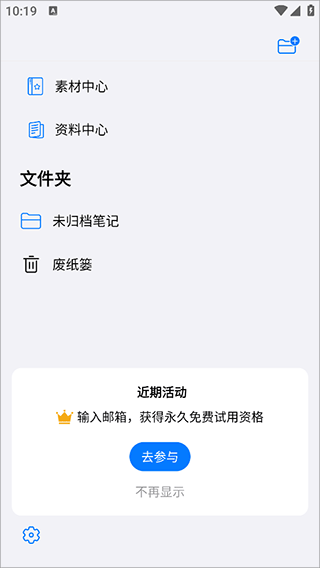
2、如果活动结束了可以关注官方小红书账号等待下次免费使用的活动

1、用户可以在app设置中开启网盘同步功能
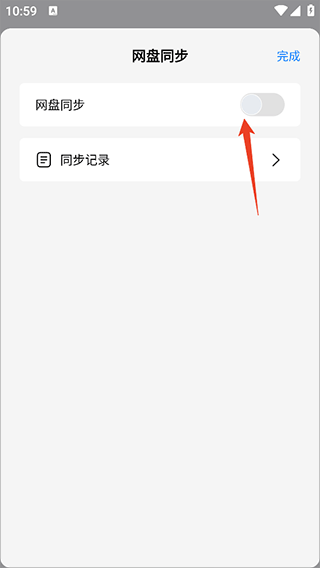
2、然后选择网盘
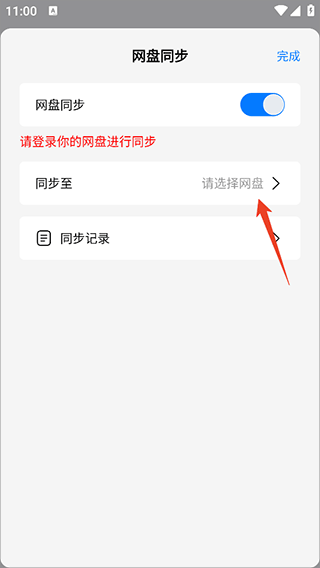
3、选择百度网盘即可

1. 手写模拟体验:通过连接手写笔,在电子设备上享受犹如纸质书写的细腻笔触。
2. 文件管理与搜索:创建和利用文件夹对笔记进行系统分类,轻松定位目标内容。
3. PDF深度互动:在PDF文档内直接添加注解和笔记,促进深度理解和记忆。
1创建个性化笔记:启动自由笔记应用,选择或自定义模板,开始手写输入你的想法和知识。
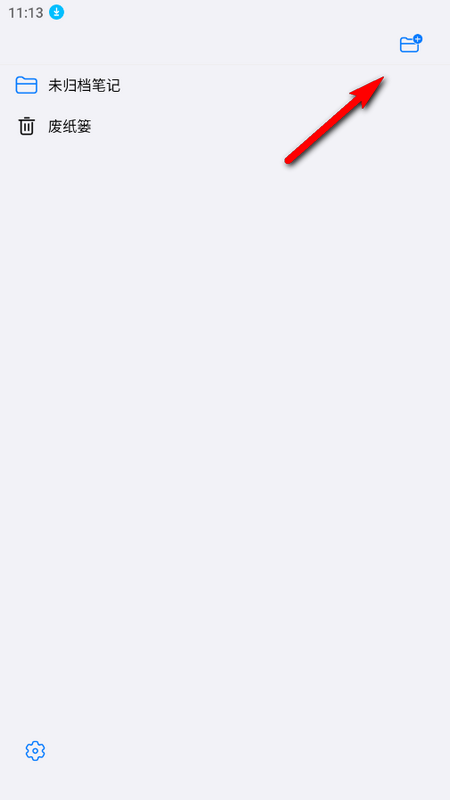
2分类整理笔记:将完成的笔记拖拽到相应的文件夹,确保资料井然有序。
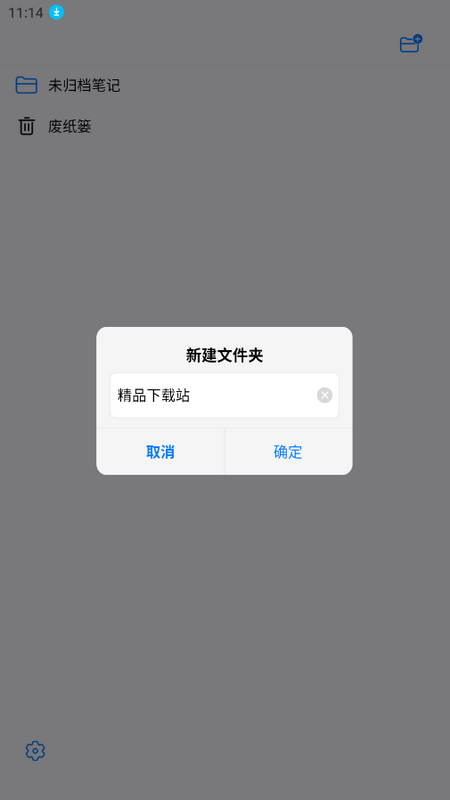
3使用PDF标注功能:打开PDF文档,选取合适的工具进行标注和批注,提高阅读理解效率。
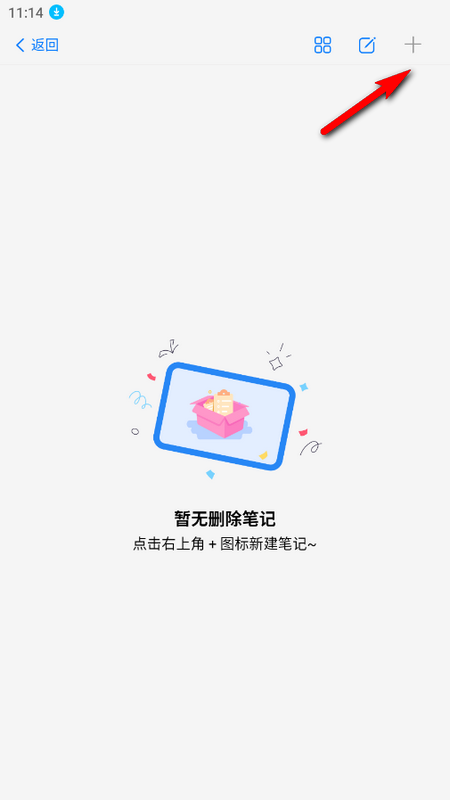
4利用分屏功能:在学习过程中,利用分屏同时展示课程内容与手写笔记,实现边学边记,加深记忆。
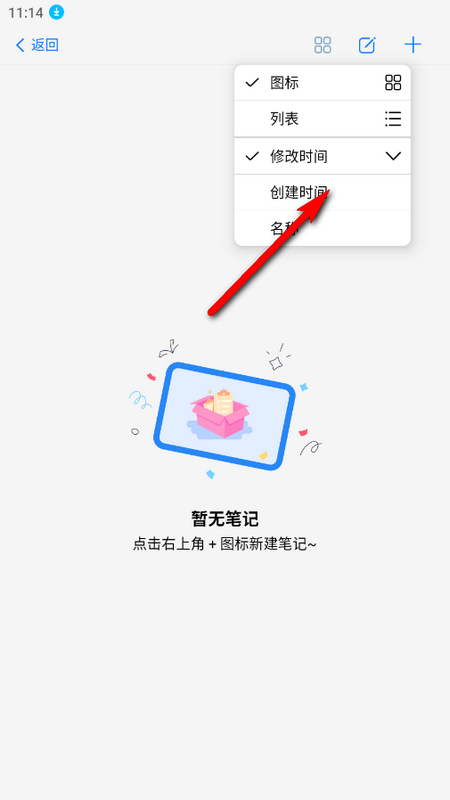
---------------------------------
自由笔记以其贴近真实的书写体验、高效的组织方式以及实用的PDF标注功能,深受广大用户喜爱,是助力个人学习、工作及创造的理想助手。它不仅有效提高了用户的知识吸收与转化效率,还在一定程度上减少了对传统纸张的依赖,体现了科技与人文关怀的完美结合。
---------------------------------
Q: 自由笔记是否支持所有类型的电子手写笔?
A: 请查阅应用商店内的兼容列表或官方说明,确认自由笔记支持的手写笔型号。
Q: 如何在自由笔记中创建新的文件夹?
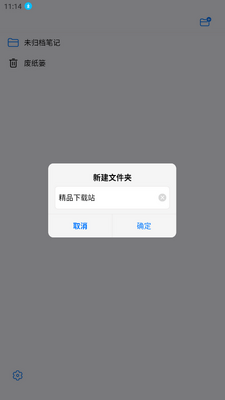
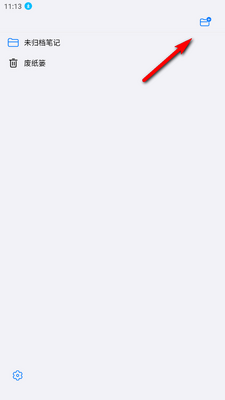
A: 在主界面或设置菜单中寻找“新建文件夹”选项,点击后按照提示操作即可创建。
Q: 是否可以在自由笔记中编辑他人分享的PDF文件?
A: 若共享文件权限允许编辑,则可在自由笔记中对PDF进行标注和批注。
Q: 自由笔记的分屏功能如何开启和关闭?
A: 具体操作取决于你使用的设备类型和操作系统,请参照应用内帮助文档或设备系统指南进行设置。
1. 安装技巧:若安装包提示“未知来源”,请先在系统设置中开启“允许安装未知应用”;建议优先从官方渠道下载v3.13.0完整包,避免第三方精简版缺失功能。
2. 使用注意:首次启动请授予存储权限,否则无法保存笔记;手写压感需搭配原装手写笔,普通电容笔仅支持基础触控。
3. 常见问题:若笔记同步失败,请检查网络或重新登录账号;手写延迟可尝试在设置中关闭“动态笔迹优化”并降低画布分辨率。
4. 数据备份:重要笔记建议定期导出为PDF或备份至云端,卸载应用前务必确认本地文件已迁移。
5. 兼容提示:安卓12及以上系统若出现闪退,请更新至最新补丁包;低内存设备建议关闭后台程序后使用。




 美团官方手机客户端12.60.403 安卓最新版
 生活实用 / 92.6M / 26-07-04下载
  菜鸟app客户端v8.11.706 手机最新版生活实用 / 92.4M / 26-07-06下载
  小红书app下载安装v9.38.1 官方最新版生活实用 / 159.6M / 26-07-16下载
  中国联通手机版v12.13 安卓官方客户端生活实用 / 122.4M / 26-07-09下载
  中国移动官方营业厅v12.1.1官方正版生活实用 / 126.2M / 26-07-28下载
  中国电信网上营业厅V13.3.0官方版生活实用 / 261.2M / 26-07-27下载
  墨迹天气app官方版v9.0940.02 手机最新版生活实用 / 107.0M / 26-07-02下载
  个人所得税2026客户端v2.3.1 官方最新版生活实用 / 68.1M / 26-05-31下载
  美团外卖app官方版v8.77.3最新版生活实用 / 66M / 26-07-04下载
  河南税务app官方版v1.3.8最新版
 生活实用 / 62.7M / 26-07-13下载
  中国财经报app
 阿里云盘app官方版
 云南卫视七彩云端app