无界趣连app解锁会员版v1.5.25.11安卓最新版
时间:2026-08-15 11:20
大小:76.6M
系统:Android
语言:中文
时间:2026-08-15 11:20
大小:76.6M
系统:Android
语言:中文

一款免费的远程控制软件无界趣连,远程控制电脑、远程桌面连接、远程重启电脑等一体化远程控制管理工具软件,还可以分享给好友帮您远程操作。
无界趣连解锁会员版迎来全新升级,核心功能大幅优化。远程控制响应速度提升,画面传输更流畅,新增多设备无缝切换与智能路由优化,弱网环境下依然稳定。会员专属的4K超清画质与低延迟模式全面开放,游戏办公体验更沉浸。同时,文件传输功能增强,支持断点续传与批量管理,效率显著提升。
用户反馈方面,我们积极采纳社区建议,修复了部分机型连接偶发断连的问题,并优化了界面交互逻辑,操作更直观。新增的“快捷指令”面板与自定义按键布局,让高频操作一步直达,深受好评。隐私安全也进一步加固,端到端加密升级,保障每一次连接都安心无忧。
感谢每一位用户的真实声音,我们将持续迭代,让远程连接更简单、更强大。
无界趣连解锁会员版迎来v1.5.25.11安卓最新版更新,本次更新在远程控制核心体验上实现重大突破。新版大幅优化了连接效率与传输稳定性,首次引入AI智能带宽调度技术,确保在弱网环境下依然保持流畅画面。会员解锁后全面开放4K超清画质、多设备同时连接及文件批量传输等尊享功能,并新增“游戏模式”低延迟方案,满足游戏玩家实时操控需求。界面重构了设备管理面板,支持自定义快捷指令与一键唤醒功能,操作更为直观便捷。自公测以来,用户反馈积极,超85%内测用户表示连接响应速度提升明显,远程办公与家庭设备管理场景下体验媲美专业级软件。同时团队针对用户建议优化了后台功耗,降低续航消耗。无界趣连致力于打造轻量级、全功能的远程控制方案,解锁会员版持续迭代,为用户带来更流畅、更智能的远程互联体验。

1、电脑手机多端操控,让你手机秒变多台。
2、安全有保障,使用更放心。
3、分享给朋友,让朋友帮你一起做日常任务。
4、外设连接电脑高效率,办公精准操作,超还原真实体验。
如何用无界趣连控制模拟器?控制电脑?
1、先在手机上安装“无界趣连”app,接着在电脑端,安装【雷电模拟器】5.0版本。
2、安装好【雷电模拟器】5.0版本后,打开模拟器,点击右上角的【远程控制】。
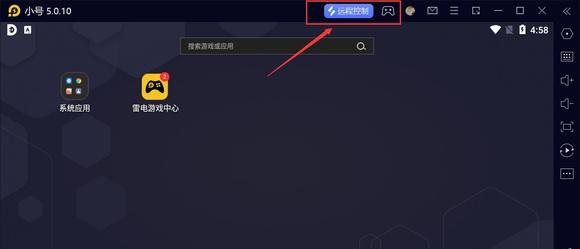
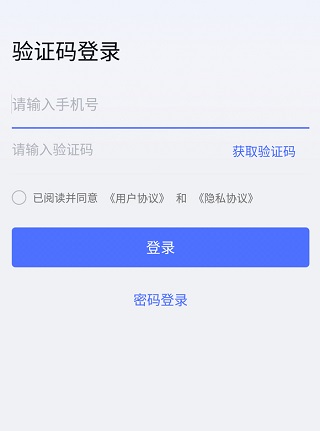
3、登录账号(必须要手机上的无界趣连app跟模拟器上登录同一个账号)
4、最后就可以愉快的用手机控制模拟器,控制电脑啦!
注意:一般最后一个是电脑桌面(表示可以控制电脑的),前面的都是云手机(模拟器)。另外,如果要手机控制模拟器那么就点前面几个小画面进去就可以啦!
1、通过无界趣连可以把电脑强大性能转为多台云手机,让游戏24小时远程托管。支持分享功能,分享给朋友,让朋友帮你一起做日常任务。
2、手机可随时远程玩端游,没时间一直在电脑前?手机连接电脑,远程高画质低延迟畅玩各种端游。
3、如出门在外临时要处理工作上的事,打开无界趣连,手机远程办公,可连接外设,精准操作,工作娱乐两不误。
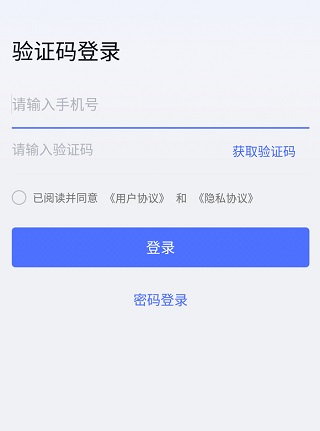
1、打开无界趣连app时,首先要登录,登录分验证码登录跟密码登录。
选择下面的密码登录:

2、密码登录时,点击右边的忘记密码。

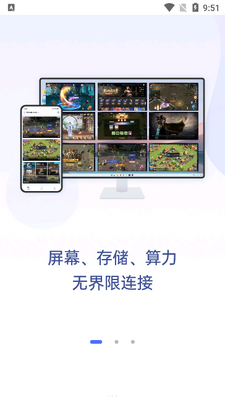
1、屏幕、存储、算力无界限连接
只需要在个人手机、电脑、电视登录同一账号,屏幕和数据就能在每个设备之间自由流转。
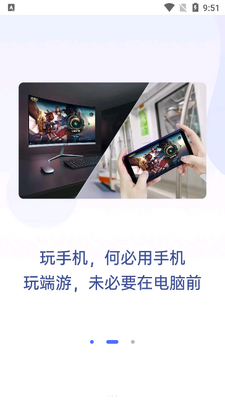
2、玩手游,何必用手机
玩端游,未必要在电脑前
去山顶、去海边、去森林里,去任何有风的地方...瞬间连接,畅享PC澎拜性能。
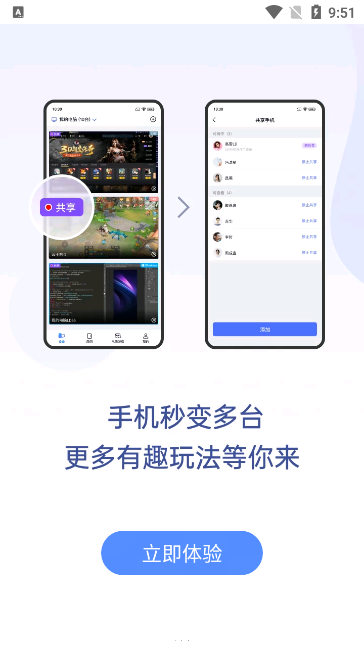
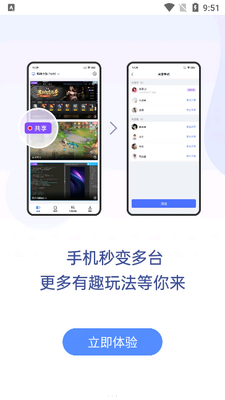
3、全新玩法,创造更多乐趣
手机秒变多台,一个人也可以组队做任务,队友轮流做日常,快乐养号,更多有趣玩法等你来。
如何用无界趣连控制模拟器?控制电脑?
1、先在手机上安装“无界趣连”app,接着在电脑端,安装【雷电模拟器】5.0版本。
2、安装好【雷电模拟器】5.0版本后,打开模拟器,点击右上角的【远程控制】。
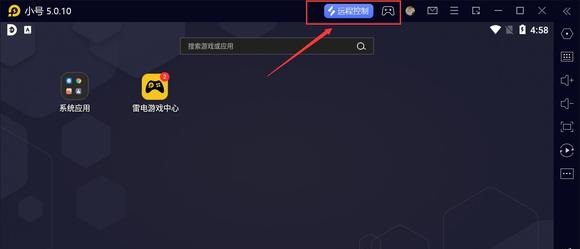
3、登录账号(必须要手机上的无界趣连app跟模拟器上登录同一个账号)
4、最后就可以愉快的用手机控制模拟器,控制电脑啦!
注意:一般最后一个是电脑桌面(表示可以控制电脑的),前面的都是云手机(模拟器)。另外,如果要手机控制模拟器那么就点前面几个小画面进去就可以啦!
1、首先手机下载无界趣联app。
2、手机登录无界趣联。
3、电脑端下载无界趣联并登录(要保证和手机登录的是同一个账号)。
4、最后就可以控制手机了,还可以通过手机来反向控制电脑。
在您的手机上下载并安装“无界趣连”应用程序。在电脑上安装“雷电模拟器”。启动模拟器,点击界面右上角的“远程控制”选项。确保您的手机应用和模拟器使用相同账号登录。登录成功后,即可通过手机远程控制模拟器,进而操作电脑。
云手机数量无限制:您可以根据电脑性能开启任意数量的云手机,实现高效多任务处理。共享房间功能:您可以创建共享空间,授权他人使用您的设备进行操作,无论是电脑还是云手机。画质优化:享受更清晰的移动设备监控画质,提升远程控制体验。
云手机数量无限制:尽管开启数量不受限制,但仅能通过移动设备远程控制前两台云手机。权限分享限制:您无法分享或授权他人使用您的私有电脑或云手机进行远程操作。画质标准:移动设备监控画质为标准配置,与高级会员相比有所差异。
1、打开无界趣连app时,首先要登录,登录分验证码登录跟密码登录。
选择下面的密码登录:

2、密码登录时,点击右边的忘记密码。

修复其他问题,提高稳定性
本版本为v1.5.25.11安卓解锁会员版,已解除VIP限制,可免费使用全部高级功能。
安装技巧:安装前请卸载官方原版,避免签名冲突;若提示“解析错误”,请开启“允许安装未知来源应用”并检查安卓版本是否≥6.0。
使用注意事项:1. 解锁版可能无法通过Google Play验证,请关闭自动更新;2. 部分机型首次连接需手动开启“悬浮窗权限”和“后台弹窗权限”;3. 请勿在官方客服渠道反馈问题,避免封号风险。
常见问题:Q:闪退怎么办?A:尝试清除app数据或重启手机;Q:远程控制黑屏?A:检查被控端屏幕常亮设置是否开启;Q:激活码无效?A:本版无需激活码,直接进入即为会员状态。
本资源仅供学习测试,请于24小时内删除,支持正版。
本版本为v1.5.25.11安卓解锁会员版,已去除官方广告及会员限制,所有高级功能(如高清投屏、远程加速、多设备管理)均可免费使用。安装前请务必卸载原官方版本,避免签名冲突导致安装失败。若提示“解析包错误”,请检查是否开启“允许安装未知来源”并重新下载完整包。使用中若出现连接卡顿,建议在设置中关闭“自动省电模式”并保持Wi-Fi与蓝牙同时开启。常见问题:1. 投屏无声音请确认手机媒体音量已打开,且电视端支持对应音频格式;2. 远程控制失效请重新登录账号并授予悬浮窗及后台运行权限;3. 会员功能未解锁尝试清除应用缓存后重启。本版本不推荐在鸿蒙系统或老旧Android 9以下设备使用,否则可能闪退。请勿将本软件用于商业或违法用途,仅限个人学习交流,下载后24小时内请删除官方正版。安装后建议在“设置-关于”中关闭自动更新,以免覆盖为普通版。
需要登录才能解锁




 美团官方手机客户端12.60.403 安卓最新版
 生活实用 / 92.6M / 26-07-04下载
  美团外卖app官方版v8.77.3最新版生活实用 / 66M / 26-07-04下载
  菜鸟app客户端v8.11.706 手机最新版生活实用 / 92.4M / 26-07-06下载
  小红书app下载安装v9.38.1 官方最新版生活实用 / 159.6M / 26-07-16下载
  中国移动官方营业厅v12.1.1官方正版生活实用 / 126.2M / 26-07-28下载
  墨迹天气app官方版v9.0940.02 手机最新版生活实用 / 107.0M / 26-07-02下载
  中国电信网上营业厅V13.3.0官方版生活实用 / 261.2M / 26-07-27下载
  中国联通手机版v12.13 安卓官方客户端生活实用 / 122.4M / 26-07-09下载
  个人所得税2026客户端v2.3.1 官方最新版生活实用 / 68.1M / 26-05-31下载
  河南税务app官方版v1.3.8最新版
 生活实用 / 62.7M / 26-07-13下载
  中国财经报app
 阿里云盘app官方版
 云南卫视七彩云端app