
设备连接软件(Device Connect)v0.11.1 安卓最新版
时间:2026-08-19 03:49
大小:2.2M
系统:Android
语言:中文
时间:2026-08-19 03:49
大小:2.2M
系统:Android
语言:中文
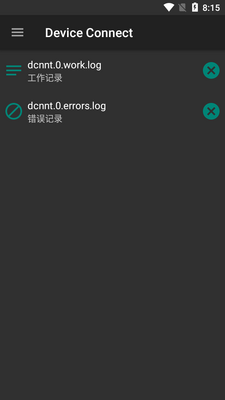
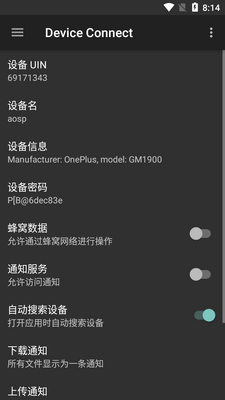
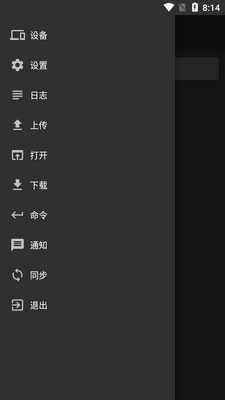
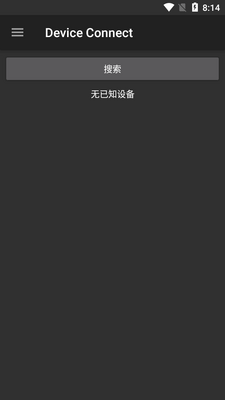
非常干净简洁的一款可以将手机与电脑桌面相连接的工具,设备连接软件(Device Connect)安卓最新版,软件采用最新的加密系统,可以轻松将文件从手机传到桌面上面,支持预定义目录下载到手机,定期执行定义任务,功能强大好用,需要的可免费下载。
设备连接软件(Device Connect)安卓版迎来全新升级,本次更新聚焦于提升连接稳定性与操作流畅度,全面优化了多设备并发连接的响应机制,大幅降低断连概率。新增智能设备识别算法,可自动匹配最优连接参数,让配对过程更快捷省心。同时,界面交互经过重新设计,设备管理页面布局更清晰,常用操作一键直达,显著提升使用效率。针对用户反馈的蓝牙扫描延迟问题,我们优化了底层协议栈,扫描速度提升约40%;修复了部分机型在后台运行时连接中断的异常,并增强了低电量模式下的连接保持能力。此外,文件传输通道加入了数据校验机制,确保大文件传输的完整性。感谢每一位用户的宝贵建议,我们将持续迭代,为大家带来更稳定、更高效的无缝连接体验。
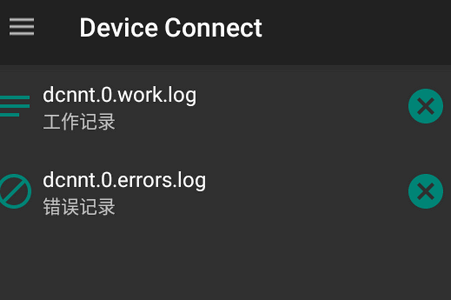
在后台工作
通过手机应用程序控制
可通过JSON文件进行配置
配置覆盖
将文件从手机上传到桌面
将文件从桌面的预定义目录下载到手机
在桌面上从手机打开文件和网络网址
显示电话通知
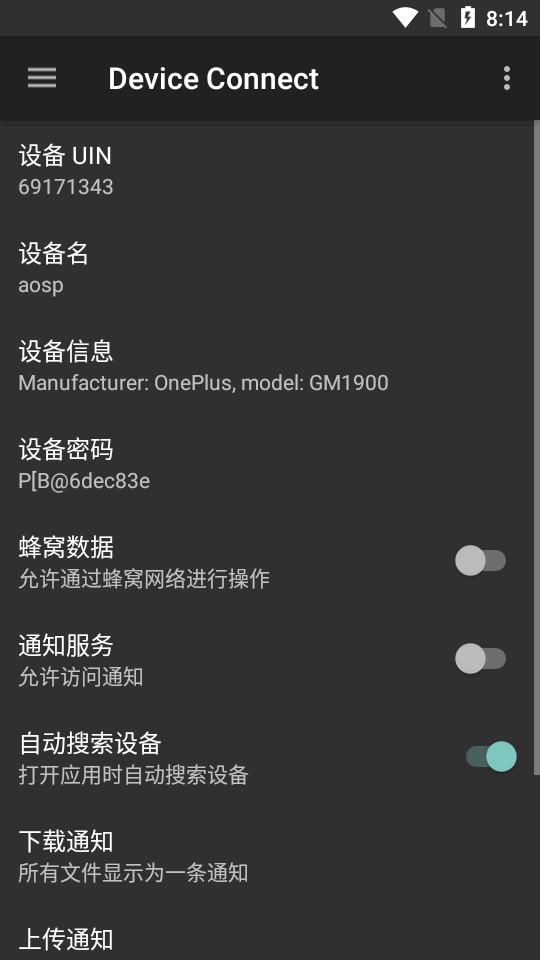
在桌面上执行预定义的命令
定期运行同步任务(目录、联系人)
*轻巧,快速
*AES-256密码加密
*将文件从手机上传到桌面
*在桌面上从手机打开文件和WebURL
*从桌面预定义的目录下载文件到手机
*在桌面上显示电话通知
*在桌面上执行预定义的命令
*定期运行同步任务(目录,联系人,短信)
手机和PC必须位于同一网络域中,例如相同的Wi-Fi。
dcnnt的服务器部分必须安装在PC上。
客户端应用必须安装在手机上。
如何配对设备(简单方法)
使用命令以配对模式启动PC上的服务器。6位数字的配对代码将打印在终端中(例如:)。dcnntpair123-456
在手机上启动应用程序。
在导航菜单中选择条目。Devices
点击按钮。Search
在电话对话框输入对代码。
如何配对设备
使用命令启动PC上的服务器。dcnnt
在手机上启动应用程序。
在导航菜单中选择条目。Settings
在字段中设置密码。Devicepassword
在导航菜单中选择条目。Devices
点击按钮。Search
带有电脑信息(UIN、名称和IP地址)的磁贴将显示在按钮下方的列表中。点按它。Search
设置设备密码,该密码在部分的字段中的文件中定义。conf.jsonpasswordself
在PC上-转到dcnnt配置目录的子目录(默认)。devices$HOME/.config/dcnnt
编辑设备的配置文件():将步骤4中的密码设置为字段(关于配置文件:https://github.com/cyanomiko/dcnnt-py/blob/master/doc/config.md)。${uin_of_the_device}.device.jsonpassword
结构
存储在JSON文件中的dcnnt配置,位于。可以使用命令参数更改配置目录(例如:)。$HOME/.config/dcnnt-cdcnnt-ctest/config.d
配置目录的结构:
conf.json-主配置文件。
-用于存储已知设备凭据的目录。存储在文件中的凭据,如,其他文件将被忽略。对于使用名称自动创建的文件。建议对手动创建的文件也使用此类命名。
-插件配置和特定于设备的插件配置覆盖存储在此目录中。插件主配置的名称类似于.插件配置的设备特定覆盖具有类似.建议使用设备UIN作为特定于设备的覆盖的前缀。devices/*.device.json${uin}.device.jsonplugins/${4_character_plugin_mark}.conf.json*.${4_character_plugin_mark}.conf.json
例:
.
|-conf.json-maindcnntconfig
|-devices-credentialsofknowndevices
||-1337.device.json
||-phone.device.json
||-12309.device.json
|-plugins-configsforplugins
|-file.conf.json
|-1337.file.conf.json
|-12309.device.json
|-nots.conf.json
|-rcmd.conf.json
|-my_phone.rcmd.conf.json
|-1337.rcmd.conf.json
设备
设备配置很简单JSON字典包含数据:
uin-设备的唯一标识符,从0x0F到0x0FFFFFFF的整数
名称-设备名称,字符串长度为1到40个字符
说明-设备的详细描述,字符串长度为0到200个字符
角色-字符串常量,必须是client
密码-访问密码,字符串0到4096个字符长度
是的,密码现在以纯文本形式存储。
例:
{
"description":"UINisnot0xFFFF",
"name":"Phone",
"password":"veryc0mplekspAccv0rd",
"role":"client",
"uin":65543
}
插件
插件有两种类型的配置文件:
基本插件配置,
特定于设备的替代。
用于替换一个特定设备的插件配置的覆盖。主插件配置和覆盖具有相同的基本格式,但有一个强制选项:
设备-必须用于设备的基本插件配置或设备的UIN以进行特定于设备的覆盖null
例:
基本配置:file.conf.json
{
"device":null,
"download_directory":"$HOME/Downloads/dcnnt",
"shared_dirs":[
{
"path":"$HOME/Shared",
"glob":"*.jpg",
"name":"Shareddiretory",
"deep":100
}
]
}
覆盖:my_phone.file.conf.json
{
"device":65543,
"download_directory":"$HOME/Downloads/dcnnt",
"shared_dirs":[
{
"path":"$HOME/Shared",
"glob":"*",
"name":"Shareddiretory",
"deep":100
}
]
}
在这里,具有UIN的设备可以访问目录中的任何文件,而其他设备只能访问JPG照片。65543Shared
本说明适用于v0.11.1安卓最新版。安装时请务必允许“位置权限”和“附近设备”权限,否则无法自动发现硬件。若连接失败,请先确认手机与设备处于同一Wi-Fi(2.4G频段),并关闭VPN或代理软件。首次配对需长按设备侧按钮进入广播模式,再在App内点击“扫描”。常见问题:若提示“连接超时”,请尝试重启蓝牙或卸载重装(不会清除已存设备记录)。固件更新时请保持屏幕常亮,切勿切后台,否则可能导致升级中断。若频繁闪退,请清理缓存或检查系统是否开启“电池优化”白名单。技巧:在“高级设置”中开启“智能重连”,可减少断线后手动操作;若使用OTG有线连接,需额外安装USB驱动(App内有引导)。建议定期检查应用商店更新,旧版本可能无法兼容新设备协议。




 光速虚拟机安卓正版v11.0 官方最新版【64位】
 工具其它 / 1.24G / 26-06-08下载
  曲奇云盘app安卓版3.9.6最新版
 工具其它 / 82.2M / 26-07-12下载
  百度手机助手安卓版v9.6.3.10最新版工具其它 / 12.4M / 26-07-17下载
  制片帮悦音配音1.0.6 最新版工具其它 / 44.3M / 26-07-12下载
  vmos pro最新版2026免费版v3.1.4 手机高级会员版工具其它 / 58.3M / 26-07-28下载
  小熊录屏官方版v2.4.7.1 最新版工具其它 / 31.2M / 26-07-21下载
  苹果14pro灵动岛dynamicSpot2.01 官方正版工具其它 / 8.2M / 26-07-10下载
  2345手机助手官方版v10.8 最新版工具其它 / 35.0M / 26-07-17下载
  广电慧家app1.2.0 安卓版工具其它 / 128.4M / 26-08-18下载
  中油车队端app1.1.1 最新版工具其它 / 75.7M / 26-08-13下载
  中国财经报app
 阿里云盘app官方版
 云南卫视七彩云端app
 中国移动官方营业厅









 QQ同步助手官方版
 城通网盘手机客户端