ONLYOFFICE Documents安卓手机版v9.0.4 官方最新版
时间:2026-08-19 00:42
大小:117.7M
系统:Android
语言:中文
时间:2026-08-19 00:42
大小:117.7M
系统:Android
语言:中文
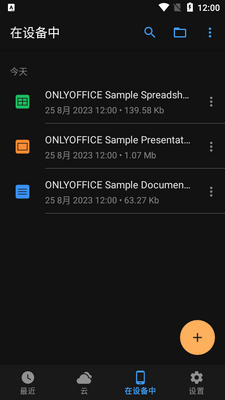
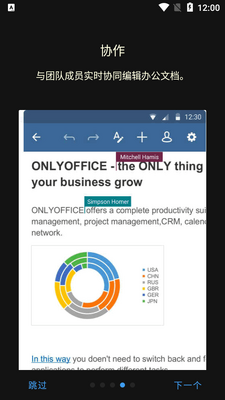
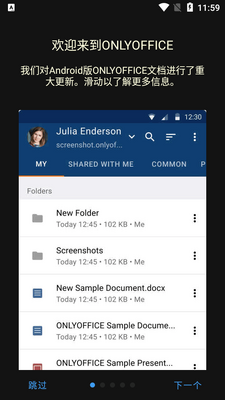
安卓手机上可以免费使用的私办公软件,ONLYOFFICE拥有完整的办公套件,可以更加方便同事之间协作办公,自由分享您的文档,查看文档,编辑,审查,比较文档,功能非常全面易用,关键是软件是免费的,安全性高是个不错的办公协作神器。
ONLYOFFICE Documents安卓手机版迎来v9.0.4官方最新版更新!本次版本重点优化了文档加载速度与内存占用,大幅提升大文件处理流畅度。新增“智能修复”功能,可自动识别并修复受损文档,保障数据安全。协作编辑进一步升级,支持实时查看其他用户光标位置与修订历史,团队办公更高效。用户普遍反馈新版界面更清爽,操作响应更快,尤其是PDF批注和表单填写体验得到显著改善。欢迎下载体验,感受更专业、更流畅的移动办公新体验。

1、查看、编辑并协作处理文档、工作表、幻灯片
2、查看PDF,导出/导入到PDF
3、创建可填写的表单并在线填写它们
4、将文档转换为Markdown和HTML
5、将您的课本转化为电子书
6、使用 AI 助手生成文本
1、本地工作
编辑文本文档、电子表格和演示文稿,查看PDF、照片和视频文件。排序,重命名,移动和复制文件,创建文件夹。转换文件以便导出。
2、访问云存储
通过WebDAV登录云端。通过此功能,您可以直接管理、编辑文本文档、电子表格和演示文稿,并查看存储在连接的云中的PDF,下载和上传它们,以及使用集合和目录。
3、在您的门户上轻松管理文档
上传和下载文件,排序,过滤,重命名,删除它们或添加到收藏夹。要在云端使用该应用,您需要有一个ONLYOFFICE门户网站,无论是企业的还是免费的个人的。如果您没有,您可以轻松地从应用程序中创建它。
1、移动视图
上图中,打开第一个自带档默认打开是下面这样的:
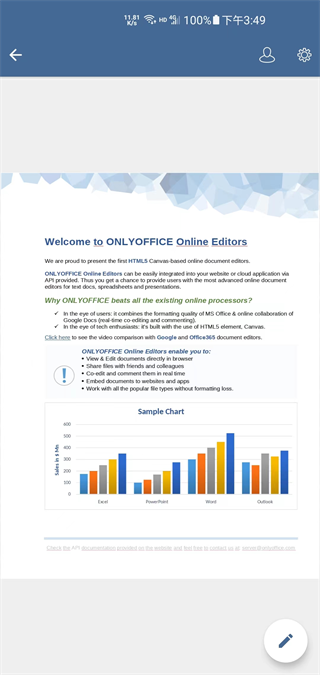
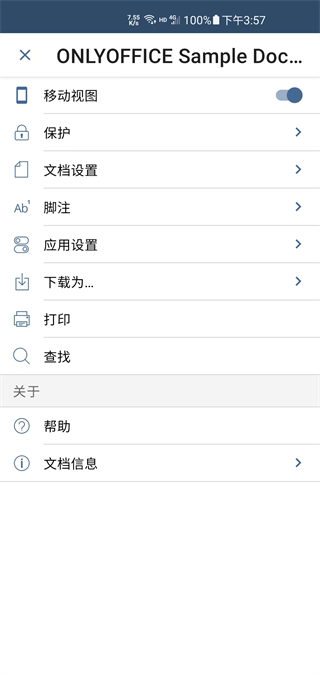
很明显,这是和桌面端的编辑器保特一致的显示方式,也就是所谓的所即所得WYSWYG,它显示的就是最后打印输出到A4纸张上面的效果。在手机上,编辑器还提供了移动视图,触摸上图中右上角的齿轮图标打开设置页面,如下图所示,第一人选择项移动视图默认是关闭,打开它:
然后返回文档页面,就会改变为如下效果:
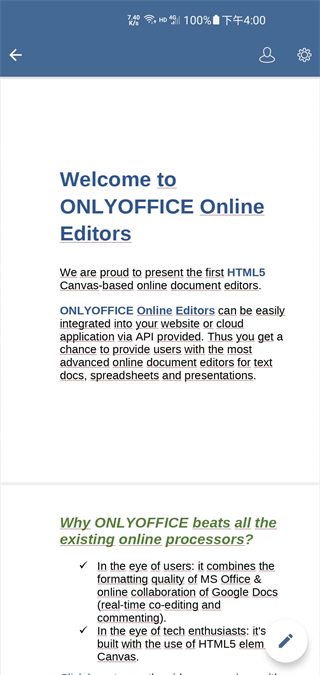
这样就在显示上重新排版了,文字放大、换行行数变多,适合于在手机上这么小的屏幕阅读了,尤其适合于你阅读文学很多的网络小说,省眼请,很多人玩于机主要就是读网小,甚至有些网小作著也开始电脑端转换到用手机端写网小,网小作为网络读物更不在意排版,在手机端写作网小,更适合于用移动视图模式协作,非常护眼,当然这只是显示上的优化,打印出来还是原始的排版。
2、密码保护
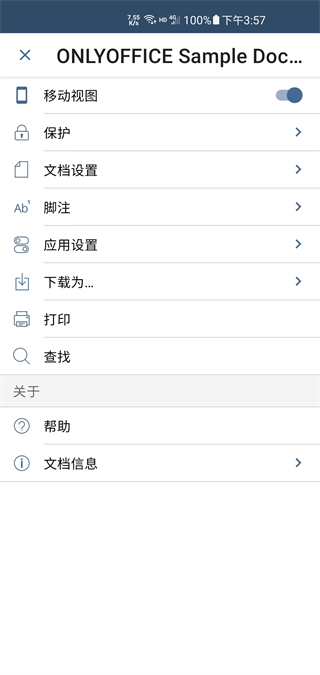
还是在这个设置页面,就在移动视图的下面保护功能可以设置密码保护
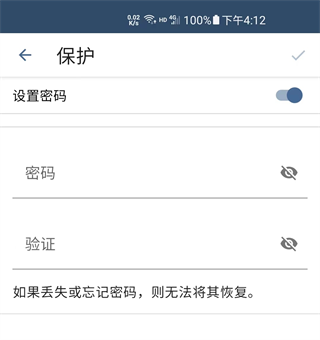
可以设置密码以禁止他人未经授权访问机密文件,支持任何类型的文档。
3、形伏填充及自定义
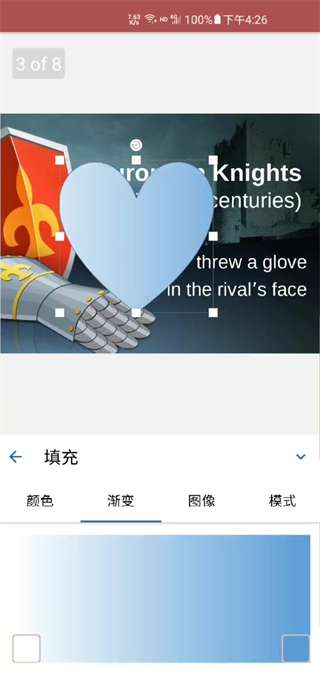
ONLYOFFICE手机版增加了新的填充类型:变、纹理和图案,比如打开一人幻灯片,触摸添加按钮
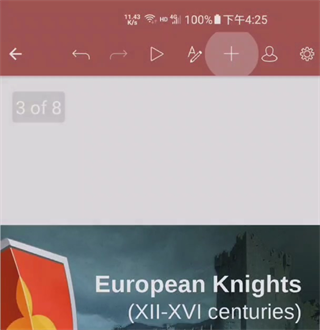
在几何图形库里面任选一个:
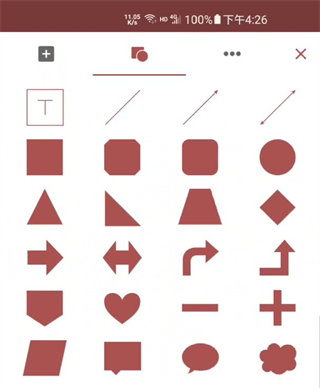
在图形的弹出菜单中选择最石侧的编辑功能

会在底部打开对应的形状选项卡

触摸样式然后选择填充形状
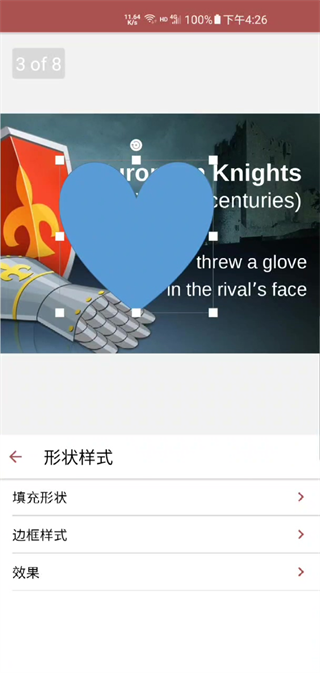
然后就可以看到丰富的填充功能了

上面是单色填充,下面是渐变颜色,还支持图像、纹理等填充方式,电脑端的幻灯片的填充方式现在都可以在手机端上使用了
4、从桌面创建文档的快捷操作
在安卓手机的桌面上长按ONLYOFFIC的图标,在弹出的快捷菜单里面,可以直接选择创建各种类型的文档:

5、自动黑暗主题功能
这是ONLYOFFICE手机版本的亮点功能,因为手机不像电脑那样一直在明窗净几的室内开灯使用,手机要随身带着可能就要在室外晚上光线昏暗的情况下使用,在昏暗的环境光线下手机使用正常的亮度和界面主题人们就会感觉非常刺眼,因此 ONLYOFFICE会自动判断根据当前的时间是不是夜晚而切换到黑暗颜色的界面,设置非常简单:
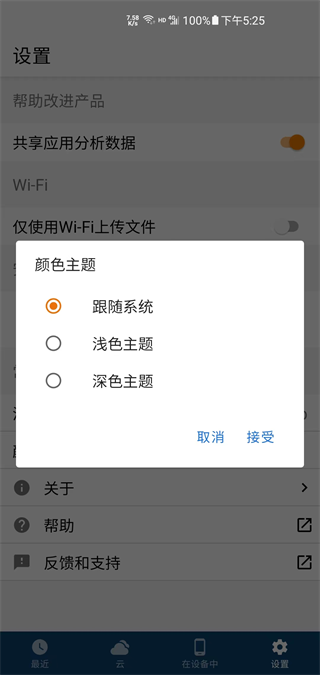
设置主题跟随系统后,再到安卓手机操作系统中开启自动黑暗模式即可。
1、查看和编辑在线Office文档
通过ONLYOFFICE,您可以创建和编辑各种办公文档--文本文档、电子表格和演示文稿。基本格式是DOCX, XLSX和PPTX。同样支持所有其他流行的格式(DOC, XLS, PPT, ODT, ODS, ODP, DOTX)。
可查看PDF文件。您也可以保存和下载PDF、TXT、CSV、HTML格式的文件。
2、共享和授予不同的访问权限
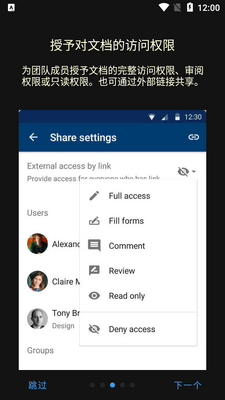
选择您的协作级别。ONLYOFFICE允许您将文件共享给您的队友,授予不同类型的访问权限:只读、审查或完全访问。通过链接提供对文件的外部访问
3、实时共同编辑文件
使用ONLYOFFICE文档,多个用户可以同时编辑同一个文档。当您的共同作者打字时,您会看到修改的内容出现。
4、在线填写表单
查看并填写在线表单,用现成的模板快速创建模型文件并另存为PDF格式。您可以在ONLYOFFICE Docs的网络版中自己创建表单模板,或使用模板库中的现成模板
5、本地工作
编辑文本文档、电子表格和演示文稿,查看PDF、照片和视频文件。排序,重命名,移动和复制文件,创建文件夹。转换文件以便导出。
6、访问云存储
通过WebDAV登录云端。通过此功能,您可以直接管理、编辑文本文档、电子表格和演示文稿,并查看存储在连接的云中的PDF,下载和上传它们,以及使用集合和目录。
7、在您的门户上轻松管理文档
上传和下载文件,排序,过滤,重命名,删除它们或添加到收藏夹。要在云端使用该应用,您需要有一个ONLYOFFICE门户网站,无论是企业的还是免费的个人的。如果您没有,您可以轻松地从应用程序中创建它。
增强与协作空间3.0版本的集成
使用ONLYOFFICE协作空间3.0版本的最新更新和改进,高效协作处理文档。
适用于平板电脑和台式机的选项卡式界面
使用平板电脑和台式机上的选项卡式工具栏简化导航和编辑过程。
新增图表类型
新增图表类型,实现数据可视化,便于深入演示与分析。
查看ApplePages和HWP文件
支持打开并查看ApplePages和HangulWord格式的文档。
所有编辑器:
自选图形和表格可以垂直文本对齐
可以发送副本,快速导出,并以所需格式保存在设备上
文件加密
UI风格的统一
文本文档编辑器:
文档保护
电子表格编辑器:
公式提示
文档管理器:
对话框的重新设计
应用程序语言调整
本说明适用于v9.0.4官方最新版。安装时请务必从官网或应用商店下载,避免第三方渠道捆绑广告或恶意代码。首次使用建议开启“自动同步”前,先确认网络为Wi-Fi,防止移动数据超额。常见问题:若文档打不开,请检查文件格式是否受支持(如docx、xlsx、pptx),或尝试清除应用缓存(设置-存储-清除缓存)。编辑大文件时,建议关闭后台其他应用以释放内存。注意:免费版仅支持本地编辑,云同步需登录账号;若需PDF转换等高级功能,请先试用再购买。技巧:长按文件可快速重命名或移动;在“设置”中开启“手势快捷操作”,能提升批注效率。若遇闪退,可卸载后重启手机再安装,并确保系统为Android 10以上版本。




 中国建设银行app最新版v9.4.0 官方版
 效率办公 / 157.9M / 26-06-19下载
  钉钉手机版app8.3.45官方安卓版效率办公 / 306.1M / 26-07-21下载
  京东商城官方客户端v15.9.0 最新版效率办公 / 83.0M / 26-07-14下载
  东方财富app手机客户端v11.1.6 官方安卓版效率办公 / 143.1M / 26-06-16下载
  金山办公WPS Office手机官方最新版v26.7.2 正版效率办公 / 177.6M / 26-07-23下载
  支付宝app客户端v12.12.8.8000 安卓手机版效率办公 / 167.6M / 26-07-21下载
  中国农业银行app11.2.0安卓版财务购物 / 167.0M / 26-07-14下载
  云闪付客户端官方版v8.0.9 最新安卓版财务购物 / 74.3M / 26-06-04下载
  阿里云盘app官方版v6.15.1 安卓最新版效率办公 / 153.0M / 26-07-28下载
  微软Outlook邮箱谷歌版v5.2613.1 官方最新版
 效率办公 / 11.0M / 26-07-15下载
  中国财经报app
 云南卫视七彩云端app
 中国移动官方营业厅