
安卓控制电脑软件(MultiVNC)v2.1.2 安卓最新版
时间:2026-08-19 20:08
大小:7.5M
系统:Android
语言:中文
时间:2026-08-19 20:08
大小:7.5M
系统:Android
语言:中文
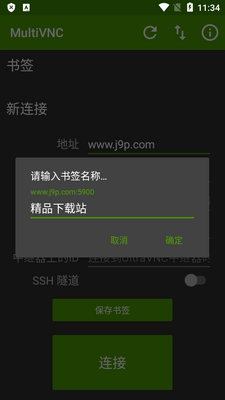
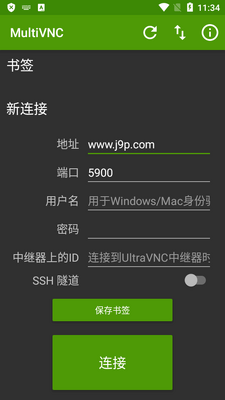
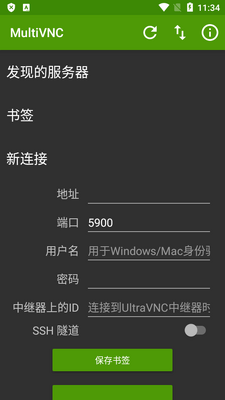
安卓手机上VNC查看器手机中文汉化版,MultiVNC是通过安卓设备来远程控制电脑,支持多个平台,可以在Windows、Linux和Mac OS X等多个平台上运行,可以同时连接多台电脑,支持VNC、RDP、SSH等多种协议,采用加密传输,保障数据安全,操作简单方便。
MultiVNC 安卓版迎来重磅更新,本次迭代聚焦远程操控体验的全面升级。全新改版的图形渲染引擎大幅提升了画面流畅度,在低带宽环境下依然能保持清晰细腻的显示效果,有效降低延迟卡顿现象。针对用户反馈较多的键盘映射问题,我们重新设计了虚拟按键布局,新增自定义快捷键功能,让手机控制电脑办公、编程更加得心应手。同时,优化了连接协议兼容性,修复了部分设备在连接 Linux 或 macOS 系统时出现的黑屏与断连问题。安全层面,强化了 TLS 加密传输支持,确保远程操作数据全程保密。我们始终倾听社区声音,本轮更新还采纳了用户建议,增加了剪贴板双向同步开关,以及横屏模式下更便捷的悬浮控制面板。无论是局域网办公还是外网远程协助,MultiVNC 都将为您提供更稳定、更高效、更智能的移动端远控方案。
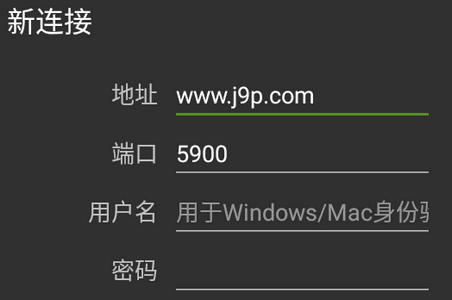
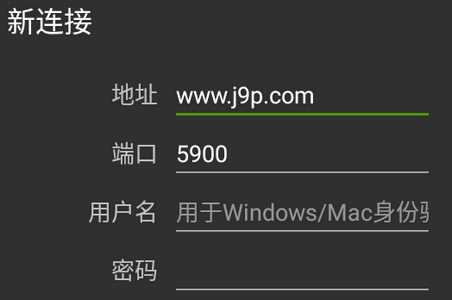
1、MultiVNC是一个跨平台的支持多播的VNC查看器,基于LibVNCClient。
2、用安卓手机来控制电脑非常的方便好用,轻松导入和导出连接。
3、支持硬件加速功能,支持服务器缓冲区大小调整。
1、支持大多数 VNC 编码,包括 Tight。
2、通过 AnonTLS 或 VeNCrypt 的加密 VNC 连接。
3、支持使用基于密码和私钥的身份验证的 SSH 隧道。
4、UltraVNC 中继器支持。
5、发现 VNC 服务器通过 ZeroConf 宣传自己。
6、连接书签。
7、导入和导出保存的连接。

8、带有触觉反馈的虚拟鼠标按钮控制。
9、双指滑动手势识别。
10、供本地使用的超快速触摸板模式。
11、硬件加速的 OpenGL 绘图和缩放。
12、支持服务器帧缓冲区大小调整。
13、从 Android 复制和粘贴。
1、开源软件:MultiVNC是一个开源软件,可以免费使用和修改。同时也便于开发人员通过查看源代码进行二次开发。
2、安全性强:MultiVNC支持通过AnonTLS或VeNCrypt加密VNC连接,还支持基于密码和私钥的身份验证的SSH隧道,提供更安全的远程访问。
3、兼容性高:MultiVNC支持大多数VNC编码,包括Tight,可以与多种VNC服务器进行连接,具有良好的兼容性。
4、功能齐全:MultiVNC支持多种功能,如UltraVNC中继器支持、连接书签、硬件加速的OpenGL绘图和缩放等,满足用户不同需求。
5、用户友好:MultiVNC旨在易于使用和快速,提供了一些方便的功能,如触感反馈的虚拟鼠标按钮控制、双指滑动手势识别等,使用户操作更加便捷。
加密连接:MultiVNC支持通过AnonTLS或VeNCrypt加密VNC连接,确保数据传输的安全性。
SSH隧道:MultiVNC支持基于密码和私钥的身份验证的SSH隧道,提供更安全的远程访问。
UltraVNC中继器:MultiVNC支持UltraVNC中继器,可实现跨越Internet连接到远程计算机,并且可以通过UltraVNC中继器优化远程访问。
触感反馈:MultiVNC提供带有触感反馈的虚拟鼠标按钮控制,提高用户的交互体验。
多种手势:MultiVNC支持双指滑动手势识别,支持从Android复制和粘贴,使用户使用更加方便。
快速触摸板模式:MultiVNC提供了供本地使用的超快速触摸板模式,让用户可以更快速地对远程计算机进行操作。
1、修复了计算机网络服务器连接到启用了MSLogonII的UltraVNC时崩溃。
2、修复了由于某种原因设置SSH隧道失败时发生的崩溃。
本说明适用于v2.1.2安卓最新版。安装时请确保手机与电脑处于同一局域网,并提前在电脑端开启VNC服务(如TightVNC或RealVNC),建议使用固定IP避免连接失败。首次连接请核对端口号(默认5900)及密码,若提示“认证失败”,请检查电脑端VNC密码是否含特殊字符。连接后如画面卡顿,可降低色彩深度或关闭桌面壁纸;若无法触控,请在设置中启用“相对鼠标模式”。注意:本软件不支持文件传输,需配合FTP或网盘使用。若频繁掉线,请检查路由器是否开启AP隔离,并尝试改用5G频段。建议在手机后台锁定该应用,防止息屏断连。遇到黑屏时,请先确认电脑未锁屏,或在VNC服务端勾选“允许远程控制”。安装时若提示“解析包错误”,请清除浏览器缓存后重新下载APK,并开启“允许未知来源”权限。




 光速虚拟机安卓正版v11.0 官方最新版【64位】
 工具其它 / 1.24G / 26-06-08下载
  曲奇云盘app安卓版3.9.6最新版
 工具其它 / 82.2M / 26-07-12下载
  百度手机助手安卓版v9.6.3.10最新版工具其它 / 12.4M / 26-07-17下载
  制片帮悦音配音1.0.6 最新版工具其它 / 44.3M / 26-07-12下载
  小熊录屏官方版v2.4.7.1 最新版工具其它 / 31.2M / 26-07-21下载
  vmos pro最新版2026免费版v3.1.4 手机高级会员版工具其它 / 58.3M / 26-07-28下载
  苹果14pro灵动岛dynamicSpot2.01 官方正版工具其它 / 8.2M / 26-07-10下载
  广电慧家app1.2.0 安卓版工具其它 / 128.4M / 26-08-18下载
  中油车队端app1.1.1 最新版工具其它 / 75.7M / 26-08-13下载
  2345手机助手官方版v10.8 最新版工具其它 / 35.0M / 26-07-17下载
  中国财经报app
 阿里云盘app官方版
 云南卫视七彩云端app
 中国移动官方营业厅









 QQ同步助手官方版
 城通网盘手机客户端