
佳能打印服务插件Canon Print Service安卓版2.10.1 官方最新版
时间:2026-08-22 20:34
大小:21.0M
系统:Android
语言:中文
时间:2026-08-22 20:34
大小:21.0M
系统:Android
语言:中文
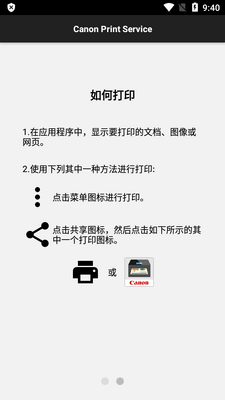
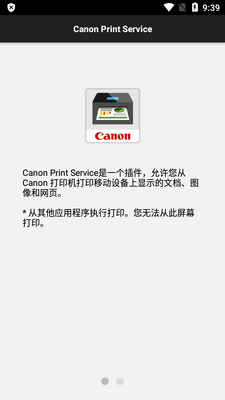
佳能官方专门为用户打造的一个必备插件Canon Print Service佳能打印服务,允许您从佳能打印机打印移动设备上显示的文档、图像和网页。软件支持大多数的打印机,只需要下载这款插件就可以打印安卓设备上大多数应用上的文档,图片和网页非常方便。

1、在彩色打印和黑白打印之间切换
2、双面打印
3、二合一打印
4、无边距打印
5、装订页面
6、设置纸张类型
7、安全打印
8、部门ID管理
9、PDF直接打印
10、指定IP地址搜索打印机
11、从共享菜单进行调用
-佳能喷墨打印机
PIXMA TS 系列, TR 系列, MG 系列, MX 系列, G 系列, GM 系列, E 系列, PRO 系列, MP 系列, iP 系列, iX 系列
MAXIFY MB 系列, iB 系列, GX 系列
imagePROGRAF PRO 系列, GP 系列, TX 系列, TM 系列, TA 系列, TZ 系列, TC 系列
-imageRUNNER ADVANCE 系列
-Color imageRUNNER 系列
-imageRUNNER 系列
-Color imageCLASS 系列
-imageCLASS 系列
-i-SENSYS 系列
-imagePRESS 系列
-LBP 系列
-Satera 系列
-Laser Shot 系列
-小型照片打印机
SELPHY CP900 系列, CP1200, CP1300
兼容操作系统/终端:
-已安装Android 4.4.2 (KitKat) 或更高版本的终端。
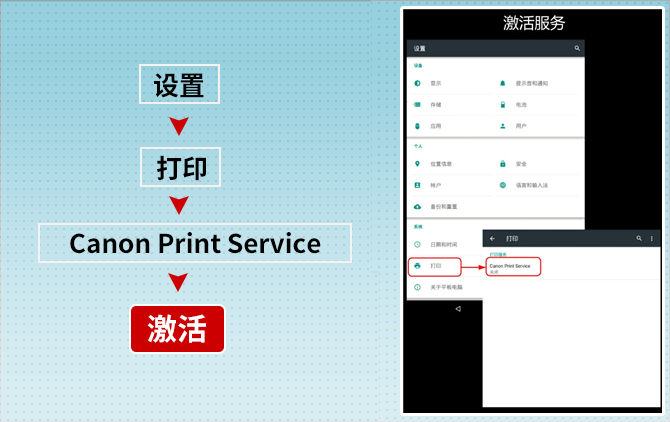
如果使用安装了Android 6或更低版本的移动终端:使用Canon Print Service进行打印时需将其激活。Canon Print Service安装后不会立即激活。
使用以下任一方法即可激活:
1、安装后,立即点击通知区显示的图标,然后在显示的设置屏幕中激活该服务。
2、点击[设置] > [打印] > [Canon Print Service],然后在显示的设置屏幕中激活该服务。
3、如果使用安装了Android 7或更高版本的移动终端,服务将在安装之后自动激活。
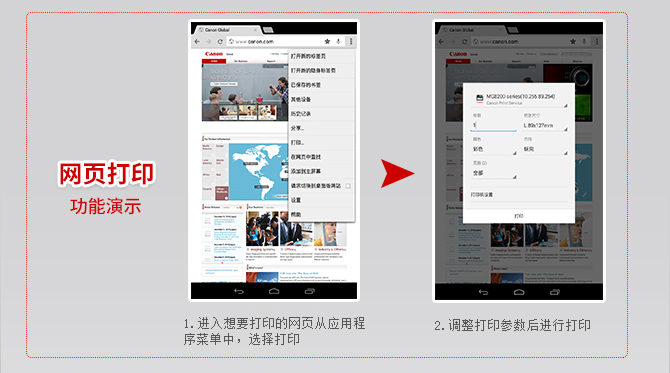
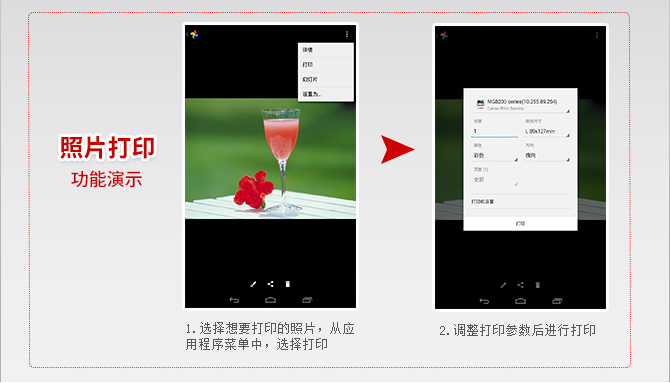
1、打开文件或显示支持打印系统的应用程序中的网页
2、从应用程序的菜单中,点击 【打印】
3、选择想要使用的设备
若想使用不同的设备,点击设备名称 → 更改打印机发现屏幕中的设备
如果无法发现想要使用的设备,点击【所有打印机】
4、如有需要,更改打印设置
如果想要配置更详细的设置,点击[打印机设置]
5、点击【打印】
备注:
1、根据所使用的移动终端,决定是否显示打印预览。如果显示打印预览,点击显示设置的区域时,也会显示可设置的项目。
2、显示的打印预览可能与实际的打印效果不同。
3、如果[PDF 直接打印]设置为[On]时无法进行打印,则将其设置为[Off]可能可以正确打印。
*根据所使用打印机的不同,可设置的项目也不同。
*打开应用程序时,如果系统要求您授予通知权限,请点击“允许”。
如果使用安装了Android 6或更低版本的移动终端:使用Canon Print Service进行打印时需将其激活。Canon Print Service安装后不会立即激活。使用以下任一方法即可激活。
-安装后,立即点击通知区显示的图标,然后在显示的设置屏幕中激活该服务。
-点击[设置] > [打印] > [Canon Print Service],然后在显示的设置屏幕中激活该服务。
*如果使用安装了Android 7或更高版本的移动终端,服务将在安装之后自动激活。
附加支持的打印机型号
修复小错误
1. 安装技巧:请从官方渠道下载2.10.1版本,安装后需在系统设置中搜索“打印”并添加打印机,或通过应用内“添加打印机”自动发现局域网内的佳能设备。
2. 使用注意事项:确保手机与打印机连接同一Wi-Fi(部分型号支持USB OTG直连)。首次使用需授予“位置权限”以扫描设备;若无法发现打印机,请检查路由器是否开启AP隔离功能。
3. 常见问题:打印任务卡顿时,可尝试重启打印机及手机;如提示“插件异常”,请清除应用缓存或重新安装;部分第三方应用(如微信)需先另存文档再通过本地图库/文件管理器调用打印。
4. 兼容提醒:本插件支持佳能喷墨及激光打印机(2015年后机型),不适用于旧款MF系列多功能一体机;安卓11及以上系统建议开启“附近设备”权限以保证稳定连接。




 光速虚拟机安卓正版v11.0 官方最新版【64位】
 工具其它 / 1.24G / 26-06-08下载
  曲奇云盘app安卓版3.9.6最新版
 工具其它 / 82.2M / 26-07-12下载
  百度手机助手安卓版v9.6.3.10最新版工具其它 / 12.4M / 26-07-17下载
  制片帮悦音配音1.0.6 最新版工具其它 / 44.3M / 26-07-12下载
  小熊录屏官方版v2.4.7.1 最新版工具其它 / 31.2M / 26-07-21下载
  vmos pro最新版2026免费版v3.1.4 手机高级会员版工具其它 / 58.3M / 26-07-28下载
  广电慧家app1.2.0 安卓版工具其它 / 128.4M / 26-08-18下载
  中油车队端app1.1.1 最新版工具其它 / 75.7M / 26-08-13下载
  360手机卫士官方版9.0.4 官方最新版工具其它 / 44.1M / 26-07-19下载
  按键精灵手机版正版v3.7.2安卓版工具其它 / 43.5M / 26-07-28下载
  uc浏览器app官方正版
 网易云音乐app正版
 中国财经报app
 阿里云盘app官方版









 QQ同步助手官方版
 城通网盘手机客户端