
录丸录屏软件v1.0.0最新版手机版
时间:2026-07-20 07:02
大小:14.1M
系统:Android
语言:中文
时间:2026-07-20 07:02
大小:14.1M
系统:Android
语言:中文


专门为手游爱好者打造的一款高清的视频录制工具,录丸录屏又名录够录屏app,它支持视频编辑,加字幕,制作画中画,音频的添加等等功能,可以根据你的需要来调节设置录制的内容。
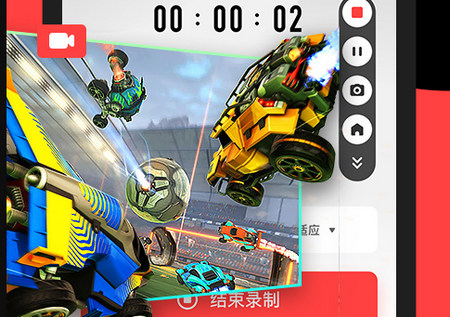
轻松录制高清视频
声音和画面完美同步
编辑功能应有尽有
1分钟轻松制作精彩视频
免费导出到相册
不限制录屏时间
专业参数设置
录屏流畅不卡顿
丰富音乐素材库
趣味音效,让视频更生动
√灵活控制录屏开始和结束的悬浮窗助手、通知栏,录屏时可一键截图的超级截屏大师;
√1080P超清画质,原画4K,多种清晰度任你选择;
√画中画功能,录制面部反应,解说与视频同步播放,增添视频乐趣;
√同步录制内外部声音,游戏声音和画面完美同步,音质清晰,流畅不卡顿;
√自由设置录屏参数,选择合适的分辨率、帧率、码率进行录制;
√横竖屏自由录制,录屏方向自适应;
√轻松剪辑你的视频,合并分割,,精准到1s,新手都可以成为剪辑大师;
√有趣的变声功能,让你一秒变声成萝莉、大叔...为视频解说增添更多乐趣;
√丰富音乐、音效、语音包素材库,让你的视频更加“声”动;
√变速功能,0.25X-4X随意选择,轻松改变视频节奏;
√视频字幕,配上文字让您的视频更加趣味;
√选择合适的视频画幅,提供16:9/9:16/4:3/1:1,上传视频更简单;
√滤镜功能,完全复刻胶片效果的色彩滤镜;
√有趣的表情库,专属表情随意挑;
√视频过渡效果,多种切换方式,将多个视频完美拼接;
√导出高分辨率的视频,录完就能分享到微信、B站、抖音等平台。
-录制王者荣耀、和平精英、香肠派对等手游,画中画解说,分享游戏技巧,制作游戏攻略,成为游戏达人;
-录制游戏直播,不限制录制时长,一键后台自动录制,即可轻松观看直播回放;
-录制教程视频,课堂讲课、APP操作教程、游戏、微课等;
-录制网页游戏、录制视频通话、聊天记录、录制网络在线视频、会议。
录丸是为广大手游爱好者提供的免费高清顺畅的手机录屏软件!
录丸集屏幕录制与视频编辑于一身,操作简单、超清无卡顿,免费导出到相册,去水印分享,让您随时随地随心录频!录丸还提供分辨率、帧率、码率等录屏参数设置,满足你录屏的所有需求,除此之外,还有多功能剪辑、画中画解说、内录声音、麦克风录音、趣味音效语音包、同步配音字幕、完美过渡效果、变速等编辑功能,让你轻松制作有趣的视频。
一、如何录制屏幕?
1,点击主屏幕的「开始录制」按钮。
2,允许应用获取屏幕信息,即:在“投射/录制时显示敏感信息"弹窗中,点击「立即开始」按钮,即可开始录制。
二、如何授予悬浮窗权限?
1,在"悬浮窗权限授予"弹窗中,点击「去开启」按钮。
2打开“在其他应用上层显示"开关,即可开启悬浮窗。
3注意:小米手机用户,需在点击「去开启」按钮后,在"显示在其他应用的上层"页面中,手动找到我们的应用,再进入内页,开启开关。
三、如何设置录屏参数?
1.分辨率:分辨率越高,视频越清晰,同时生成的视频文件也会越大。
2码率:码率越高,视频画质越好,同时生成的视频文件也会越大。
3,帧率:帧率越高,视频画面越流畅,同时生成的视频文件也会越大。
四、为什么录制完的视频没有声音?
1,由于安卓系统权限暂时不允许应用录制系统声音(内部声音),因此在录制时请打开扬声器,调高系统音量,进行录制。
2,戴耳机或连接蓝牙耳机时,此时耳机的声音同样无法录制。
3,有些软件照顾用户隐私,有限制录音处理,因此录制的视频没有声音(例如微信视频通话、QQ视频通话、腾讯会员)。
五、为什么录制的视频画面是黑色的?
1,若如果您录制的是某个视频类应用(如NetFlix),由于内容版权限制,该应用不允许用户录制其中的内容。
重试。
2,若不是由应用限制导致,请你重启应用或卸载重装进行
五、为什么录制的视频画面是黑色的?
1,若如果您录制的是某个视频类应用(如NetFlix),由于内容版权限制,该应用不允许用户录制其中的内容。
重试。
2.若不是由应用限制导致,请你重启应用或卸载重装进行六、遇到录屏卡顿时该怎么办?
因设备配置较低、后台应用运行过多、内存及CPU使用率过高、录制参数设置过高等多种因素影响,可能会出现卡顿问题。当发生卡顿时,我们建议您将录制参数调低,清理内存,关闭您不需要使用的应用。
七、错删应用,APP里的视频还能否找回?
我们目前暂未设置个人账号作为资料云存储,随App删掉的视频如果没有提前保存至本地,无法二次找回,建议重要视频编辑完后保存至本地。
八、录屏与画中画可以同时进行吗?
目前录屏与画中画无法同时进行,但可以在录屏结束后通过创作进行画中画录制。
具体操作:打开单个录屏文件,进入编辑页即可找到"画中画”功能。
安装前请从官方渠道或可信应用商店下载,避免第三方捆绑。首次使用需授予“屏幕录制”“存储”权限(Android 10+建议开启“麦克风”以录制系统内音)。录制时避免后台清理进程,可在手机设置中将本软件加入“受保护应用”列表。常见问题:①无声?检查媒体音量及是否开启音频录制;②画面模糊?在设置中调高分辨率和帧率(建议1920×1080/30fps);③闪退?尝试清除缓存或重启手机。技巧:长按悬浮窗可快速暂停/恢复录制;录制中如需同时拍摄人脸,请开启“摄像头画面叠加”功能。注意:部分游戏或支付类应用可能因安全策略限制录屏,请遵相关协议。




 CCTV手机电视直播软件v4.2.5 安卓最新版
 音乐视频 / 68.1M / 26-06-19下载
  b站哔哩哔哩app手机版v9.3.0 官方正版音乐视频 / 193.7M / 26-07-16下载
  美图秀秀免费无限制vip版v12.5.0 去广告会员版音乐视频 / 237.4M / 26-04-12下载
  抖音短视频app最新版V103.0.0 官方版音乐视频 / 544.1M / 26-06-03下载
  爱奇艺app最新客户端v17.7.0 官方正版音乐视频 / 99.6M / 26-07-09下载
  网易云音乐app正版v7.3.10最新版音乐视频 / 94.9M / 26-06-03下载
  抖音极速版app正版v39.6.0 官方正版音乐视频 / 192.1M / 26-07-14下载
  美图Wink修图软件官方版v3.11.0手机版音乐视频 / 96.5M / 26-07-09下载
  快手2026最新版官方正版v14.6.20.49153 安卓版音乐视频 / 168.9M / 26-07-17下载
  Faceu激萌相机官方版v7.3.1最新版影音图像 / 93.0M / 26-06-18下载
  qq下载2026最新版
 美图秀秀手机官方版
 小红书app下载安装








 快手极速版2026最新版