
anydesk远程桌面控制安卓版6.1.10专业版
时间:2026-07-23 20:16
大小:15.2M
系统:Android
语言:中文
时间:2026-07-23 20:16
大小:15.2M
系统:Android
语言:中文
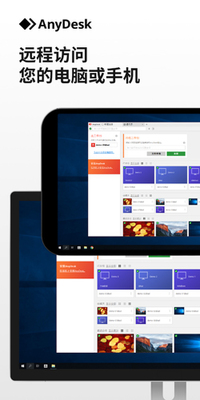
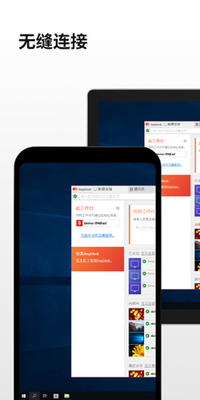
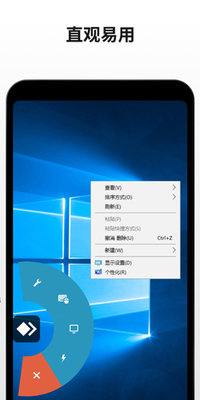
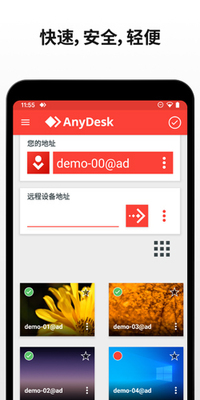
AnyDesk是一款绿色小巧实用的远程桌面控制工具。AnyDesk使用了 DeskRT 技术,内含新的视频解码器,并且提供了最简化的登录和控制方式,使你能在现有的PC上体验到更流畅的远程桌面。
AnyDesk安卓版6.1.10专业版近期迎来多项重要更新。功能改进方面,新版大幅优化了远程连接稳定性,在低带宽环境下依然保持流畅的帧率;新增手势缩放与多点触控增强支持,让手机控制PC时操作更精准;同时改进了剪贴板同步机制,文本与文件传输响应更迅捷。安全层面强化了会话加密,并新增一键锁定被控端屏幕的快捷开关。用户反馈方面,多数专业版用户称赞其“近乎无感的延迟”和“清晰的1080p画质”,特别是对安卓14系统适配的完善给予高度评价。部分用户建议增加自定义快捷键功能,开发团队已在计划中。整体来看,6.1.10版本在稳定性和易用性上达到了新高度,持续巩固其作为跨平台远程办公首选工具的地位。

AnyDesk是安卓系统上的终极远程访问应用程序-为您提供真正的移动解决方案,通过安卓设备实现远程桌面连接和控制。并且免费供私人使用!
在任何环境中享受无缝连接。您既可以与办公室的设备建立远程桌面连接,也可以使用AnyDesk实现对客户的外部支持。
高帧率:
可享受流畅的屏幕体验低延迟,快速数据传输,在本地网络和大多数互联网连接上提供高达速率达60fps 。
低延迟:
在远程桌面上工作时,近乎即时的响应至关重要。这就是AnyDesk在本地网络上的延迟低于16毫秒的原因,令人 无法察觉。
高效的带宽使用:
即使带宽低至100kB/秒,也可以流畅地执行任务。AnyDesk是适用于互联网连接较差区域的首选远程桌面软件。即使在高屏幕分辨率或仅100kB/s的带宽下也能确保出色工作。
安全性:
银行标准TLS 1.2技术可保护您的计算机免受未经授权的访问。我们使用RSA 2048非对称密钥交换加密来验证每个连接。通过将受信任的工作台列入白名单来控制谁可以访问您的计算机。这可确保只有获得授权的人才能请求连接。
下载好之后,可以直接打开即可和使用teamview方法一样。打开软件之后有一个ID号,如果需要连接,输入对方的ID
然后点击【连接】之后,如果网络正常的话会进行连接会话
被控制端点击出现的对话框设置允许之后。会提示如图界面
连接端可以看到被控制的的桌面电脑。如果是锁屏的界面需要输入用户名密码
设置自动连接密码如果被控制端不需要人为干预,可以安装改软件。设置一个连接密码
anydesk怎么设置固定访问密码?
1、打开anydesk,点击菜单
2、如图设置好固定密码
3、然后能看到自己多AnyDesk地址,记好了这个地址。
4、在别多电脑打开anydesk输入自己多anydesk地址,点击【连接】,弹出输入密码,输入你设置好多固定密码,就能够控制电脑来。
注意事项 AnyDesk首次使用在关闭多时候可以安装,以后就会随机启动。 AnyDesk如何设置自动连接?
1、打开软件,找到“AnyDesk”地址下面的“工作台密码更改”,如图
2、在设置界面下,点击左侧的“安全”设置,右侧找到“远程访问”勾选允许无监督的访问
3、勾选后需要设置访问密码,输密码后点击应用即可
4、接着远程访问者,输入ID点击连接的时候就会出现如下界面
5、输入之前设置好的密码即可进行远程控制了,不需要被远程方点击确认也可以直接访问了
支持远程桌面操作,具有无与伦比的性能。如视频/图像编辑,管理和团队合作。
使用TLS1.2加密和4096位RSA密钥交换提供银行级安全性。
免费供个人使用。
1.在两台设备上启动AnyDesk。
2.输入远程端显示的AnyDeskID。
3.确认会话。
版本:6.1.10专业版。注意事项:首次使用需开启“辅助功能”权限(设置→无障碍→已安装应用→AnyDesk),否则无法控制远控方屏幕。同时必须授予“显示在其他应用上层”、“录制屏幕”及“文件访问”权限。安装技巧:请从官方应用商店或官网下载,避免第三方修改版导致账户风险。常见问题:若连接失败,检查两端网络是否在同一局域网或公网畅通;提示“未授权”时,需在受控端确认同意控制弹窗。远控结束后建议及时断开连接并关闭后台进程,以节省电量与流量。




 光速虚拟机安卓正版v11.0 官方最新版【64位】
 工具其它 / 1.24G / 26-06-08下载
  兔子换肤助手最新版v1.78.00最新版
 工具其它 / 17.2M / 26-07-04下载
  国家反诈中心APP下载安装官方正版v2.0.25工具其它 / 45.5M / 26-07-22下载
  曲奇云盘app安卓版3.9.6最新版工具其它 / 82.2M / 26-07-12下载
  百度手机助手安卓版v9.6.3.10最新版工具其它 / 12.4M / 26-07-17下载
  制片帮悦音配音1.0.6 最新版工具其它 / 44.3M / 26-07-12下载
  小熊录屏官方版v2.4.7.1 最新版工具其它 / 31.2M / 26-07-21下载
  夸克网盘安卓版v10.11.5.119 官方版工具其它 / 101.2M / 26-06-17下载
  广电慧家app1.2.0 安卓版工具其它 / 128.4M / 26-06-28下载
  中油车队端app1.1.1 最新版工具其它 / 75.7M / 26-06-28下载
  金山办公WPS Office手机官方最新版
 美图秀秀免费无限制vip版
 央视新闻app移动版客户端
 支付宝app客户端









 QQ同步助手官方版
 vmos pro最新版2026免费版
 城通网盘手机客户端