
极客扫描王APP1.0正式版
时间:2026-07-22 09:55
大小:20.6M
系统:Android
语言:中文
时间:2026-07-22 09:55
大小:20.6M
系统:Android
语言:中文
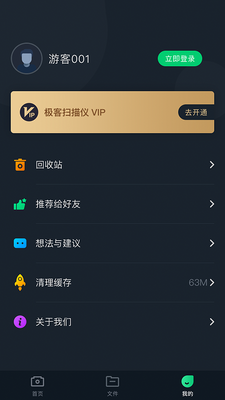
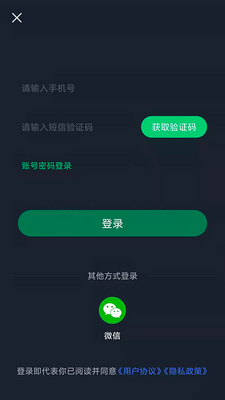
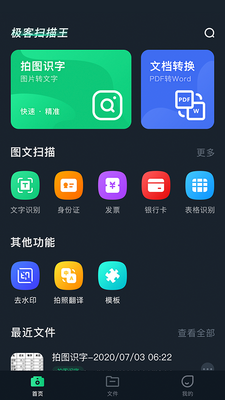
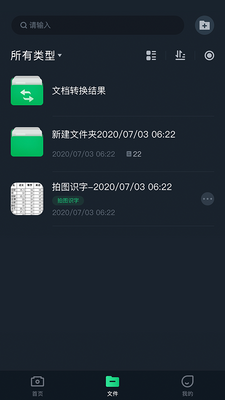
极客扫描王APP这是一个非常便捷的手机扫描工具,可以让用户快速的扫描多种内容,能够智能识别更多的文字信息,快速生成电子文档,让大家可以更好的操作,及时有效地提升办公效率,也可以满足生活中不同场景的使用需要,让工作变得更省心。
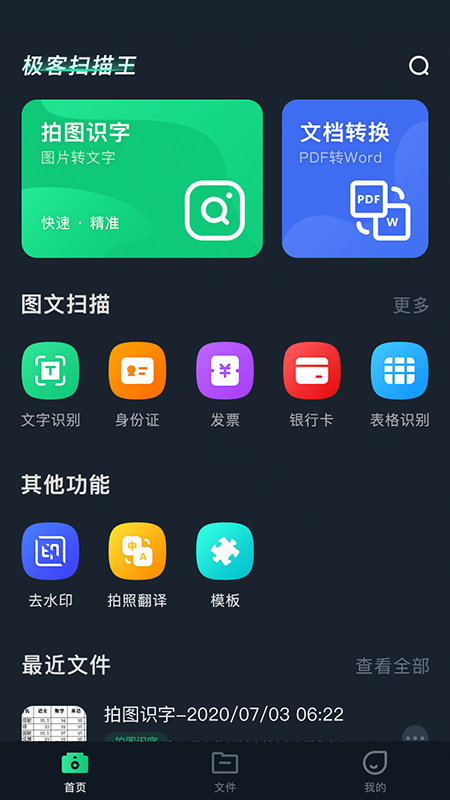
1、手机秒变扫描仪,轻松扫描纸质文档、证件等多种内容,智能识别文字信息,一键生成电子文档;
2、让手机秒变扫描仪,随时随地拍摄工作文件,智能管理文件,高清精准扫描图文证件,文档拍照电子化。
1、智能OCR文字识别,手机拍纸质文档,搜上面的字就能找到它!
2、高级帐户还可将图片中的文字识别导出为可以编辑、复制、保存或分享Text文本;
3、既可以别汉语、英语、日语、韩语等16种语言,还能够外语学习翻译神器。
1、智能的文件管理模式,高清而精准的扫描图文证件,文档拍照电子化,极大提高办公效率;
2、手机拍文档,自动去除杂乱背景,生成高清JPEG图片或PDF文件;
3、多种图像优化模式,可手动调节图像参数,用手机即可将纸质文件,快速转为清晰的扫描件。
扫描全能王文件误删了如何进行恢复
在使用扫面全能王时,有时候自己不小心误删了已扫描完成的文档,如何进行恢复呢,今天就教大家如何来恢复已删除的文档。
恢复有两个前提:
1、登陆了扫面王的账号;
2、同步了扫描的文件(一般登陆了账号,扫描王都会选择自动同步);
1、打开扫描全能王,点击左上角按钮出现个人用界面;
(1)点击设置,滑动界面找到帮助界面按钮;
(2)接下来找到“我有文档误删了,如何恢复?”
按说明登陆相应的网址进行恢复即可。(未同步的无法恢复,在扫面完重要的文件一定记得要同步)
2、在电脑输入相应网址,登陆自己的账号。(此处也可选择扫码进行登陆);
3、登陆完成可以查看自己已同步的文件,找到自己误删的文件;
(1)点击右侧按钮选择下载或者选择邮件分享;
(2)选择下载的格式(JPG/PDF);
(3)保存在指定的位置。
感谢使用极客扫描王1.0正式版!使用注意事项:请保持镜头清洁并确保光线充足,扫描时手持稳定可避免模糊。常见问题:若识别率偏低,请调整文档在框内的角度;图片存储路径默认在“DCIM/Scanner”,可在设置中修改。安装技巧:从官网或正规应用市场下载,若提示“未知来源”请先开启相应权限;建议关闭省电模式以保证后台处理流畅。如遇闪退,请更新至最新系统或清理缓存后重试。




 光速虚拟机安卓正版v11.0 官方最新版【64位】
 工具其它 / 1.24G / 26-06-08下载
  兔子换肤助手最新版v1.78.00最新版
 工具其它 / 17.2M / 26-07-04下载
  国家反诈中心APP下载安装官方正版v2.0.25工具其它 / 45.5M / 26-07-22下载
  曲奇云盘app安卓版3.9.6最新版工具其它 / 82.2M / 26-07-12下载
  百度手机助手安卓版v9.6.3.10最新版工具其它 / 12.4M / 26-07-17下载
  制片帮悦音配音1.0.6 最新版工具其它 / 44.3M / 26-07-12下载
  小熊录屏官方版v2.4.7.1 最新版工具其它 / 31.2M / 26-07-21下载
  夸克网盘安卓版v10.11.5.119 官方版工具其它 / 101.2M / 26-06-17下载
  漫步者蓝牙耳机(Edifier Connect)安卓版v8.4.45 官方最新版工具其它 / 263.9M / 26-06-16下载
  2345手机助手官方版v10.8 最新版工具其它 / 35.0M / 26-07-17下载
  金山办公WPS Office手机官方最新版
 美图秀秀免费无限制vip版
 央视新闻app移动版客户端
 支付宝app客户端








 QQ同步助手官方版
 vmos pro最新版2026免费版
 城通网盘手机客户端