
纸间书摘app4.8.5 最新版
时间:2026-07-23 06:52
大小:38.9M
系统:Android
语言:中文
时间:2026-07-23 06:52
大小:38.9M
系统:Android
语言:中文
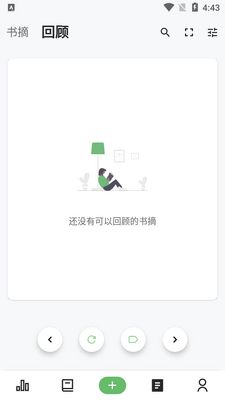

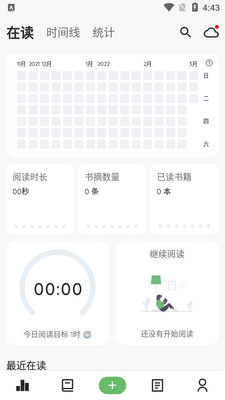
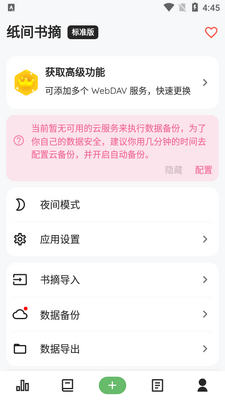
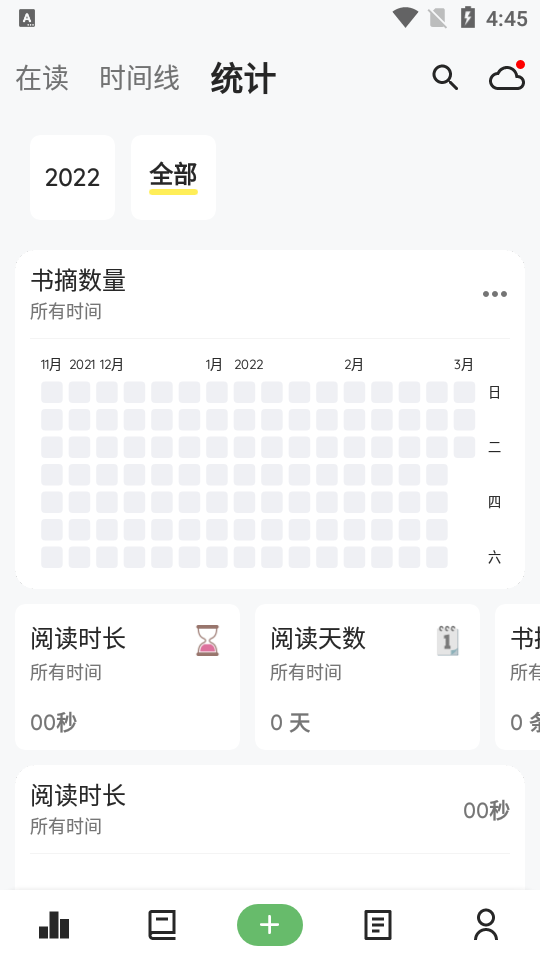
纸间书摘app是一款功能齐全,十分实用的应用软件。用户通过这款软件可以统计阅读时长,书摘回顾等等一些。还可以查看阅读数据,支持用户对纸质书中的内容进行高效的摘录,有需要的用户欢迎下载体验哦。
纸间书摘App 4.8.5版本正式发布!本次更新重点优化了OCR识别引擎,新增对多种中英混排书籍的精准提取能力,专为纸质书用户打造更快的拍照取字体验。同时,书摘导出功能新增Markdown与Notion一键同步格式,方便知识库整理。针对用户反馈集中的笔记同步延迟问题,我们重构了云端存储逻辑,大幅提升多设备间同步速度。此外,阅读笔记的标签分类支持拖拽排序,让个人知识管理更加灵活。感谢每一位用户的宝贵建议,我们将持续打磨产品,为您带来更流畅的数字化阅读记录体验。

1.【阅读书摘】
各类优秀书籍的精华所在,白领可以收获人生感悟,体会道理不靠教育,而要靠阅历与感悟;
学生可以收获写作灵感,好的习作不靠拼凑,而要靠积累与沉淀。
2.【拍照识别】
专业OCR识别,最大程度还原文档容,响应迅速,准确率高。
3.【精美模板】
海量精美模板,持续更新,选你所爱,让你的文字变得“与众不同”。
4.【猎书会友】
搜索好书,分享优质内容,邂逅书友,相遇灵魂知音。
1.专业ocr识别,最大程度还原文档容,响应迅速,准确率高。
2.学生可以收获写作灵感,好的习作不靠拼凑,而要靠积累与沉淀。
3.纸间书摘提供了丰富的书摘导出功能,您可以将书摘导出到印象笔记。
4.您在使用时产生的数据全都存储在设备本地,完全由您自己掌控。
5.我们同时提供了本地备份和基于 WebDAV 协议的云端备份。
1.不限制识别次数:
平台完全免费也没有广告,不限制识别次数,现在很多同类的产品都会限制免费识别次数或者是按次收费,导致用户的体验很般。
2.自动识别语种:
系统可以自动识别语种,中文段落识别方面要是有瑕疵,还能手动进行调整。
3.记录文字页码:
平台能够记录文字的页码,同时还能记录其所属章节,这样就很适合不太留意页码的电子书用户。
4.支持用户自创书籍:
用户可以在书架中添加书籍,虽然现在的逻辑还是比较奇怪的,但是未来还会继续优化,让用户的体验会更好。
1.是一款文字记录应用软件,一些书籍中的文字都能摘抄下来,直接复制粘贴就好了,用于记录很适合,在阅读的时候可以对文字进行记录摘抄下来,打造属于自己的书摘文本!
2.是一款纯粹的读书笔记应用。您可以使用它集中管理不同阅读平台中的笔记和书籍。值得一提的是,纸间书摘的笔记导入几乎对所有主流的阅读 App 进行了支持。应用内置免费的 OCR 文本识别功能,您可以对纸质书中的内容进行高效的摘录。
修复:屏幕适配变更导致界面显示不协调的问题
修复:列表样式下书籍间距设置错误的问题
修复:包含想法的公众号文章笔记无法正常导入的问题
修复:修复掌阅笔记导入失败的问题
优化:支持 通过分享方式导入豆瓣阅读 App 的笔记
优化:移除横竖屏旋转限制
欢迎使用纸间书摘v4.8.5!
安装技巧:请从官方应用商店或官网下载,避免第三方捆绑包。首次使用建议授予存储权限(仅用于导入书籍/导出书摘),若遇闪退请检查系统版本是否为Android 5.0+/iOS 12+。
使用注意事项:①OCR识别需保持图片清晰、光线均匀,支持竖排文字但横排效果更佳;②书摘自动保存至本地,如需跨设备同步请登录账号并开启云备份;③长按书摘可快速分享至社交平台。
常见问题:Q: 如何导出书摘? A: 在“我的书摘”页面点击右上角导出按钮,支持TXT/Markdown格式。Q: 识别失败? A: 尝试裁剪图片边缘多余区域,或手动校正文字。
读书软件推荐




 百度阅读APP手机版下载8.0.3.0 最新版
 图书阅读 / 25.4M / 26-06-17下载
  懒人畅听车载版2026v2.2.0 最新版
 图书阅读 / 13.8M / 26-07-20下载
  懒人畅听大字版官方版1.0.0 手机版图书阅读 / 19.7M / 26-07-21下载
  小悟故事app解锁VIP版v2.4.500 最新版图书阅读 / 109.7M / 26-06-26下载
  QQ阅读官方版8.5.2.666 安卓版图书阅读 / 119.2M / 26-06-23下载
  财经杂志APP安卓7.4.0 手机最新版图书阅读 / 49.8M / 26-06-16下载
  简书app官方版v6.8.2手机最新版图书阅读 / 49.7M / 26-07-17下载
  爱奇艺叭嗒漫画软件v5.9.6 官方最新版图书阅读 / 106.5M / 26-07-16下载
  咚漫漫画高级免费专业版V2.8.9 免登录版图书阅读 / 68.5M / 26-07-15下载
  腾讯PODO漫画最新版v3.12.0 安卓手机版图书阅读 / 63.1M / 26-07-14下载
  金山办公WPS Office手机官方最新版
 美图秀秀免费无限制vip版
 央视新闻app移动版客户端
 支付宝app客户端
 豌豆搜书1.1.8去登录版最新版去广告版
 2026藏书馆纯净免费版6.1.7 安卓手机版
 豆瓣阅读app6.10.6 最新版
 网易蜗牛读书v1.9.78 安卓最新版
 华为阅读安卓版8.32手机版
 厚墨专业版阅读器app2.0.7 最新高颜值版【附暗码】
 微信读书官方免费版最新v10.2.0安卓手机版
 帆书樊登读书6.34.0 安卓最新版
 绘览童书HDapp2.0.0最新版
 Luka阅读养成app2.25.0最新版









 Adobe Acrobat Reader阅读器
 喜马拉雅极速版app
 热门小说大全app