腾讯桌面整理2.4.0 桌面分区整理工具
时间:2026-10-08 05:12
大小:202.3M
系统:Win11/Win10/Win7
语言:中文
时间:2026-10-08 05:12
大小:202.3M
系统:Win11/Win10/Win7
语言:中文
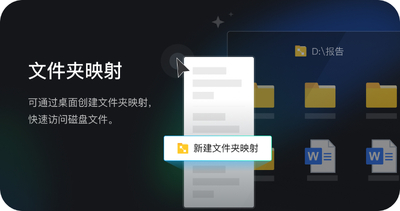
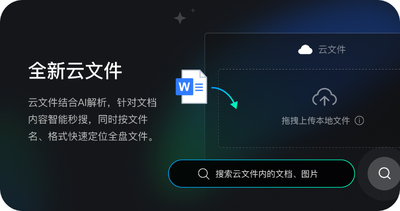
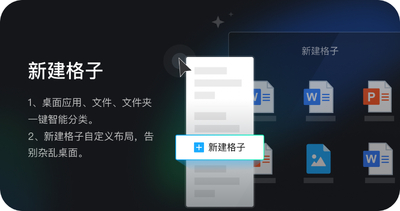
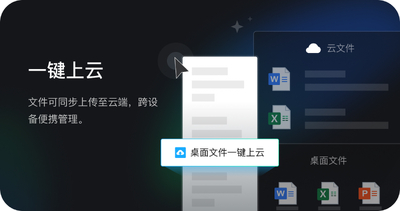
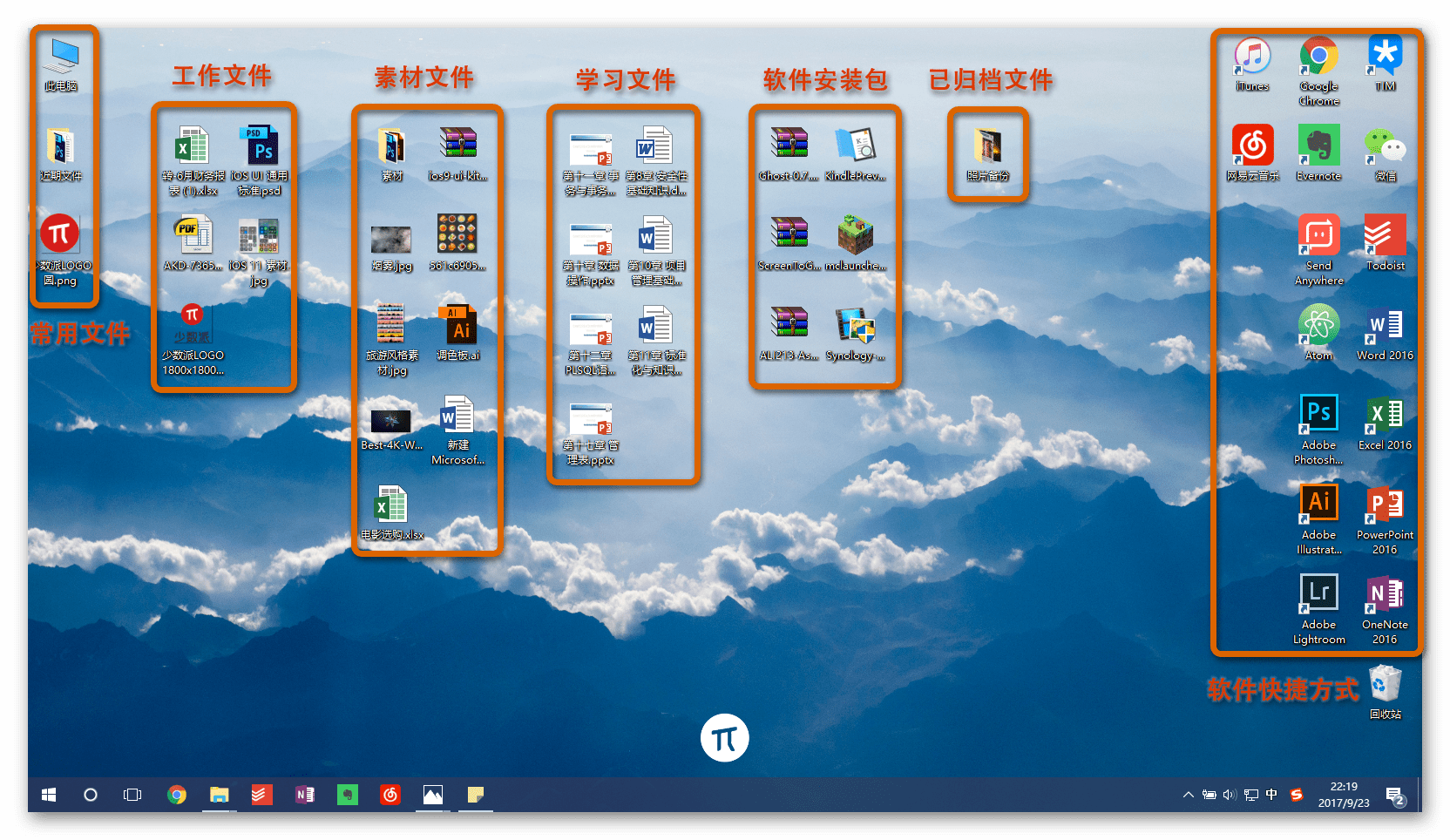
腾讯桌面整理是一款由腾讯官方推出的桌面效率管理工具,它以轻量、智能、美观为核心设计理念,旨在帮助用户彻底告别杂乱无章的电脑桌面。软件通过独创的桌面格子分区、文件智能归类和一键收纳功能,让海量图标与文件变得井然有序。无论是办公族还是游戏玩家,都能在几秒钟内打造出清爽高效的个性化桌面。腾讯桌面整理不仅完美兼容Windows各主流版本,更提供丰富的皮肤与布局方案,让整理桌面变成一种享受。
本次更新聚焦于提升用户体验与核心功能优化。在功能改进方面,全新升级的文件分类引擎支持更智能的自定义规则,新增对多种办公文档格式的自动识别与归档能力,同时优化了“文件夹视图”加载速度,大幅降低资源占用,让桌面运行更加流畅轻盈。针对用户反馈集中的痛点,我们重点修复了部分高分辨率屏幕下的图标错位问题,并增强了多显示器环境下的拖拽稳定性。此外,回收站清理逻辑得到完善,有效防止误删重要文件。界面细节也进行了微调,视觉风格更统一简洁。我们持续倾听社区声音,致力于为您打造更高效、整洁的数字桌面空间,欢迎体验新版本带来的便捷与舒适。
腾讯桌面整理最核心的功能就是将桌面划分为多个独立格子,每个格子相当于一个虚拟文件夹。用户可以根据自己的使用习惯,将桌面图标、文件甚至文件夹快捷方式拖拽进对应格子中。格子支持自由命名、任意拖拽调整位置和大小,并且可以设置不同颜色和透明度,让桌面分区一目了然。即使桌面图标再多,也能在几秒内完成归类,告别满屏找文件的烦恼。
除了手动整理,腾讯桌面整理还内置了智能识别引擎,可自动扫描桌面上的文件类型,如图片、文档、视频、压缩包等,并一键生成对应的分类格子。该功能尤其适合桌面文件长期堆积、毫无头绪的用户。智能归类支持自定义规则,例如将特定后缀名文件或包含特定关键词的文件自动归入指定格子,极大提升了整理效率,让桌面管理变得更加自动化。
当桌面图标多到无处安放时,只需点击“一键收纳”按钮,所有非快捷方式文件将自动隐藏到指定的格子中,桌面瞬间恢复清爽。该功能支持全局快捷键操作,即使在其他软件全屏运行时也能快速唤出收纳面板。收纳后的文件并非删除,而是集中存放在一个名为“桌面整理”的文件夹内,随时可以还原,既保证了桌面的整洁,又确保了数据的安全。
腾讯桌面整理内置了高清壁纸库和主题皮肤中心,用户可随心更换桌面背景,并配合不同风格的格子外观,打造个性化桌面环境。软件支持壁纸自动切换,且与格子颜色智能搭配,让整体视觉效果更加协调。此外,还提供了多种格子布局模板,例如“极简风”、“商务风”、“游戏风”等,一键应用即可获得设计感十足的桌面。
| 功能模块 | 具体说明 | 适用场景 |
|---|---|---|
| 桌面格子 | 支持自由创建、拖拽、缩放,可命名并设置颜色,支持鼠标右键菜单操作 | 适合日常文件归类、项目分类管理 |
| 智能归类 | 自动识别文件类型与关键字,一键生成分类格子,规则可自定义 | 快速整理杂乱无章的桌面文件 |
| 一键收纳 | 将所有图标收入指定文件夹,桌面恢复空白,支持热键操作 | 演示桌面、临时需要清爽桌面时 |
| 壁纸管理 | 内置壁纸库,支持本地图片设为壁纸,可定时切换并适配格子色调 | 个性化美化桌面环境 |
| 快捷键 | 默认热键如Ctrl+Alt+Z快速显示/隐藏桌面图标,支持自定义 | 高频操作场景,提升操作效率 |
| 备份与迁移 | 可将格子布局与整理规则导出为配置文件,便于换机迁移 | 重装系统或更换电脑时快速恢复设置 |
| 软件名称 | 功能优势 | 用户评分 |
| Fences | 桌面自动分区老牌工具 | ★★★★★ |
| 桌面整理工具 | 轻量免费无广告干扰 | ★★★★ |
| Coodesker | 高度自定义桌面分区 | ★★★★☆ |
| 桌面图标管理 | 自动隐藏与显示图标 | ★★★★ |
| RocketDock | 仿Mac Dock快速启动 | ★★★★ |
| ObjectDock | 绚丽动画效果增强 | ★★★★ |
| Nimi Places | 将文件夹收纳为桌面格子 | ★★★★☆ |
| Win10桌面整理 | 专为Win10优化设计 | ★★★☆ |
| 雪狐桌面整理 | 国内老牌界面简洁 | ★★★★ |
| 360桌面助手 | 集成安全防护功能 | ★★★☆ |
腾讯桌面整理怎么设置成开机启动?
腾讯桌面整理默认不会开机自启,需要手动设置。在软件主界面右上角点击“设置”图标,进入“常规”选项卡,勾选“开机自动启动”即可。若没有该选项,可打开任务管理器(Ctrl+Shift+Esc),在“启动”页中找到“腾讯桌面整理”并将其状态改为“已启用”。部分安全软件可能会拦截自启动,请将软件加入白名单。
腾讯桌面整理怎么卸载干净?
卸载腾讯桌面整理相对简单,建议使用系统自带的“应用和功能”进行卸载,确保无残留。卸载后若桌面仍有空白格子残留,可右键桌面选择“刷新”或重启explorer.exe进程。若想彻底清除配置文件,可在“运行”(Win+R)中输入%AppData%\Tencent\DeskGo,删除该文件夹即可。但请注意,此操作会清除所有整理规则,请谨慎操作。
安装时请关闭杀毒软件误报拦截,建议自定义路径避免C盘拥堵。首次启动需授予文件读写权限,若图标消失,请检查是否被安全软件隔离或手动隐藏。
使用注意:整理后原桌面文件已迁移至“我的电脑”指定文件夹,请勿直接删除虚拟分区文件夹,以免丢失数据。如需恢复默认布局,可在设置中一键还原。常见问题:若出现卡顿或图标错位,尝试重启资源管理器或在设置中清除缓存;多显示器用户需在设置中确认主屏映射正确。技巧:善用“自动分类”功能快速归档文档,右键点击分区可添加快捷方式或更改颜色标记,提升视觉辨识度。定期备份重要文件,软件仅做视图整理,不替代云端存储。



 腾讯桌面整理2.4.0 桌面分区整理工具
 系统增强 / 202.3M / 26-10-08下载
 Keypirinha2.25.0 高效启动器系统增强 / 11.6M / 26-09-08下载
 TextSeek2.4.0 本地全文搜索工具系统增强 / 50.1M / 26-09-08下载
 VC++ 2010可再发行组件包10.0.40219 运行库组件系统增强 / 4.8M / 26-09-08下载
 VMware Workstation17 Pro 虚拟机软件系统增强 / 491.1M / 26-09-11下载
 SwitchHosts!4.1.3 本地hosts切换系统增强 / 8.2M / 26-09-11下载
 LQ运行库大全2026最新版 一键修复运行库系统增强 / 133.5M / 26-09-11下载
 微星显卡超频工具MSI Afterburnerv4.6.5 显卡超频监控系统增强 / 32.9M / 26-09-13下载
 VMware Workstation Pro 中文版虚拟机软件17.6.5 虚拟机运行工具系统增强 / 615.6M / 26-09-14下载
 Microsoft.NET Framework 4.6.14.6.01055 运行库组件系统增强 / 64.5M / 26-09-20下载
 数据恢复专家
 疯师傅数据恢复大师
 金舟数据恢复软件
 蚂蚁文件数据恢复