
adobe photoshop 2026免费版v26.0 最新版【附网盘】
时间:2024-09-28 14:35
大小:4.90G
系统:Win10, Win11
语言:中文
时间:2024-09-28 14:35
大小:4.90G
系统:Win10, Win11
语言:中文
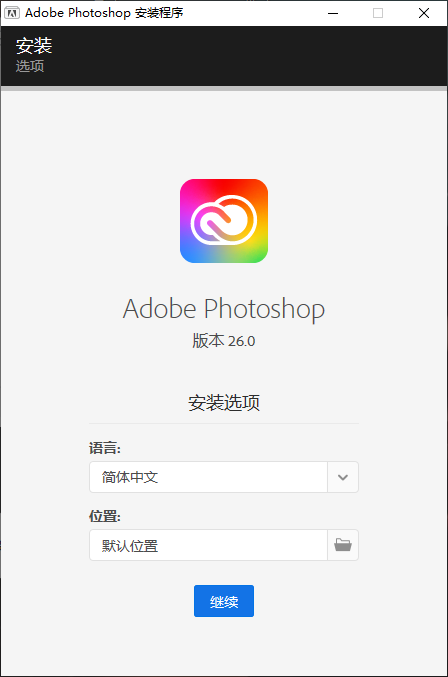
安装即开即用的最新版本的ps软件,Adobe Photoshop2025最新版,软件加入了生成式ai,不过国内用不了,可快速删除图片中不需要的元素,处理速度更快更给力,操作很方便,有需要的可免费下载,电脑win10以上才可以使用,win7不要下载。
1、打开Setup文件,找到Set-up.exe双击允许即可。

2、点击继续即可(切勿更改安装位置,让其在默认位置安装)。
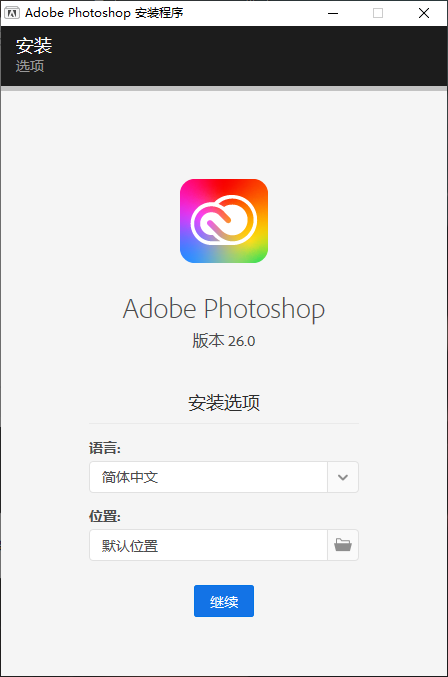
3、等待安装,大概一分钟左右安装就安装好了。
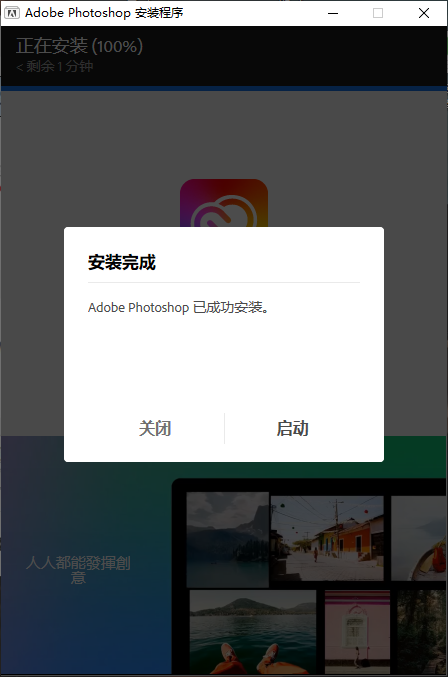
4、安装完成后,需要激活才能免费使用。使用激活工具前,关闭杀毒软件。否则激活软件会被电脑的杀毒软件拦截,导致无法激活PS。
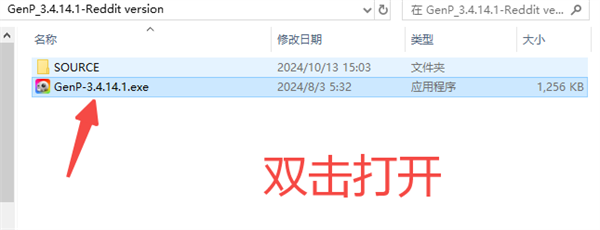
注意:如果弹出下面的对话框,不用管它,关闭即可。
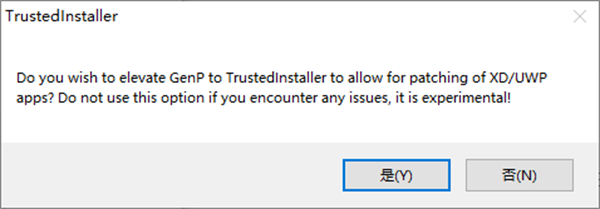
5、按下图所示继续下一步。
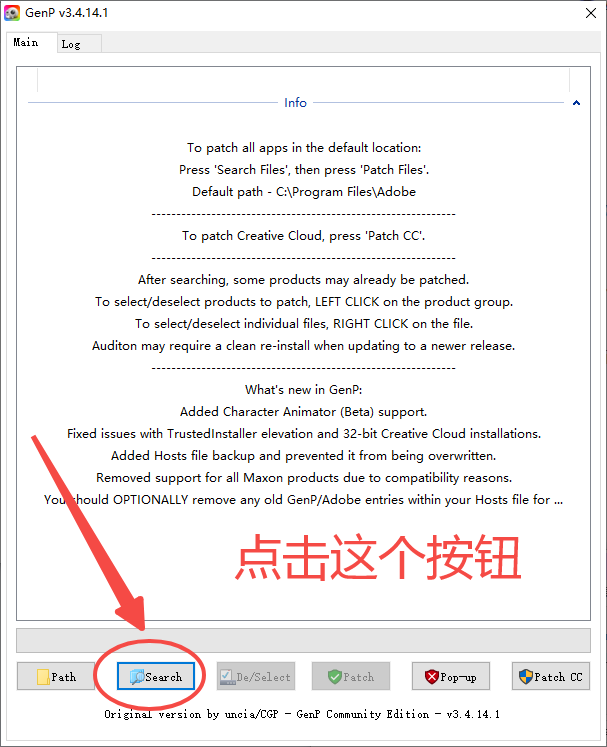
6、勾选需要激活的PS。
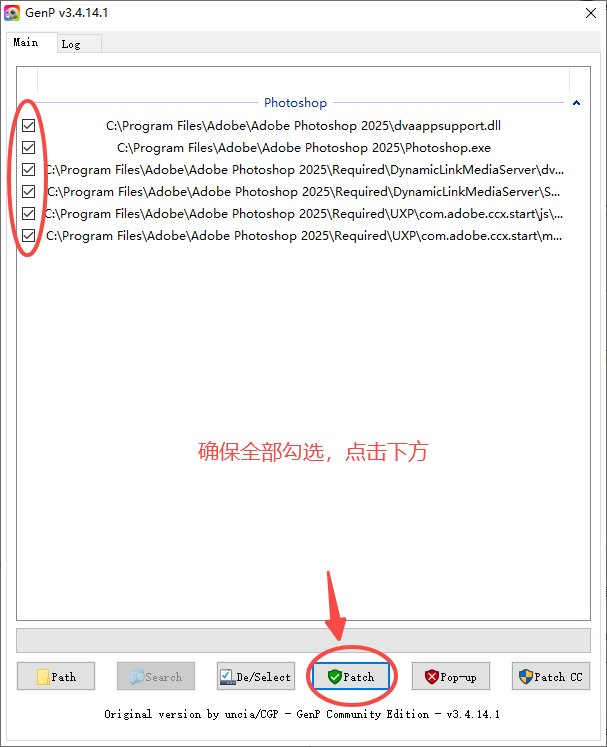
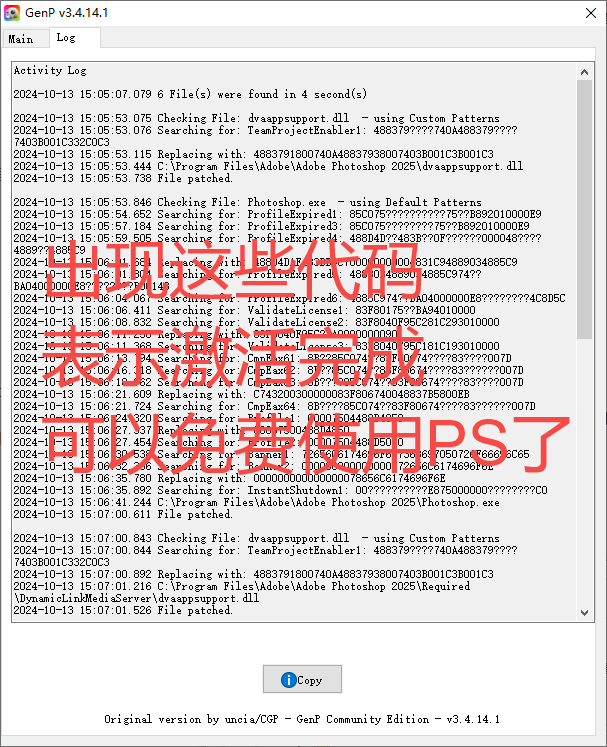
7、如下图所示,当出现这些代码代表激活完成,可以免费使用ps2025了。
8、希望可以帮助到各位小伙伴正确安装ps2025!
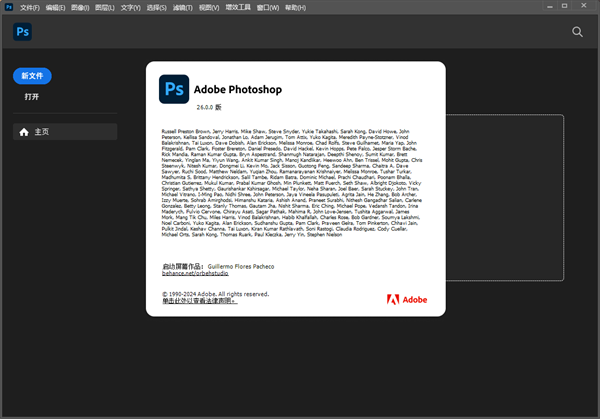
1,ACR16.5.1无缝集成:新版本内置了Adobe Camera Raw 16.5.1,让原始图像处理更加强大,效果更上一层楼。
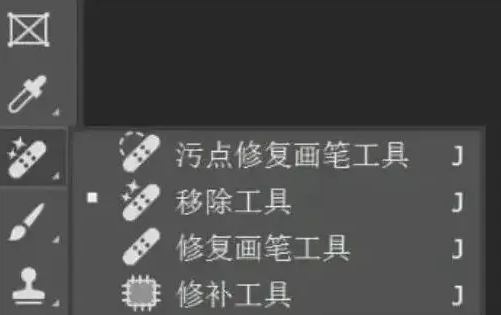
2,AI智能移除大不同:Photoshop Beta 26.0带来了AI智能移除功能,一键删除多余物体,编辑照片从未如此轻松高效。
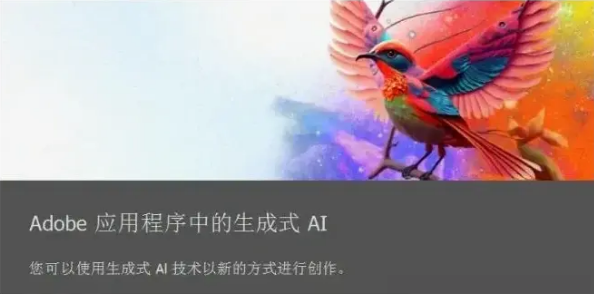
3,生成式AI随心选:“移除”工具里,你可以根据心情选“总是”、“从不”或“自动”模式,特别是“自动”模式,它能聪明地决定最佳处理方式。
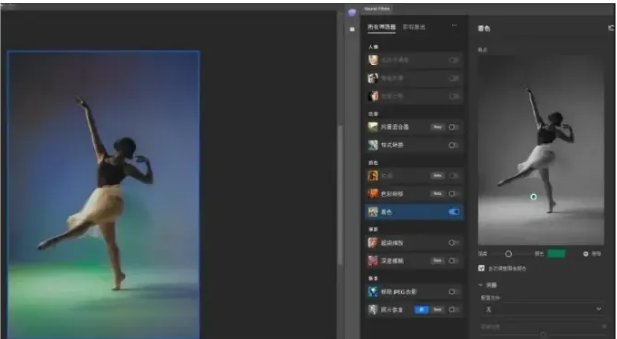
4,神奇的 Neural Filters 神经滤镜:,创意无限:这功能绝了!瘦脸美颜、表情变换、黑白上色、风景融合、色彩迁移……全靠人工智能,让你的图片玩出花样,每一张都是艺术品!
Adobe Photoshop 2025新功能主要集中在生成式功能方面,借助最新的Firefly Image3模型,可以实现更精细的生成式内容,以下分别介绍。
1、Adobe Firefly Image3模型
指定区域生成图像,现在的质量更高。

2、参考图像
使用“参考图像”功能,通过指定图像实现精细化替换。

3、生成类似内容
生成多个方案后,指定某个方案,继续生成类似效果。可使生成的图形更加符合预期。

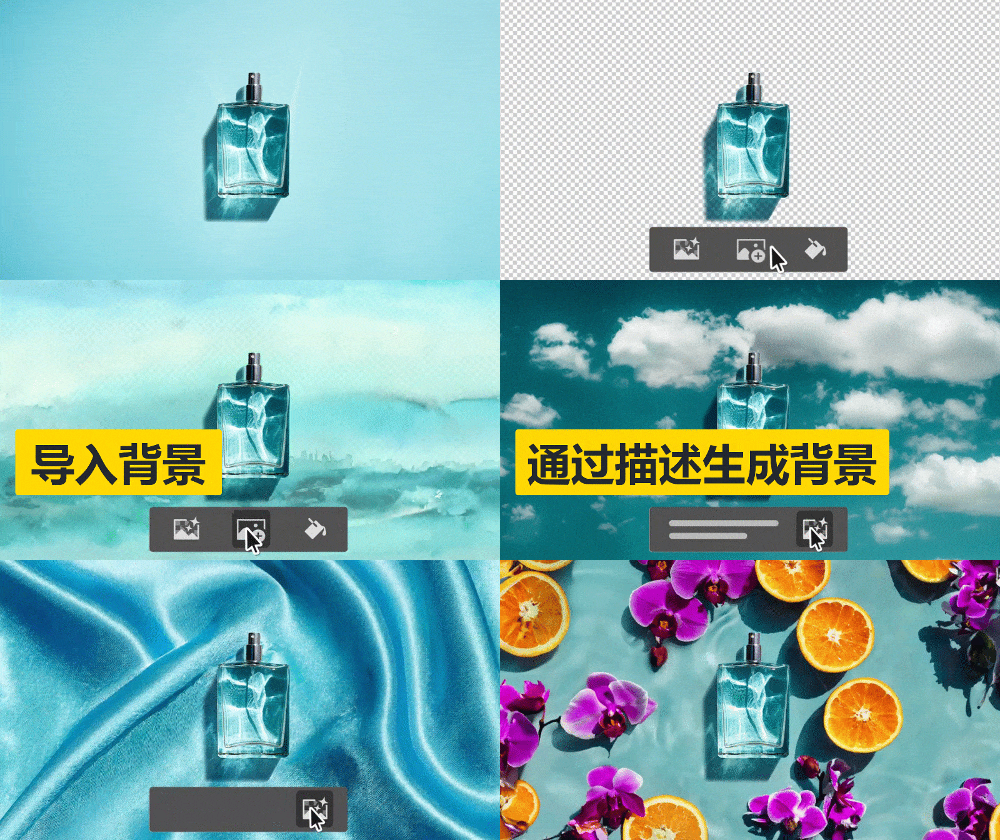
4、生成背景
移除背景后,可生成新的背景图像。本质上是新建下方图层并生成内容。
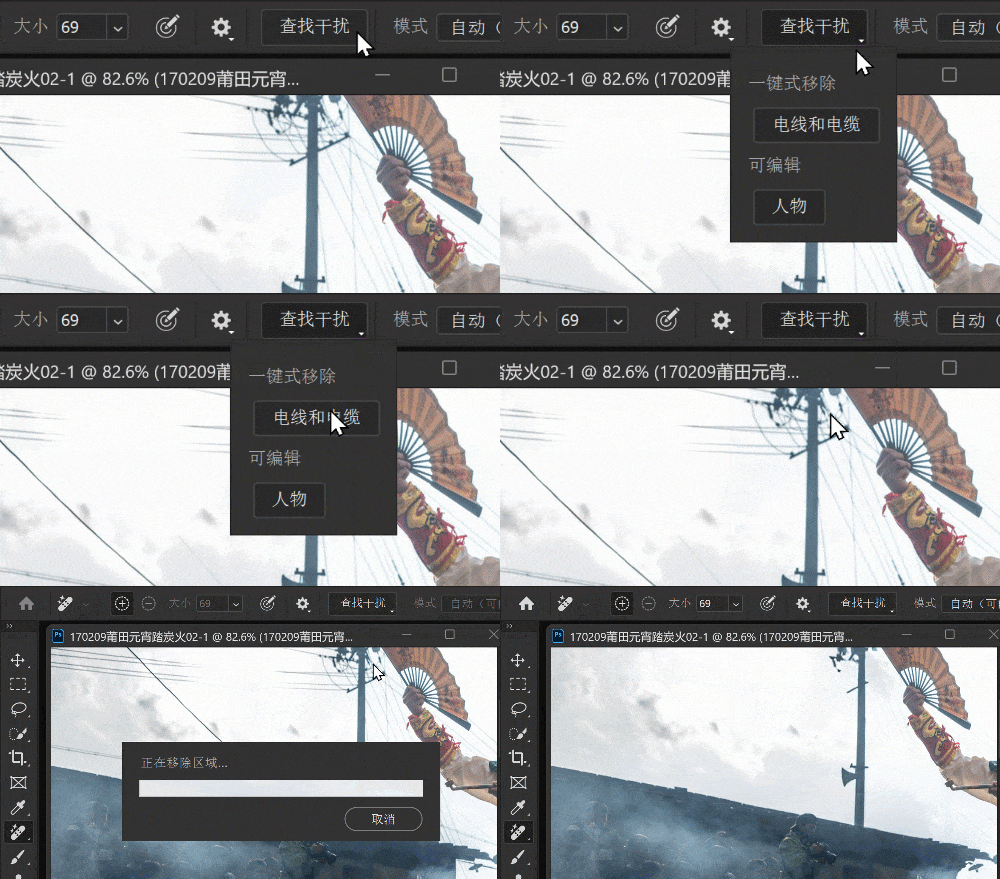
除了在内容生成方面的更新,ps2025对现有工具的功能进行了增强,如“移除工具”现在多了消除电线和路人的功能。
1. 像素:是组成图像的最基本单元,它是一个小的方形的颜色块。
2. 图像分辨率:即单位面积内像素的多少。分辨率越高,像素越多,图像的信息量越大。单位为PPI(Pixels Per Inch),如300PPI表示该图像每平方英寸含有300×300个像素。
(1)图像分辨率和图像尺寸的值决定了文件的大小及输出质量,分辨率越高,图像越清晰,所产生的文件也越大。图像分辨率成为图像品质和文件大小之间的代名词;
(2) 如果是用来印刷的图像,其分辨率一定要大于等于:120像素/厘米,折算大约是:300像素/英寸。
3.点阵图:又称像素图,即图像由一个个的颜色方格所组成,与分辨率有关,单位面积内像素越多,分辨率越高,图像的效果越好。用于显示一般为72PPI;用于印刷一般不低于300PPI。
4.矢量图:是由数学方式描述的曲线组成,其基本组成单元为锚点和路径。由Coreldraw、Illustrator、FreeHand等软件绘制而成,与分辨率无关,放大后无失真。
5. 设备分辨率(Device Resolution)——又称输出分辨率:指的是各类输出设备每英寸上所代表的像素点数,单位为DPI(Dots Per Inch)。与图像分辨率不同的是,图像分辨率可更改,而设备分辨率不可更改。(如常见的扫描仪)
6.位分辨率(Bit Resolution)——又称位深或颜色深度:用来衡量每个像素存储的颜色位数。决定在图像中存放多少颜色信息。所谓“位”,实际上是指“2”的平方次数,
7. 颜色模式:用于显示和打印图像的颜色模型。常用的有RGB、CMYK、LAB、灰度等。
8.文件格式:Photoshop默认的文件格式为PSD;网页上常用的有PNG、JPEG、GIF;印刷中常用的为EPS、TIFF。Photoshop几乎支持所有的图像格式。
9. PS学习的基本理念:分层设计
使用图层可以在不影响图像中其他图素的情况下处理某一图素。可以将图层想象成是一张张叠起来的醋酸纸。如果图层上没有图像,就可以一直看到底下的图层。通过更改图层的顺序和属性,可以改变图像的合成。
10. 打开软件:在启动Photoshop过程中,按住CTRL+SHIFT+ALT,软件恢复到初始的状态。
11. 预置软件:对Photoshop软件进行环境预置,编辑->预置(CTRL+K)。
(1)暂存盘:是Photoshop软件产生的虚拟内存,以提高Photoshop处理的速度。当第一个暂存盘己满,需要将硬盘中的不需要的文件删除,以释放更多的硬盘空间。Photoshop软件可以设定4个暂存盘。
(2)图像高速缓存:为图像来加快屏幕刷新的速度。
12. 打开图片:使用文件浏览器打开“Photoshop”文件夹中的“样本”文件夹,或使用文件->打开。
(技巧:双击空白处,打开文件。)
13. 新建文件:方法1——文件->新建,方法2——CTRL+N。
包括:预设图像尺寸、宽度、高度、分辨率、颜色模式、背景内容(可选:透明/背景色/白色)。
14. 浏览图片:
缩放工具(Z):缩放范围最小1个像素~1600%;
ALT+缩放 缩小
CTRL+Space,并单击 临时切换放大
ALT+Space,并单击 临时切换缩小
双击缩放工具或CTRL+ALT+0 实际像素大小(即100%显示比例)
CTRL键在导航器中拖拉 放大该区域
CTRL+“+” 放大 / CTRL+“-” 缩小
CTRL+0 满画布显示
抓手工具(H):
双击抓手 满画布显示
在任何工具下,按SPACE 临时切换到抓手工具
15. 前景色和背景色:
前景色填充 ALT+DEL或ALT+BackSpace
背景色填充 CTRL+DEL或CTRL+BackSpace
D键 恢复默认的前景色(黑)、背景色(白)。
X键 切换前景色、背景色
16. 其它辅助操作:
CTRL+Z 还原
CTRL+ALT+Z 后退一步
CTRL+R 显示/隐藏标尺
CTRL+’ 显示/隐藏网格
在任何工具下,按CTRL 临时切换到移动工具
在任何工具下,按CTRL+ALT 临时切换到复制图层、选区。
安装包太大,提供的网盘地址,请转存后慢慢下载!
photoshop2022合集




 华为云会议客户端6.10.6.0 官方正版
 办公软件 / 90.6M / 20-10-19下载
  wps办公软件201911.1.0.10000 个人免费版办公软件 / 152M / 20-09-22下载
  PDF Shaper Professional破解版12.0 绿色便携版办公软件 / 20.3M / 22-03-02下载
  office2021 正式版中文官方版办公软件 / 4.17G / 23-10-10下载
  Office 2021 LTSC版绿色精简版办公软件 / 4.36G / 23-10-10下载
  亿图脑图EdrawMind Pro绿色版9.1.0 免费版
 办公软件 / 139.6M / 22-01-26下载
  影刀RPA最新版4.9.14 官方正版办公软件 / 305.6M / 22-03-02下载
  滑稽东试用助手破解版1.55.0.5469吾爱破解版办公软件 / 51.8M / 20-11-30下载
  Adobe Acrobat 9 Pro破解版9.0正式版办公软件 / 632M / 20-12-25下载
  PicPick滚动截图软件中文版6.0.0绿色专业版办公软件 / 19.8M / 22-03-11下载
  搜狗输入法电脑版
 Adobe Acrobat PRO DC最新订阅版
 PS2022神经网络滤镜离线包(Neural Filters)
 PS2022磨皮降噪三件套中文版免费版
 ps2022直装版下载v23.3.1 中文版
 PhotoShop插件(DR5久鱼多功能版)破解版2021
 Adobe PhotoShop CC 软件+视频安装教程+激活





支持( 0 ) 盖楼(回复)