
Revo Uninstaller Pro4.5.0绿色版中文便携版
时间:2026-07-20 19:42
大小:7.9M
系统:WinAll
语言:中文
时间:2026-07-20 19:42
大小:7.9M
系统:WinAll
语言:中文
国外非常优秀的一款电脑软件卸载工具,Revo Uninstaller Pro的功能很强大,打开就可以直接使用,不用安装注册,完全免费易用,有很顽固卸载不掉的软件可以用来试试。
添加 - Windows 11 支持
改进 - 剩菜扫描算法
修复了小错误
更新的语言文件
基于官方便携版集成永久授权文件,启动为已注册专业版

关检测升级,删多国语言、设置默认启动为简体中文语言
改进 - 剩菜扫描算法
修复了小错误
更新的语言文件
1、软件下载压缩包后,解压出来,运行exe文件;
2、打开软件后,选择你要卸载的程序;
3、选择软件右键就可以直接卸载;
4、还有很多功能可以自己了解一下,支持中文。
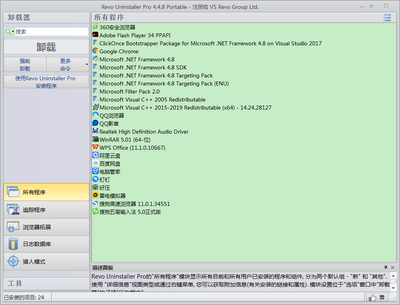
卸载程序
Uninstaller 模块是 Revo Uninstaller Pro 的主要功能,适用于程序无法正常卸载或您怀疑程序尚未完全卸载的情况。
此外,在卸载程序时,系统上通常会留下多个文件、文件夹和/或注册表项,如果不删除,可能会导致各种问题。这种情况发生的频率比您想象的要高。
Revo Uninstaller Pro 作为 Windows 内置功能的替代和补充,首先运行程序的内置卸载程序,然后扫描剩余数据,使其成为彻底卸载的最佳选择顽固的程序、临时文件和其他在标准卸载过程后留下的不必要的程序数据。为确保彻底清除任何不必要的剩余数据,Revo Uninstaller Pro 采用了先进的扫描算法,这些算法已经过 12 年多的微调。
删除剩余文件
强制卸载
Revo Uninstaller Pro 还带有一个非常强大的功能,称为强制卸载。此功能允许您手动扫描剩余物,当程序的内置卸载程序无法正常运行时,当您要卸载的程序根本未在 Revo Uninstaller Pro 或 Windows 的程序中列出时,这将非常有用。功能小程序,或者当您希望扫描之前已删除的程序的剩余部分时,无需 Revo Uninstaller Pro 的帮助。强制卸载赋予用户权力,但仍保持结果的安全性和准确性。当安装已损坏且无法继续时非常有用。当您必须删除部分安装的程序、部分卸载的程序以及根本没有列为已安装的程序时,这是最好的解决方案。
强制卸载还与 Revo Uninstaller Pro 的其他功能之一 日志数据库结合使用,以找到完全干净地删除程序及其潜在剩余数据的最佳方法。
强制卸载删除删除程序
快速/多次卸载
对于时间是一个因素或您只是希望将卸载过程自动化一点甚至能够连续卸载几个程序的情况,Revo Uninstaller Pro 提供了快速/多次卸载命令。在这种模式下,Revo Uninstaller Pro 仍然像往常一样运行程序的内置卸载程序,之后 Revo Uninstaller Pro 会自动扫描剩余物,并在不提示用户的情况下删除它找到的所有内容,然后继续使用程序的内置卸载程序队列中的下一个程序,如果有的话。这使您只需处理内置的卸载程序即可快速连续删除多个程序。
卸载程序的快捷方式
实时安装监控
Revo Uninstaller Pro 具有允许监视程序安装的功能。它允许您在安装程序期间精确跟踪和跟踪对系统所做的更改,并且该过程是实时完成的 - 与常规安装同时进行,并将所有数据记录到日志中,从而赋予您更大的能力和灵活性。
该技术在其他卸载程序中是独一无二的。这就是为什么它提供了最简单和最快的方式来监视安装,因此当不再需要该程序时,可以完全恢复由安装受监视程序所做的系统更改,就好像该程序以前从未安装过一样。它非常易于使用,只需单击 3 次鼠标即可完成整个过程。这还不是全部。这些日志可以导出和导入,除了简单地创建供个人使用的跟踪日志之外,还可以创建日志以帮助家人或朋友删除顽固的程序,反之亦然。
实时安装监控
视窗应用
与经典程序不同,删除 Windows 应用程序(内置或从 Microsoft Store 安装)可能会更加混乱和麻烦,除非您拥有 Revo Uninstaller Pro。通过为您提供所有已安装应用程序的列表,您还可以使用搜索功能对其进行过滤,从而简化流程,使其更加直接和轻松,从而使您可以像使用常规程序一样卸载它们,包括剩余的扫描。您可以卸载 Windows 预装的内置应用程序和从 Microsoft Store 下载的应用程序。
Windows 应用程序屏幕
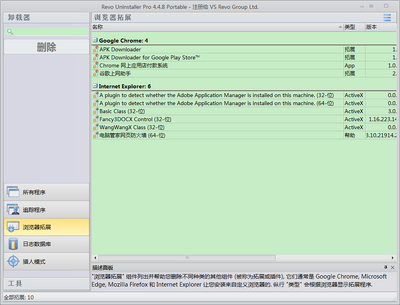
浏览器扩展
所有现代浏览器都支持所谓的附加组件或扩展,其目的主要是增强浏览器的特性和功能。但是您拥有的扩展程序越少,您的浏览器就应该越快。许多程序通常可以在未经您许可甚至不知情的情况下安装自己的浏览器扩展程序。如果它们是恶意的,不断将您重定向到不需要的网站,并以各种其他方式干扰您的 Internet 浏览体验,这可能会非常令人不快和令人沮丧。当然,这些扩展可以被删除,所有浏览器都提供了一种方法来删除,但是必须在每个单独的浏览器中浏览各种窗口和菜单可能会很烦人而且很耗时。相比之下,Revo Uninstaller Pro 在单个窗口中列出系统上的所有扩展程序,按浏览器分组。那,
目前支持的浏览器有:Google Chrome、Mozilla Firefox、Microsoft Internet Explorer、Microsoft Edge 和 Opera。
浏览器扩展屏幕
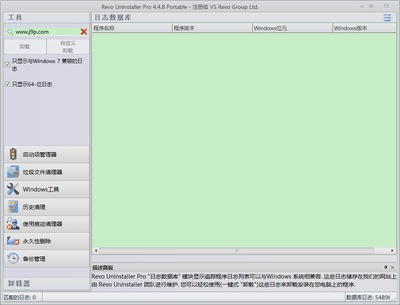
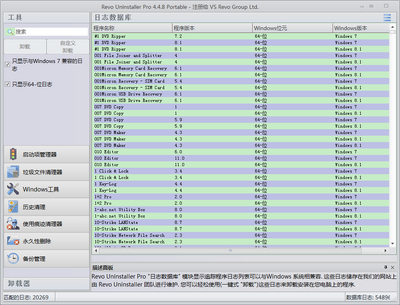
日志数据库
此功能基于并衍生自 Revo Uninstaller Pro 自己的实时监视器,使其在市场上也独一无二。日志数据库是我们团队使用上述实时监控功能创建和维护的许多不同程序的大量日志集合。这些日志存储在我们的服务器上,这意味着您可以随时访问它们,即使您刚刚安装了 Revo Uninstaller Pro,并且尚未跟踪任何程序安装。您可以轻松地(只需单击一下)卸载程序或删除已卸载程序的剩余部分,利用日志数据库中的日志进行更好和完全卸载的可能性。
日志数据库屏幕
管理安装日志
您不仅可以通过跟踪程序安装来创建日志文件,而且还可以完全控制它们:您可以导出和导入它们,并且可以编辑它们的属性和内容。编辑命令可让您查看文件系统和注册表上的所有跟踪更改。
导入/导出功能可用作备份您创建的任何日志的一种方式,或允许您将它们传输到 Revo Uninstaller Pro 的另一个安装中,该安装可以是您自己的(例如,在另一台计算机上),或它可以是家人或朋友的,如果他们在删除程序时需要帮助。
跟踪日志是高度可定制的,如果您是高级用户,您还可以通过更改和/或删除 Revo Uninstaller Pro 记录在跟踪日志文件中的任何注册表项和文件/文件夹来更深入地编辑它们。
跟踪程序屏幕
多级备份系统
尽管 Revo Uninstaller Pro 的扫描算法已经开发、优化和调整多年,以尽可能彻底,同时也可靠和安全,但作为一个安全网,Revo Uninstaller Pro 试图涵盖所有可能的备份基础重要数据,无论是与系统相关的数据,还是由您(用户)创建的私人文件。
默认情况下,Revo Uninstaller Pro 会在每次卸载之前创建系统还原点和完整的注册表备份,并且不会永久删除剩余数据:剩余文件将被删除到回收站(可以在“选项”中更改其行为),以及剩余的注册表项删除前会自动备份。
任何备份的注册表剩余物(和文件,如果您更改了 Revo Uninstaller Pro 删除文件剩余物的方式)将在备份管理器中列出,以便于访问和管理。
甚至还有一个选项可以让 Revo Uninstaller Pro 在第一次启动时每天创建一次完整的注册表备份。
备份管理器屏幕
猎人模式
猎人模式是一项创新功能,可让您以更灵活的方式选择要卸载或管理的程序。当您激活猎人模式时,Revo Uninstaller Pro 的主窗口将消失,而会出现一个新的目标图标。只需将该图标拖放到您要控制的程序的打开窗口、系统托盘图标或桌面图标上,Revo Uninstaller Pro 就会在方便的菜单中显示任何可用选项。这非常有用,因为许多程序在未经您同意的情况下在启动时加载和/或保留在系统托盘中,或者您甚至不知道这是哪个程序。
当您想卸载未知程序(或至少在 Windows 中禁用其自动启动)时,猎人模式会派上用场,您无法在任何地方找到它,但您可以看到它的窗口或图标。
猎人模式图标和上下文菜单
包括 6 个额外的清洁工具
自动运行管理器- 控制 Windows 启动
垃圾文件清理器- 删除不必要的文件
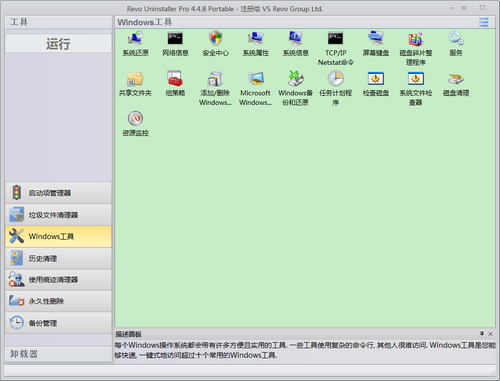
Windows 工具有用的 Windows 工具集中在一处
历史清理器- 包括浏览器清理器、MS Office 清理器、Windows 清理器
证据删除器- 删除永久机密数据
不可恢复的删除- 永久删除文件和文件夹
绿色版无需安装,解压后直接运行主程序即可,建议解压到纯英文路径(避免中文或空格),首次使用请右键以管理员身份运行,否则部分卸载功能可能失效。若程序无法启动,请确保系统已安装.NET Framework 4.0或更高版本。常见问题:卸载后残留扫描时请耐心等待,扫描结果中绿色条目为安全删除项,黄色/红色需谨慎确认;强制卸载功能可能导致系统异常,仅限普通卸载失败后使用。技巧:可将“设置→语言”切换为简体中文;如需关联右键菜单,在“选项→右键菜单管理”中启用;便携版不会写入注册表启动项,长期使用建议定期手动清理软件缓存。




 MIUI内置软件卸载工具2021最新版
 卸载软件 / 1.2M / 21-03-15下载
  Total Uninstal pro破解版7.0 专业破解版卸载软件 / 12.7M / 20-10-23下载
  Geek Uninstaller免费版1.4.9.151 中文最新版卸载软件 / 2.7M / 26-07-20下载
  Total Uninstall专业破解版64位便携版7.0.0.600绿色免费中文版卸载软件 / 12.7M / 20-10-23下载 Revo Uninstaller Pro4.5.0绿色版中文便携版卸载软件 / 7.9M / 26-07-20下载
  电脑卸载软件Bulk Crap Uninstaller最新版5.2.7 绿色免费版卸载软件 / 138.7M / 26-07-16下载
  IObit Uninstaller11绿色免费版11.2.0.10 专业最新版
 卸载软件 / 16.2M / 21-12-17下载
  火绒安全文件粉碎软件2021绿色单文件版卸载软件 / 1.9M / 21-04-30下载
  大漠驼铃文件粉碎机免费版2021最新版卸载软件 / 588KB / 21-03-24下载
  流氓软件清理工具SoftCnKiller绿色版2.6.2 最新免费版卸载软件 / 1.2M / 26-07-17下载
  系统修复软件(Wise PC 1stAid)
 清水蛙电脑版
 Wise Registry Cleaner Pro注册激活版

