
空文件夹查找器1.0免费版
时间:2026-07-21 14:10
大小:3.2M
系统:WinAll
语言:中文
时间:2026-07-21 14:10
大小:3.2M
系统:WinAll
语言:中文
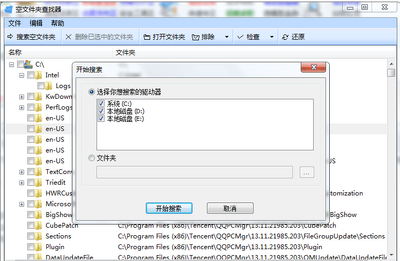
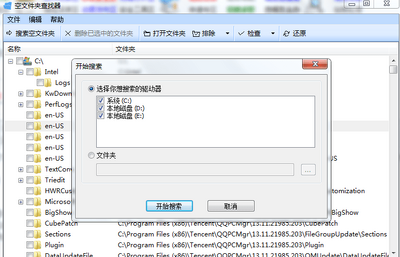
小编今天给大家带来的是空文件夹查找器,电脑用久了难免会出现很多的垃圾,但是空文件夹又算不算垃圾呢 ,很多时候是检测不出来的,但是也一直占用着内存,这款软件可以一键查询,帮你轻松清理电脑垃圾
很高兴迎来空文件夹查找器1.0免费版的正式发布!本次更新重点优化了扫描引擎,显著提升了深层目录的检索速度,并新增了“安全预览”功能,让用户在删除前可逐个确认空文件夹,避免误操作。同时修复了部分系统路径下的识别错误,兼容性更稳定。自上线以来,我们收到了大量热心用户的反馈大家普遍称赞其“界面简洁、操作高效”,尤其对一键扫描和批量删除功能给予高度评价。不少用户还建议增加“排除列表”和“日志记录”功能,我们已纳入下一阶段的开发计划。感谢每一位使用者的支持,空文件夹查找器将持续迭代,提供更流畅、更安心的磁盘清理体验。
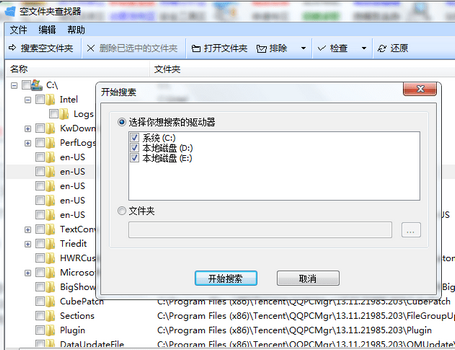
空文件夹查找器是一款空文件清除软件,使用该软件,你可以将你设备的磁盘内所有的空文件全部删除,节省你的磁盘空间,让你的电脑更加整洁,
同时使用该软件清理还可使你的电脑运行速度加快,十分的方便吗,不用担心从何查起,你可以让软件从指定位置的文件夹开始查询,方便用户进行后续处理,
该软件界面简洁,使用简单,上手轻松,设计十分的人性化,要注意的是:不建议清理c盘或者系统盘,系统是个很重要的地方,小编这里不建议清理
1.软件功能查找只包含空子文件夹的文件夹
2.允许您选择要删除的空文件夹
3.在可用的地方使用回收站
4.Shell集成:右键单击Windows资源管理器中的任何文件夹,并找到其中的空文件夹
5.没有setup.exe:允许简单的XCOPY样式部署自由!
1.本站提供此文件为绿色免安装版,下载并解压本站软件包,双击此文件即可使用
全局搜索使用说明
1.勾选除c盘以外的磁盘即可
2.点击开始搜索即可
指定文件夹搜索
1.勾选文件夹,选择你指定的文件夹目录
2.点击开始搜索即可
请尽量不要使用软件清理C盘,C盘是系统盘,容易删除一些系统文件夹。
01.软件测评
日常使用电脑一定会创建很多文件夹,分类整理一些文件,但是创建的所有文件夹不一定都会放东西进去,这样就会出现很多空文件夹。
不要小看这些空文件夹,大量的空文件夹同样会占用电脑空间以及电脑缓存,使得电脑出现反应慢、卡顿等问题。
为了解决这一难题,找到了这款可以清理电脑上所有空白文件夹的工具,软件的大小只有8.4M的大小,但是功能却不容小觑。
软件获取,关注公众号,科技怪,回复:空文件夹查找器 即可获取软件
02.使用方法
使用方法简单易懂,这是免安装的,首先解压安装包,在文件夹中找到【EmptyFolderFinder.exe】程序,双击运行程序即可使用。
软件提供了两种清理模式:
1.直接选择电脑的磁盘进行全部清理,这里会显示你的所有磁盘,根据自己的需求进行磁盘的选择,选择好之后点击开始搜索。
等待一会儿就会搜索完毕,这里显示了所有空文件夹,右击文件可以在菜单栏中选择,删除、打开等操作。
想要选择所有文件夹就点击【检查所有】,取消所有选择文件夹点击【无需检查】。
2.选择单独的文件夹进行空白文件夹清理,这个方法看起来更加的实用高效,找到需要扫描的文件夹,然后点击【开始搜索】就可以了。
删除文件夹的方法和第一个一样,右击就可以在菜单栏中操作了,定时清理电脑空白文件可以减少电脑内存的占用,对于强迫症清理一下空白文件夹真的很舒服。
使用注意事项:请勿扫描系统盘(C:\Windows等)或正在运行的软件文件夹,避免权限不足导致卡顿。建议先在小范围目录测试,确认扫描范围无误后再批量删除。删除操作不可撤销,请提前备份重要数据。
常见问题:1.无扫描结果?检查目标路径是否为真实目录,或文件夹内可能存在隐藏文件(如Thumbs.db)。2.软件无法启动?请安装.NET Framework 4.0或更高版本,并以管理员身份运行。3.删除失败?可能因文件被占用,请关闭相关进程后重试。
安装技巧:本软件为绿色版,解压即可使用,无需安装。建议将程序放在非系统盘(如D:\Tools)并创建桌面快捷方式。如遇杀毒软件误报,请添加至信任列表。




 CareUEyes(蓝光过滤护眼软件)最新版2.0.0正式版
 网络工具 / 14.8M / 21-02-26下载
  浏览器vip插件破解版1.0最新版网络工具 / 44KB / 21-03-04下载
  Resource Hacker(资源编辑器)中文破解版5.1.8.353官方最新版
 网络工具 / 1.8M / 20-11-16下载
  Fiddler Web Debugger中文破解版5.0.20204最新版网络工具 / 5.8M / 20-11-16下载
  Bypass分流抢票软件最新版1.14.89 破解版网络工具 / 3.9M / 22-01-19下载
  大数据批量处理工具最新版1.6免费版网络工具 / 852KB / 20-11-18下载
  NetTool IP配置工具免费版2.0最新版网络工具 / 62KB / 21-03-09下载
  K-Lite Codec Pack音视频解码器包中文版16.0.6最新版网络工具 / 46M / 21-03-02下载 空文件夹查找器1.0免费版网络工具 / 3.2M / 26-07-21下载
  百度+谷歌翻译+OCR翻译工具1.0完整版网络工具 / 541KB / 21-03-18下载
  微信电脑版客户端
 钉钉pc客户端
 火狐浏览器PC版
 夸克网盘PC端








 WiFi Mouse Pro电脑端中文版
 keyshot10位破解版