
Luminar照片编辑器手机版v3.6 专业免费版
时间:2026-06-08 09:17
大小:545.1M
系统:Android
语言:中文
时间:2026-06-08 09:17
大小:545.1M
系统:Android
语言:中文
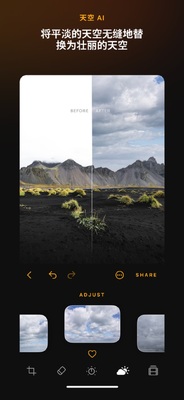
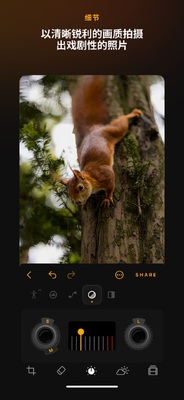
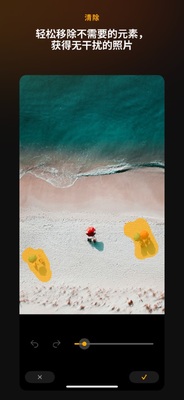
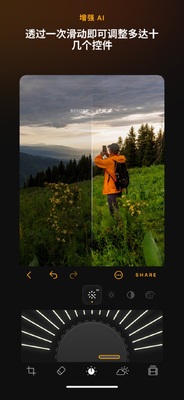
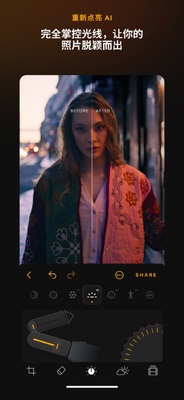
luminar neo官方正版手机版本,超级全能的一款手机照片编辑器,接入最新的ai技术,集成全能照片编辑能力,满足日常图片修整与创意创作各类需求,搭载智能AI增强功能,全方位优化照片画质与整体视觉效果,软件中支持手势触控、滑动滑块、调控旋钮等多元直观编辑操作,可以帮你更加便捷轻松的处理各种图片问题。
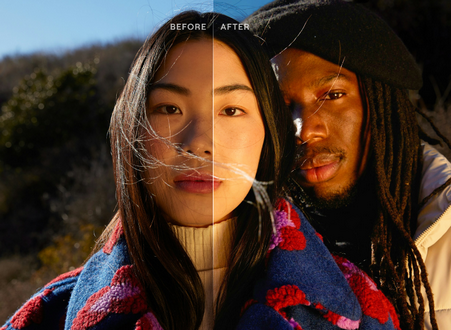
下载安装好Luminar照片编辑器,找一张需要换天空的图片素材:
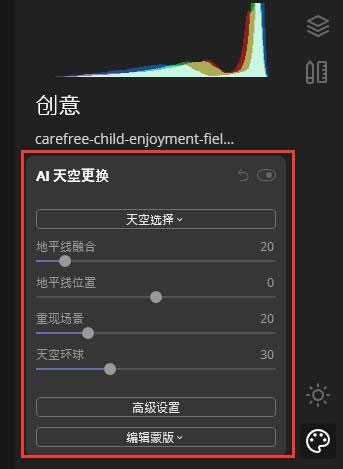
操作面板,与ACR和LR一样,都集中在软件界面的右侧,先来告诉大家一键换天的位置,免得同学们着急。现在放大来看一下,找出“一键换天”的参数面板:
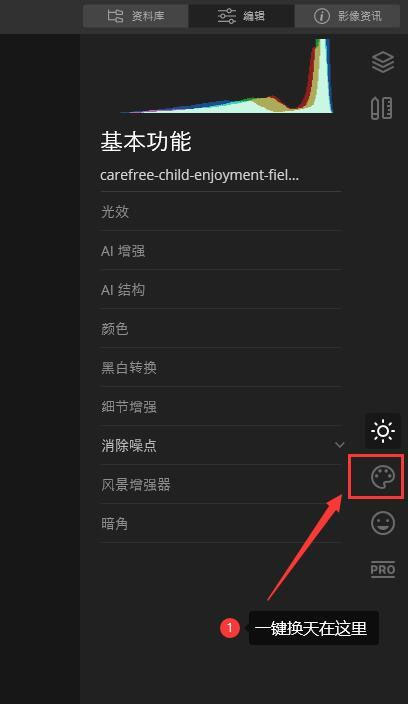
从菜单中的文字就可以看出,这个面板中主要是针对照片曝光、颜色、锐化、降噪等方面去进行调整的
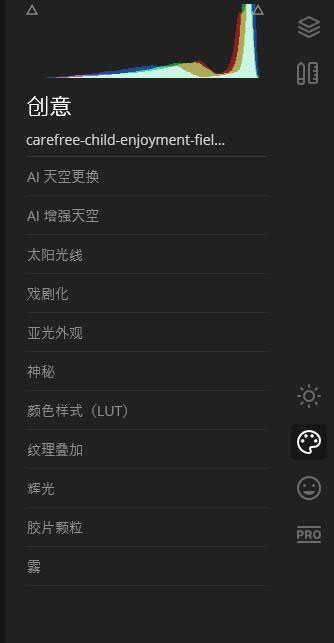
鼠标点击“AI天空更换”,菜单会展开,看看里面的内容:
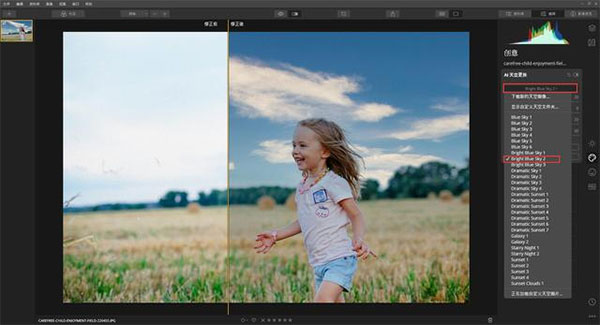
还内置了一些天空素材供用户选择,这里点开菜单,会看到很多英文名称的天空素材
这个面板中,还有其他一些选项,接下来就简单解读一下菜单中这些选项滑块的作用了。
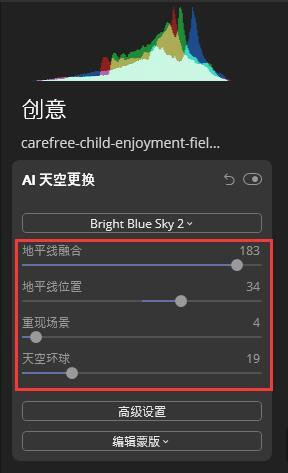
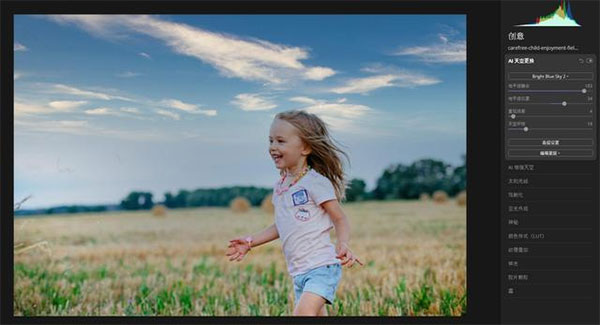
就根据自己的审美去做调整,把天空调到满意就行。
Luminar里蒙版在遮罩页面里,有很多个工具都带有遮罩页面,比如颜色、黑白,基本涉及到色彩的工具都有遮罩页面。要用蒙版做遮挡效果需要结合【模糊】工具,主要有三种制作方式:
1、手动制作蒙版。选用画笔、线性渐变和径向渐变都能手动画出蒙版范围。
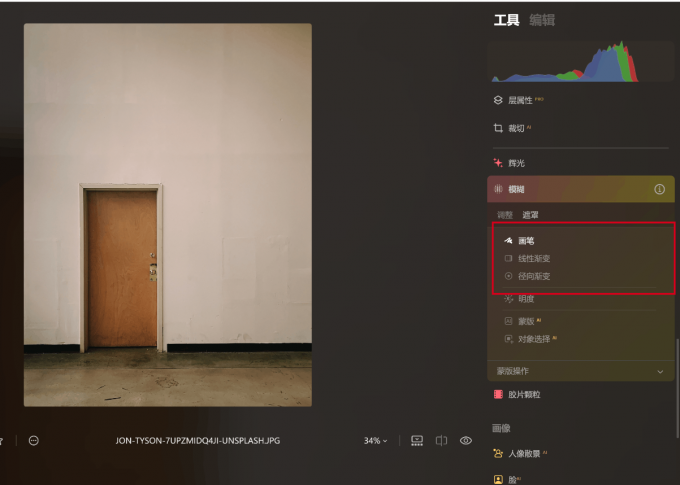
点击【画笔】后,鼠标指针会变成一个加号,按住鼠标即可开始涂抹,涂出来的红色区域就是蒙版。手动方式更适合用来选择一些比较细小的位置。比如这张素材里的门把手,我们需要把画笔调小后,把照片放大,才能把门把手作为蒙版圈出来。
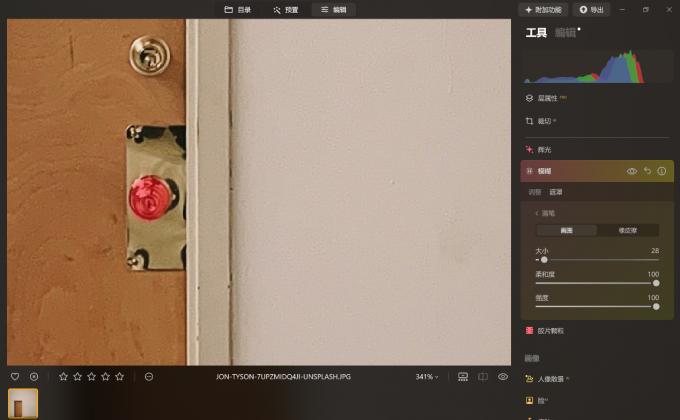
回到【调整】页拉大高斯模糊的调整量,可以看到门把手的位置被遮挡住了。
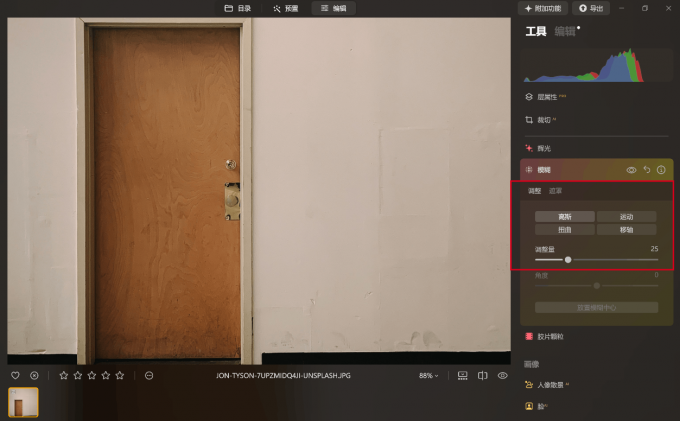
2、使用蒙版AI。Luminar Neo里有AI功能,可以自动根据图片内容分析构成的元素,把各个元素拆分出来,比如这里识别出来建筑和人造地面,点击【人造地面】后可以看到地面是红色的蒙版范围。
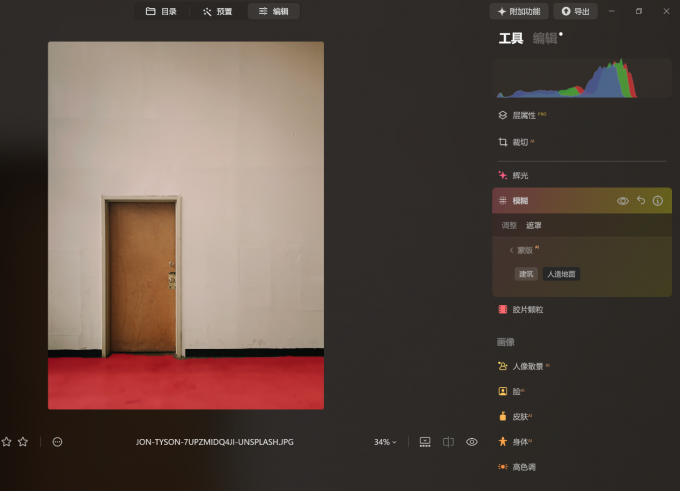
回到【调整】页拉大高斯模糊的调整量,可以看到地板被遮挡住了。
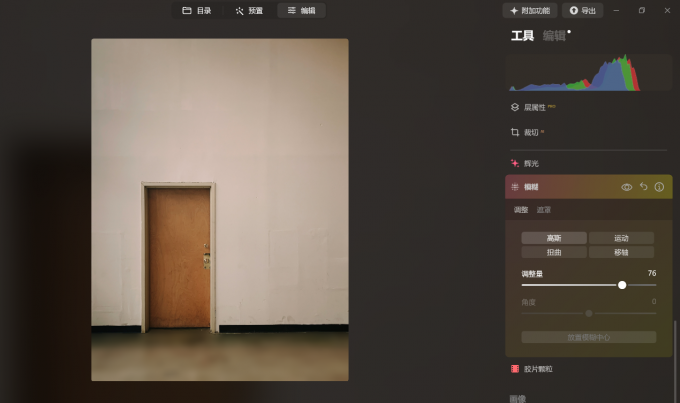
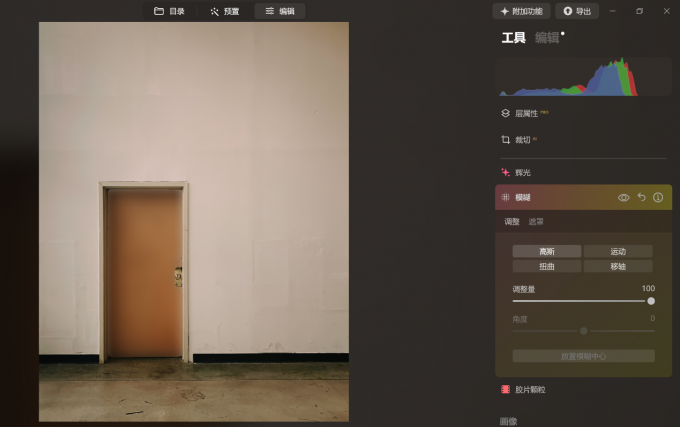
3、使用对象选择AI。选用后需要稍微等一下识别加载,有两种模式:添加和减去,默认是添加模式。加载完成后鼠标标点会变成一个小加号,表示要把什么对象选择为蒙版。比如我们点一下门,就能马上把整扇门选出来。
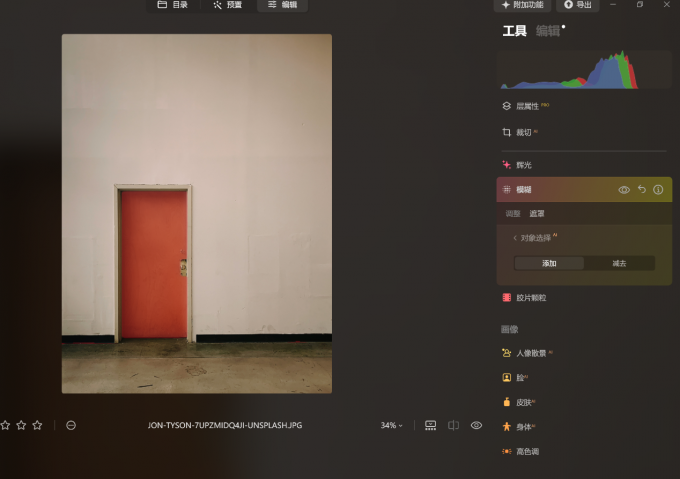
回到【调整】页,把高斯模糊的调整量调大就可以把门挡住了。
点击左上角的【导入图片】,把夜间人像素材导入Luminar Neo。可以看到因为拍摄环境光线不足,整体画面偏暗,人像细节不够清楚。接下来我们可以按顺序一步步把夜间人像变清晰。
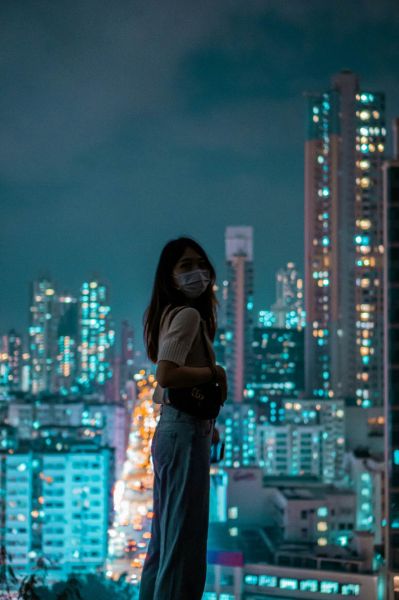
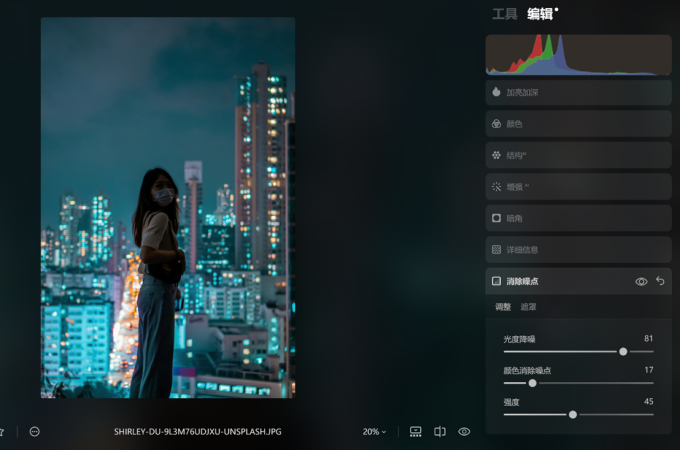
1、首先使用【消除噪点】。在降噪设置中,将光度降噪、颜色消除噪点以及强度适当调高,让夜景产生的颗粒感先被压下来,但不要拉到极限,避免画面变得过于平滑。
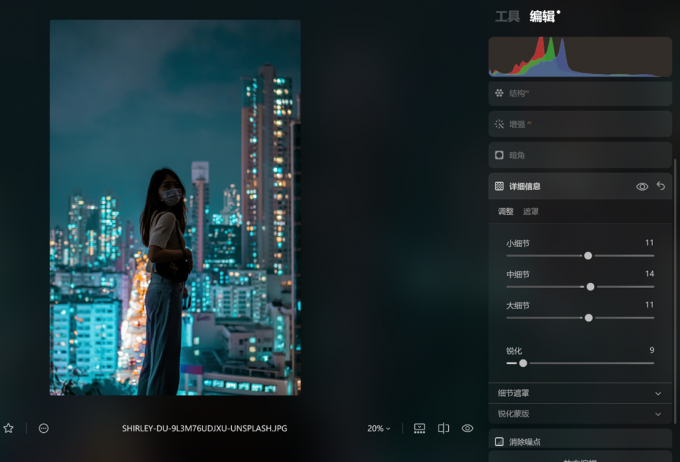
2、接着进入【详细信息】,轻微提高细节数值,让五官和轮廓更清晰一点,幅度控制在小范围内会更自然。
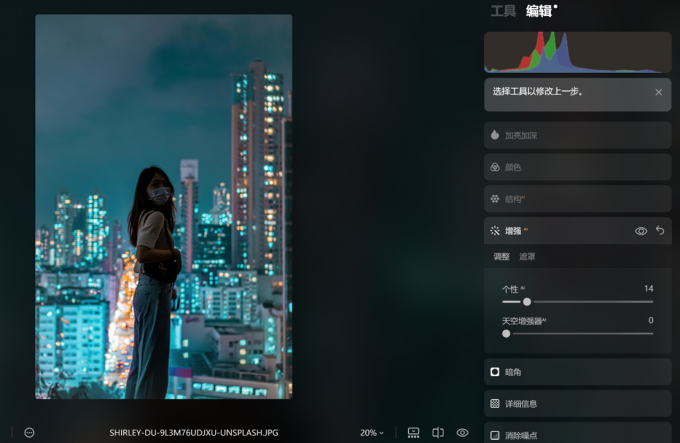
3、再使用【增强AI】做一次整体优化,提升亮度和对比,让人物从暗背景中分离出来。
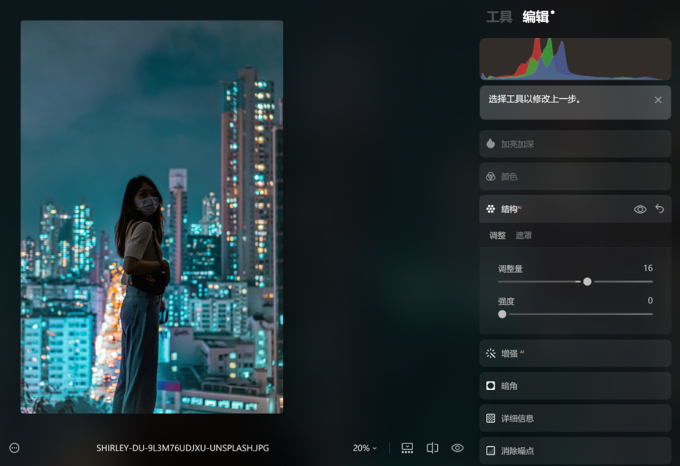
4、随后在【结构AI】中进行补充,让人像的立体感更明显,但同样不建议数值过高。
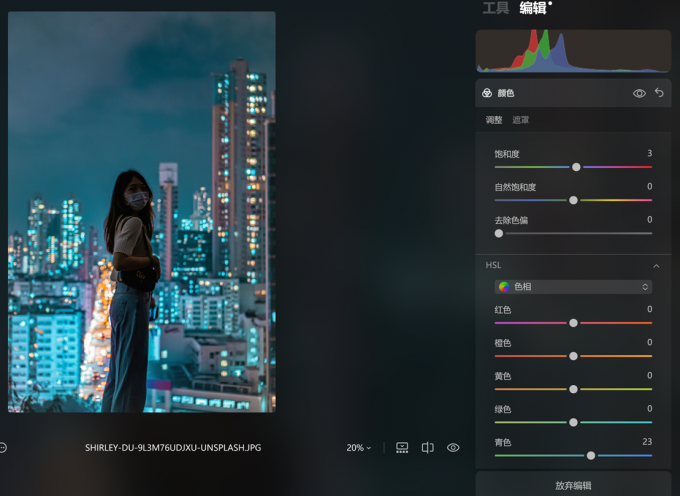
5、在【颜色】的HSL模块中,根据原图偏冷的夜景色调,适当提高蓝色和青色的数值,让夜景氛围更干净,也能减少发灰的感觉。
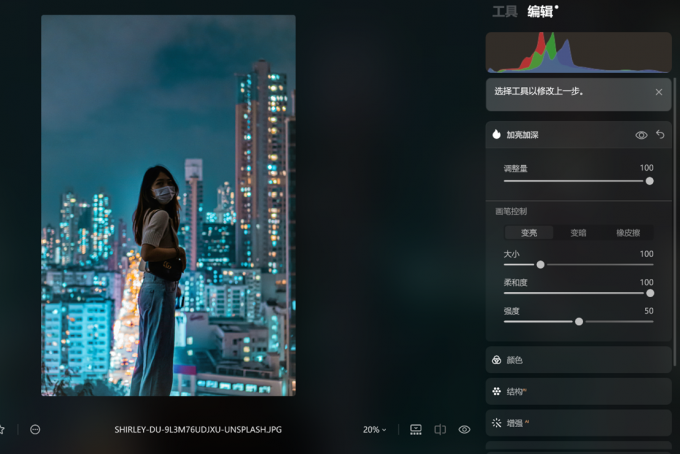
6、最后使用【加亮加深】工具,鼠标标点会变成一个加号,我们在人物所在区域轻轻点几下,单独提高人像亮度。这里不适合提得太多,保持人物与背景之间的协调感会更真实。这样处理后,夜景照片就比最初的版本清晰了许多。
1.简化传统修图繁琐步骤,缩短编辑流程,大幅提升修图效率。
2.交互方式直观灵动,手势操控便捷,新手也能快速完成精修。
3.AI智能优化精准高效,可自主修复画面缺陷、提升照片质感。
4.轻量化功能布局,无多余模块干扰,专注释放用户创作思维。
1.日常随手拍照,需要快速精修图片的普通手机用户。
2.喜欢图片创意创作,追求简约高效修图方式的爱好者。
3.摄影新手小白,不会复杂修图操作的入门使用者。
4.反感繁杂修图软件,偏爱极简纯粹工具体验的人群。
Photo Editor软件合集
 照片背景编辑软件(HD Photo Editor)v8.0 高清免付费版
 Toonita卡通照片编辑器app手机版v7.0 最新版
 AI照片编辑器工具箱(AILabTools)v1.0.0 谷歌最新版
 BodyFilter Body Photo Editor(人体编辑器)1.0.1
 Photo Editor Wall1.0 最新版
 PhotoEditor照片编辑器app安卓V3.2.4手机高级版
 GoPro Quik视频照片编辑器高级版v12.6.1 免费订阅版
 照片编辑器app官方版v12.9 手机最新版
 S 照片编辑器2.64 VIP 解锁版
 Gradient照片编辑器版v2.14.0 安卓最新版



 上海 网友 2026/6/8 13:03:15
 Windows 11支持( 0 ) 盖楼(回复)
 Hayo AI人工智能app版v1.0.1 安卓正版
 壁纸图像 / 48.1M / 23-03-30下载
  ai绘画生成器(starryai)v2.19.2 最新版壁纸图像 / 200.0M / 25-06-27下载
  透视壁纸引擎appv2.8.8 安卓免费版壁纸图像 / 138.8M / 26-06-08下载
  悟空图像p图软件v1.0.0.21011 官方最新版壁纸图像 / 116.3M / 23-02-22下载
  薄荷壁纸app官方版v1.8.2 最新版壁纸图像 / 114.1M / 25-08-14下载
  微咔3D捏脸1.5.2 官方版壁纸图像 / 81.0M / 24-01-06下载
  Widgetable情侣小组件安卓3.1.003 官方手机最新版壁纸图像 / 95.6M / 25-03-11下载
  Styler软件官方最新版v3.10.0.2 安卓版壁纸图像 / 82.8M / 26-01-05下载
  光影魔术手AI美颜官方正版v0.9.6 安卓最新版壁纸图像 / 61.7M / 26-01-14下载
  壁纸引擎透视壁纸app最新v2.7.4 合集通用版壁纸图像 / 119.4M / 26-05-11下载
  美图Wink修图软件官方版
 京东商城官方客户端
 CCTV手机电视直播软件
 携程旅行app手机版









 麻匪壁纸全透明王者荣耀
 阿里云盘tv版网盘播放器