vivo办公套件平板版本v6.0.0.11 手机版
时间:2026-03-10 18:38
大小:17.4M
系统:Android
语言:中文
时间:2026-03-10 18:38
大小:17.4M
系统:Android
语言:中文
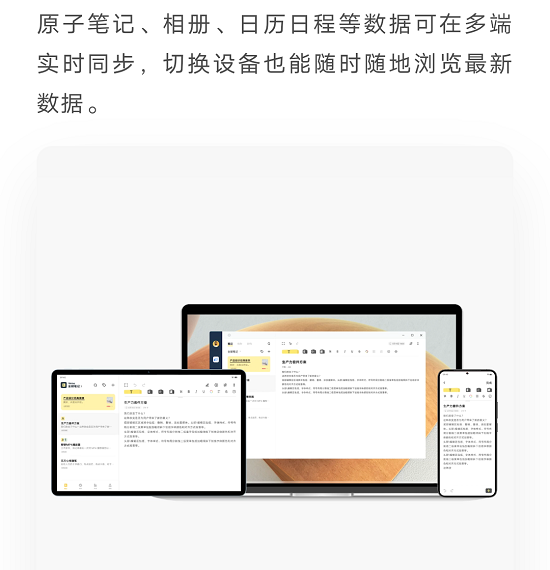
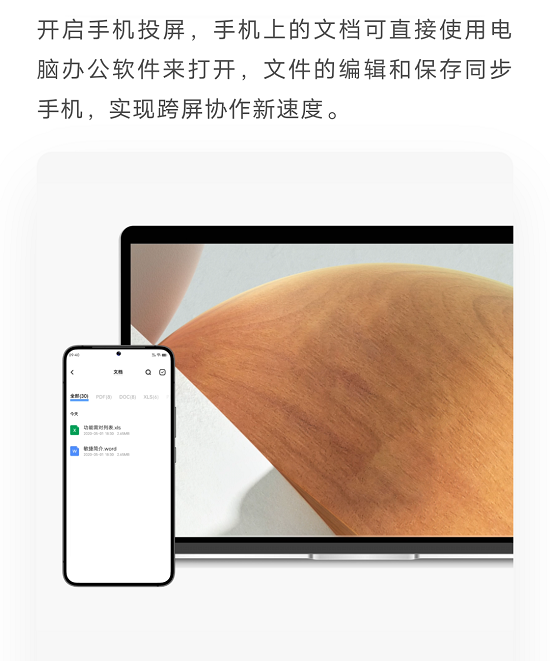
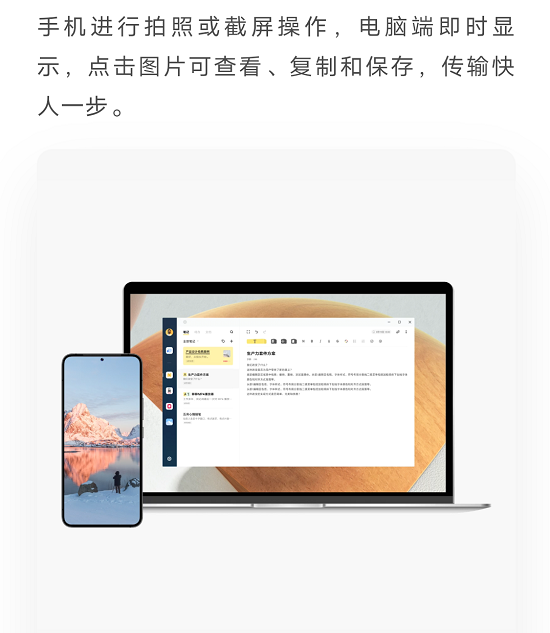
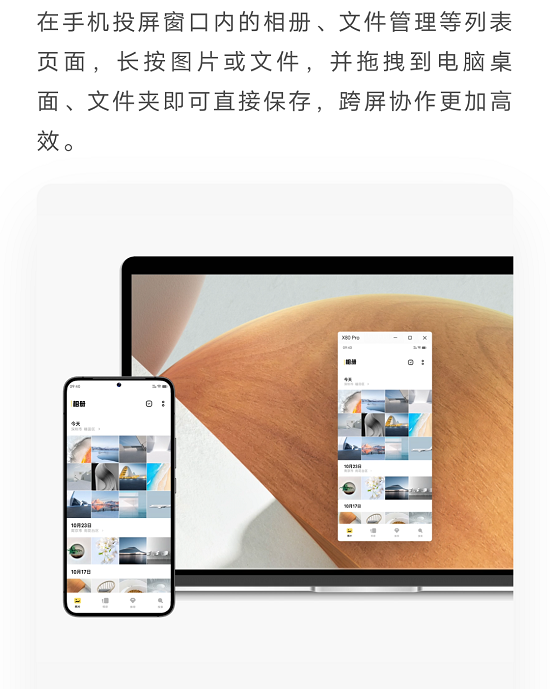
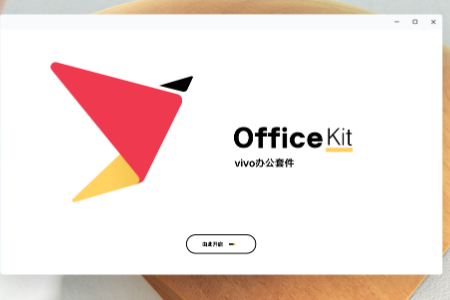
vivo办公套件是专为高效办公打造的一站式工具,集成文档编辑、表格处理、云存储及团队协作功能。支持多设备无缝同步,用户可随时随地访问文件,搭配智能排版、数据透视等实用工具,大幅提升办公效率,满足商务人士多样化需求。
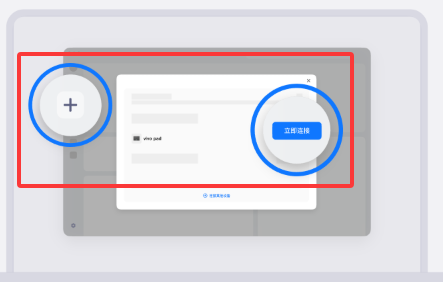
1、第一步:在电脑的办公套件上连接手机
点击办公套件左侧的 “连接设备”,在界面中按照提示完成手机的连接
2、第二步:在电脑的笔记详情页启用手机的功能
1. 在电脑的办公套件,点击左侧的 “原子笔记”,打开任一笔记。
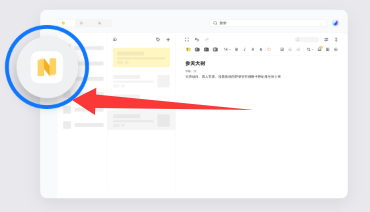
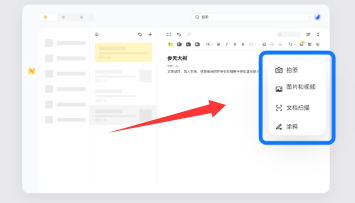
3、2. 点击该笔记上方的 按钮,鼠标移入到已连接的手机,即可看到“拍照”“图片或视频”“文档扫描”“涂鸦”等功能,点击即可调用手机对应的功能。
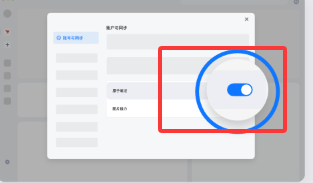
4、在电脑的办公套件,点击左下角的“设置”>“同步设置”,打开原子笔记的同步开关。
5、在电脑的办公套件,点击左下角的“设置”>”功能设置”>“设备互联”>“场景接力”,打开原子笔记接力的开关。

1、若想将手机/平板电脑的文档自动同步至其他设备,可在“原子笔记”应用中,开启“自动同步原子笔记”开关,并点击“自动同步的文档范围”设置项,选择相应的文档范围,而后对应的文档将自动同步至云端。
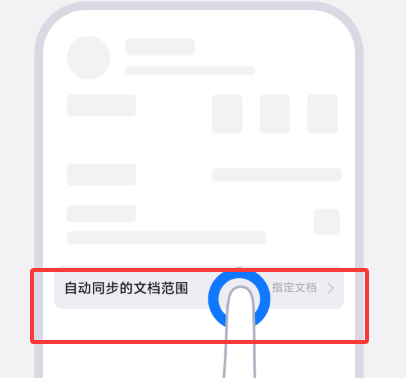
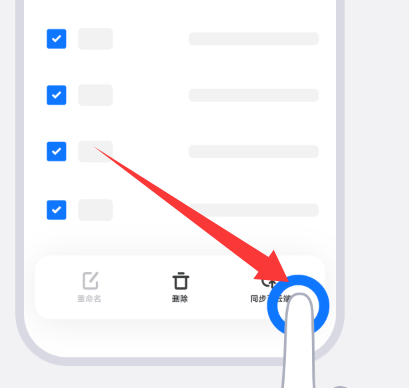
2、若仅需部分文档同步至云端,可在“原子笔记”应用中,开启“自动同步原子笔记”开关,并将“自动同步的文档范围”设置为“指定文档”后,在“文档”分页中长按勾选文档,之后点击“同步到云端”,即可将对应文档同步至云端。
第一步:多端登录相同vivo账号
在电脑的“办公套件”上,登录与手机、平板电脑相同的vivo账号。
第二步:连接同一网络
打开电脑的“办公套件”,将手机/平板电脑与电脑连接同一网络。若是Windows电脑,也可以开启手机/平板电脑与电脑的蓝牙和WLAN开关。
第三步:保持手机、平板电脑解锁亮屏
保持手机、平板电脑解锁亮屏,手机/平板电脑与电脑将自动连接。
注:也可以在“办公套件”首页顶部,点击设备的“立即连接”按钮,连接手机、平板电脑。
vivo软件下载大全




 美团官方手机客户端12.52.202 安卓最新版
 生活实用 / 85.4M / 26-02-07下载
  美团外卖app官方版v8.68.6最新版生活实用 / 60.6M / 26-02-18下载
  菜鸟app客户端v8.11.305 手机最新版生活实用 / 92.1M / 26-03-05下载
  中国移动官方营业厅v12.0.7官方正版生活实用 / 124.4M / 26-02-22下载
  中国电信网上营业厅V13.1.0官方版生活实用 / 261.2M / 26-02-12下载
  墨迹天气app官方版v9.0928.02 手机最新版生活实用 / 102.1M / 26-02-26下载
  中国联通手机版v12.10.1安卓官方客户端生活实用 / 123.4M / 26-03-07下载
  小红书app下载安装v9.20.0 官方最新版生活实用 / 153.6M / 26-03-05下载
  个人所得税2026客户端v2.2.8 官方最新版生活实用 / 67.8M / 26-02-04下载
  河南税务app官方版v1.3.8最新版
 生活实用 / 62.7M / 24-10-01下载
  抖音极速版app正版
 手机百度app官方版
 京东商城官方客户端
 支付宝app客户端
 vivo官方商城V12.2.2.6官方最新版
 vivo翻译机免费版v2.4.2.1安卓最新版
 vivo云服务app正版9.2.3.0 官方最新版
 小千vivo主题修改器导入版最新版8.8.0 免费版
 vivo应用商店官方v9.17.2.0 最新版
 我的vivo安卓V1.0.0.1手机最新版
 小松vivo主题下载器导入版免费最新版6.7
 vivo智慧识屏(VTouch)1.0最新版
 互传vivo一键换机app官方版v7.0.11.5 手机最新版
 vivo扫一扫识别软件2.1.3.0.1 手机版