
Limbo Plus x86虚拟机v2.0.6-x86 最新版
时间:2026-08-02 17:23
大小:32.4M
系统:Android
语言:中文
时间:2026-08-02 17:23
大小:32.4M
系统:Android
语言:中文
很强大基于Limbo模拟器二次开发的增强版中文虚拟机,Limbo Plus x86真心好用,拥有多种系统可以随意选择,全是中文的界面,使用起来非常友好,想要将手机变成一个真正的虚拟电脑必备的工具,还有很多实用的工具,可以自行下载体验,太强大的吧。
Limbo Plus x86虚拟机近日迎来重要更新,重点优化了运行效率与兼容性。新版在指令集模拟层面进行了深度调优,显著提升了x86系统在ARM设备上的执行速度,并修复了部分应用崩溃与音视频不同步问题。同时,界面交互获得简化,新增快捷配置模板,让用户能更快上手安装不同操作系统。内存管理机制也得到改进,多任务切换更加流畅,长时间运行稳定性进一步增强。社区用户积极反馈,普遍认可此次更新在启动速度和磁盘读写性能上的提升,部分用户也建议后续增加更多图形加速选项。开发团队正根据反馈持续完善,力求带来更顺滑的虚拟化体验。
v2.0.6-x86 版本现已发布,本次更新聚焦性能优化与稳定性提升。新增动态CPU频率调节功能,大幅降低闲置功耗;修复了部分机型运行Windows XP/7时的蓝屏兼容问题,x86架构模拟效率提升约15%。用户反馈的声卡延迟问题已得到解决,音频输出更加流畅。社区用户"TechRunner"测试表示,该版本在骁龙8 Gen2设备上成功运行Visual Studio 6.0,编译速度较前版提升明显。同时,开发团队响应用户建议,简化了镜像导入流程,支持一键挂载ISO与虚拟硬盘。欢迎前往GitHub Releases或官方群下载体验,遇到问题可通过Issue反馈。
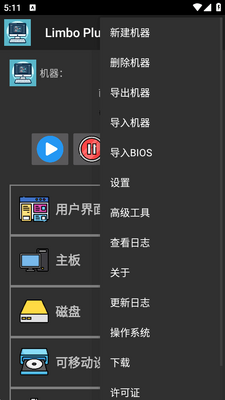
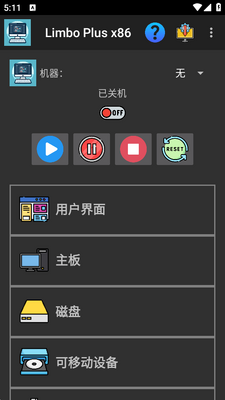
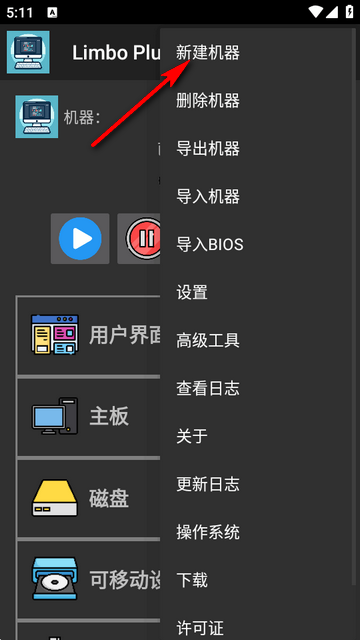
1、下载安装好软件,打开后点右上角的三个点选择新建机器。
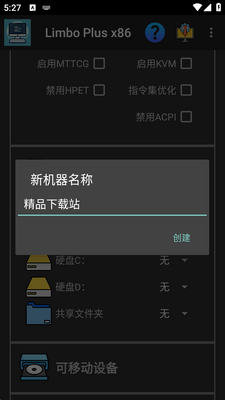
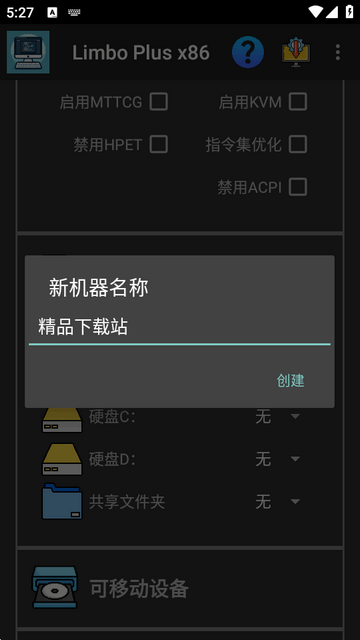
2、为新机器取一个名字,随意取即可。
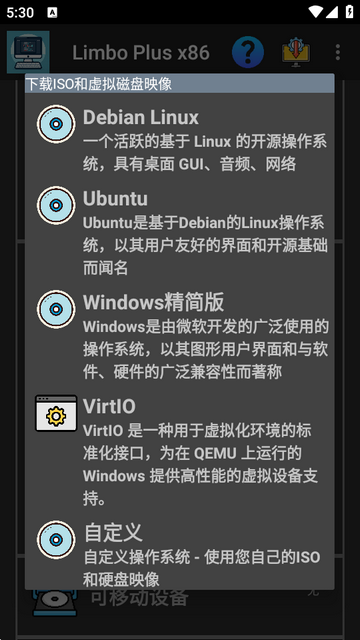
3、需要下载iso和映像文件,选择一个开始下载。
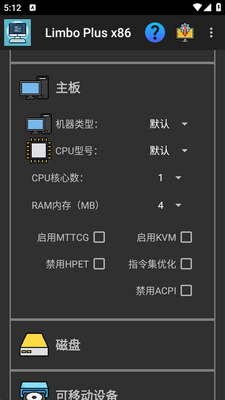
4、支持对电脑相关参数进行设置。
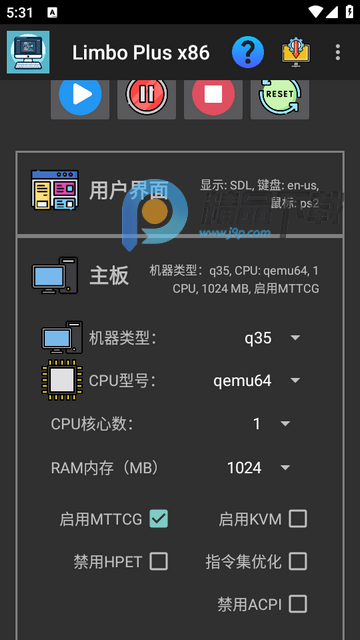
5、点击开机后就可以模拟操作了。
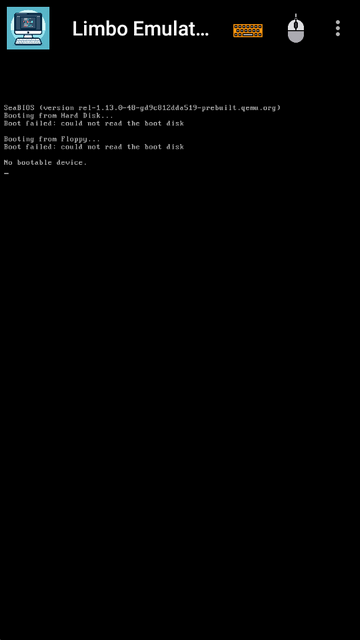
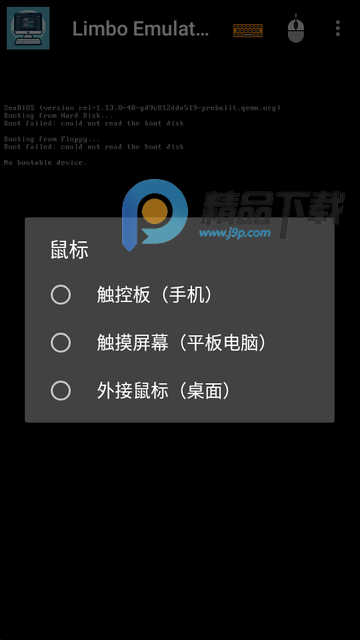
6、可以设置键鼠相关的操作。
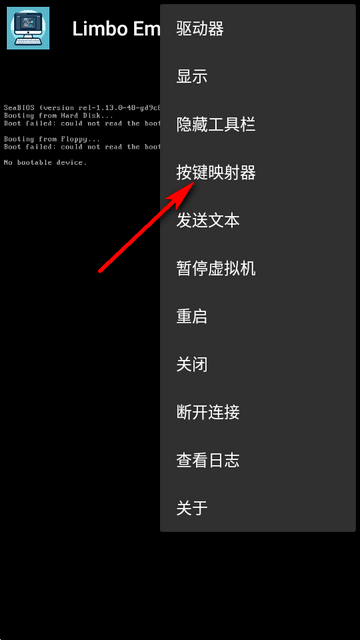
1、开启虚拟机后,点右上角的三个点选择按键映射。
2、在菜单中选择+号添加。

3、为你的键盘取一个名字。
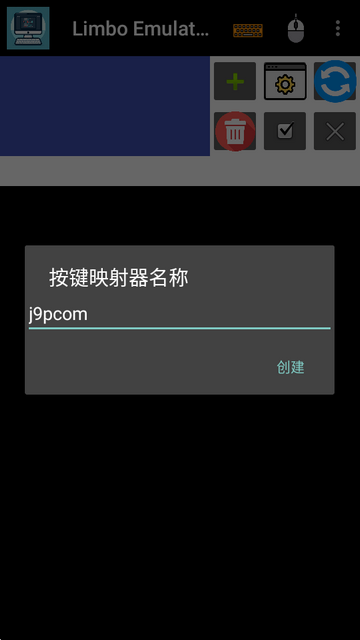
4、点击设置按钮。
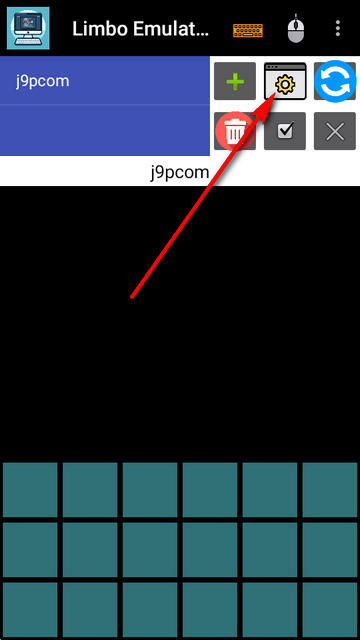
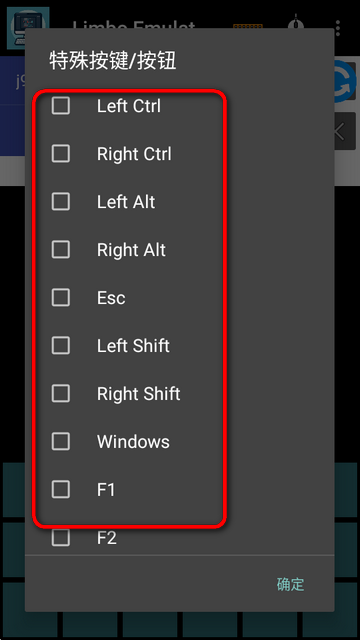
5、根据自己的使用习惯设置键盘按钮即可。
6、设置好后,点上方的√即可保存成功。
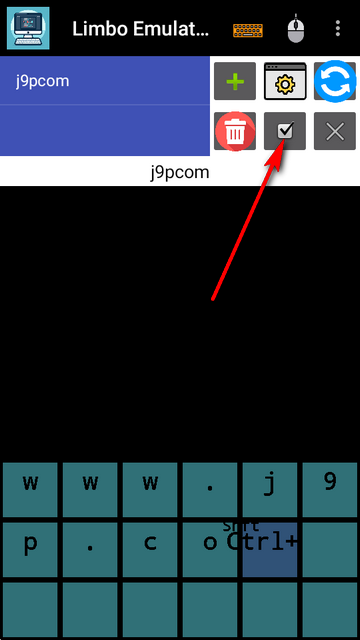
7、在设置键盘的时候不要瞎点。
1、工具丰富多样:提供众多实用工具,用户可免费使用,并根据个人需求进行自定义设置,享受独一无二的虚拟机体验。
2、启动速度迅捷:模拟器启动速度极快,即便加载大型Windows镜像也能轻松驾驭,确保用户使用过程流畅无阻。
3、快速启动速度:每次启动模拟器速度都非常快,即使加载超大的Windows镜像也能够轻松应对,保证用户的使用流畅性。
4、全触屏操作:支持全触屏操作打开Windows系统,用户可以随心所欲地进行各种操作,享受便捷的虚拟机体验。
新增已分区磁盘
新增检查更新按钮
修复某些情况下点击启动按钮无反应的bug
固定TCG缓存大小为4G
修复下载更新时仍弹出旧版下载窗口的bug
按键映射器高级按钮列表添加 Windows徽标键、BackSpace、Del、Caps 按键
修复按键映射器鼠标事件不生效的bug
修复了关闭历史更新日志窗口是同时关闭更新日志窗口的bug
【使用注意事项】 本版基于QEMU优化,需Android 5.0以上系统。运行前请开启"允许后台运行"权限,避免系统杀进程导致数据丢失。建议分配内存不超过设备总RAM的50%,防止主机卡顿。
【安装技巧】 首次启动需手动加载镜像:点击"新建虚拟机"→架构选x86或x86_64→硬盘/光驱分别指定IMG/ISO路径。若使用Windows系统镜像,建议开启TCG加速并关闭KVM(移动端通常不支持)。硬盘格式优先选用QCOW2,占用空间动态扩展。
【常见问题】 ①黑屏无输出:检查显卡型号是否选为std或VMware,禁用声卡可提升兼容性;②运行极慢:关闭"高优先级"选项,降低CPU核心数至1-2核;③网络失效:将网卡改为e1000并确认镜像已安装驱动;④鼠标漂移:在控制设置中切换"触摸屏模式"为平板模式。
【特别提示】 x86虚拟机效率依赖设备CPU性能,ARM转译存在固有损耗,不建议运行大型软件。定期导出QCOW2快照备份,防止配置损坏。
本版为v2.0.6-x86最新版,建议在Android 10+设备使用。安装前需下载匹配的BIOS(如SeaBIOS)和系统镜像,路径勿含中文。首次启动建议分配2-4核CPU、1-2GB内存,否则易卡死。常见问题:无法启动多因未开启硬件虚拟化(ARM设备不支持x86加速,需选TCG模式);黑屏可尝试切换显卡为VGA或Cirrus。安装系统时,若提示磁盘空间不足,请先扩展虚拟磁盘容量再分区。注意:Glide模式更适合老旧设备,但网络性能较低。若遇到音效异常,可在“高级选项”禁用AC97声卡。备份配置文件可避免重装后丢失虚拟机设置。建议使用官方7z压缩包解压,勿用第三方修改版,以防安全风险。实际测试中,Windows XP和Debian系兼容性最佳,其他系统请谨慎测试。本说明针对x86架构,ARM镜像请选择ARM版本。
安卓虚拟机
免费虚拟机软件
手机模拟电脑系统软件合集




 光速虚拟机安卓正版v11.0 官方最新版【64位】
 工具其它 / 1.24G / 26-06-08下载
  曲奇云盘app安卓版3.9.6最新版
 工具其它 / 82.2M / 26-07-12下载
  国家反诈中心APP下载安装官方正版v2.0.25工具其它 / 45.5M / 26-07-22下载
  百度手机助手安卓版v9.6.3.10最新版工具其它 / 12.4M / 26-07-17下载
  制片帮悦音配音1.0.6 最新版工具其它 / 44.3M / 26-07-12下载
  夸克网盘安卓版v10.11.5.119 官方版工具其它 / 101.2M / 26-06-17下载
  小熊录屏官方版v2.4.7.1 最新版工具其它 / 31.2M / 26-07-21下载
  迅雷app官方版6.0.0 安卓最新版工具其它 / 23.7M / 26-06-03下载
  苹果14pro灵动岛dynamicSpot2.01 官方正版工具其它 / 8.2M / 26-07-10下载
  漫步者蓝牙耳机(Edifier Connect)安卓版v8.4.45 官方最新版工具其它 / 263.9M / 26-06-16下载
  阿里云盘app官方版
 云南卫视七彩云端app
 中国移动官方营业厅
 腾讯片多多看剧官方正版app
 光速虚拟机面具lsp免费版v3.8.2 终极版
 VMOS Pro虚拟机共存版永久会员v2.9.6最新版
 光速虚拟机美化版2.3.1 旧版本
 Virtual Droid虚拟机器人227.3 最新版本
 光速虚拟机32位安卓最新版v11.0 安卓官方版
 虚拟机vmos养老版v1.2.3 旧版本
 光速虚拟机安卓正版v11.0 官方最新版【64位】
 51虚拟机版1.3.1.3.03-64cnfn 最新版
 Virtual Xposed框架虚拟机pro清爽版0.22.0 手机最新版
 51虚拟机最新版1.3.1.3.03-64cnfn 安卓最新版
 X8/51启动器app1.3.8 安卓免费版
 太极twoyi两仪app0.7.5-10241009安卓最新版
 Fuck光速虚拟机插件1.0 安卓最新版
 VMware Workstation虚拟机16.2.2精简版中文简体最新版
 Limbo Plus x86虚拟机v2.0.6-x86 最新版
 OSLink电脑连接app安卓版1.2.34.22最新版
 弘电脑安卓版5.5.0 最新版
 手机云电脑app免费版20200808 安卓最新版
 网咖云电脑v3.4.3安卓手机最新版
 即游云电脑最新版1.5.5 安卓版
 菜机游戏助手最新版5.20.6 安卓版
 布卡云电脑appv4.3.35.2 官方正版
 极云普惠云电脑app最新版2.2.18 官方安卓最新版
 达龙云电脑手机版app5.9.9.8 安卓官方版









 QQ同步助手官方版
 vmos pro最新版2026免费版
 城通网盘手机客户端