
shell截屏手表截屏工具v1.3 最新版
时间:2026-08-07 15:40
大小:752KB
系统:Android
语言:中文
时间:2026-08-07 15:40
大小:752KB
系统:Android
语言:中文
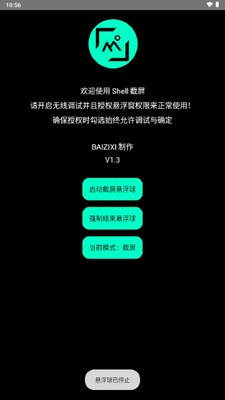
shell截屏手表截屏工具是手表上面的截图工具,这个截图工具专为手表设计,当然无论是圆形屏幕还是方形屏幕都可以顺利进行兼容,是一个悬浮球截图工具,目前仅支持手表短进行使用,使用之前一定要打开无线调试才可以使用此截图工具。
全新升级的截屏工具现已上线,带来更流畅的交互体验。本次更新重点优化了截屏引擎的响应速度,大幅缩短了从触发到保存的等待时间,尤其改善了手表端在运动场景下的误触问题。同时,新增了智能裁切与边缘识别功能,能自动去除屏幕黑边,让截取内容更精准。针对用户反馈的“跨设备同步慢”问题,我们重构了传输协议,现在支持局域网内秒传,并增加了剪贴板历史记录,方便随时回溯。此外,界面UI全面适配深色模式,图标和字体更清晰,操作逻辑也做了简化长按表冠即可快速截屏,双击侧键可切换截屏模式。许多内测用户表示“滚动截屏拼接更自然了”,我们已采纳该建议,优化了长图拼接算法,减少重叠或断裂现象。感谢每一位提交建议的伙伴,您的反馈是我们迭代的核心动力。欢迎更新体验,并继续通过设置页的“意见反馈”入口告诉我们您的想法。
shell截屏手表截屏工具 v1.3 最新版现已发布!本次更新重点优化了截图响应速度,大幅缩短了从命令触发到图像保存的延迟,适配更多主流智能手表型号(如 Wear OS 3/4、华为 GT 系列)。新增「一键分享」功能,截图完成后可快速发送至微信、钉钉等应用。同时改进了 Shell 命令兼容性,支持终端自动补全参数。用户反馈方面,修复了部分设备下截屏偶现的黑屏问题,并提升了长时间运行下的稳定性。感谢各位玩家与开发者的积极建议,后续版本将继续深化快捷手势截图与云端备份功能。

1、在本站下载shell截屏;
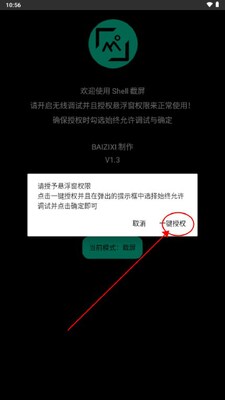
2、选择一键给予权限,不能给权限有限制可以使用权限狗进行授权;

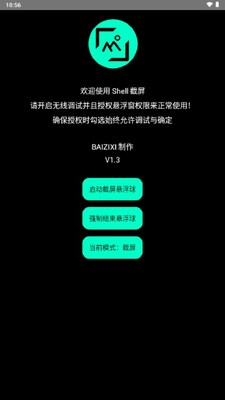
3、需要打开手表的无线调试功能;
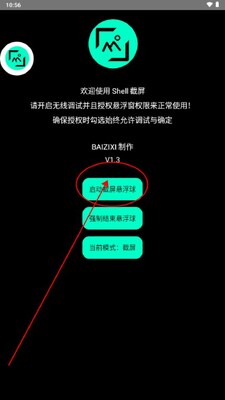
4、打开以后点击启动悬浮框;

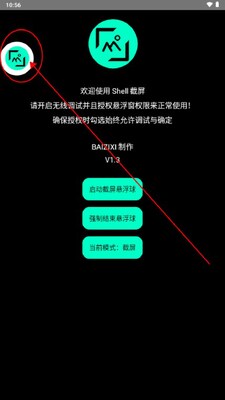
5、点击悬浮框以后就可以进行截图了。

看手表的型号;
一般使用蓝牙传输;
传输完成以后点击安装就可以正常使用了。
还可以
欢迎使用
Shell 截屏
请开启无线调试并且授权悬浮窗权限来正常使用!
确保授权时勾选始终允许调试与确定
Shell截屏使用无线调试为原理,辅助悬浮球达到在手表上截取屏幕内容的目的。
可能由于限制,内置的授权悬浮窗授权无法作用,可以使用权限狗授权。
使用前一定记得打开无线调试。
目前暂时已经在手表端测试
版本经过测试,存在如下问题:
1.主界面布局出现未知问题,导致界面显示出现视觉问题,但是功能完好
2.悬浮球在手表上显示过大
3.拖动悬浮球的位置与视觉位置不一致,导致严重的拖动失败这些问题预计于1.3版本尝试修复
1.修复了悬浮球拖动位置问题
2.修复了主界面样式错乱问题
请确保手表已开启“开发者模式”并授权电脑调试(如ADB连接)。首次使用前,运行一次“adb devices”确认设备状态。常见问题:截屏无反应检查USB连接或WiFi调试是否正常;显示“权限不足”在手表上同意调试授权。安装技巧:将工具解压至纯英文路径,避免中文目录冲突。如遇报错,尝试以管理员身份运行命令提示符。v1.3版新增批量截图功能,按住Ctrl键可多选设备。注意:截图默认保存至当前目录,建议定期清理以避免空间占满。若手表系统更新后工具失效,请重新配对并更新USB驱动。
本工具v1.3最新版需配合手表端ADB调试使用。安装前请确保手表已开启“开发者模式”并连接Wi-Fi,建议使用5GHz频段避免延迟。首次使用请在手机端授权“无线调试”权限,若连接失败,请检查手机与手表是否在同一局域网,并关闭VPN或代理软件。截屏时请保持手表屏幕常亮,避免因息屏导致截图黑屏。若遇截屏无响应,请长按手表电源键重启ADB服务,或在工具内执行“重置连接”。注意:本工具仅支持Android Wear OS 2.0及以上系统,不支持iOS配对手表。建议在手机端预留500MB存储空间,避免截屏文件占用内存导致卡顿。安装时请勿覆盖旧版本,先卸载旧包再安装新包,否则可能引起权限冲突。如需批量截屏,请间隔2秒以上操作,防止手表缓存溢出。常见问题:若截图模糊,请检查手表分辨率设置;若保存路径无文件,请手动在手机根目录创建“ShellScreens”文件夹。本工具为免费软件,请勿用于商业用途。
由于此软件是手表软件
虚拟机测试暂时无法进行截图
可以自行下载到手表中进行安装和使用。




 CCTV手机电视直播软件v4.2.6 安卓最新版
 音乐视频 / 67.9M / 26-07-20下载
  快手2026最新版官方正版v14.6.20.49153 安卓版音乐视频 / 168.9M / 26-07-17下载
  抖音短视频app最新版V103.0.0 官方版音乐视频 / 544.1M / 26-06-03下载
  爱奇艺app最新客户端v17.7.0 官方正版音乐视频 / 99.6M / 26-07-09下载
  b站哔哩哔哩app手机版v9.3.0 官方正版音乐视频 / 193.7M / 26-07-16下载
  快手极速版2026最新版v14.5.20.11537 安卓版音乐视频 / 92.0M / 26-06-17下载
  美图秀秀手机官方版v12.15.0 安卓最新版音乐视频 / 278.5M / 26-07-16下载
  腾讯片多多看剧官方正版appv3.23.0.25751官方最新版音乐视频 / 55.0M / 26-07-27下载
  抖音极速版app正版v39.7.0 官方正版音乐视频 / 192.5M / 26-07-20下载
  Faceu激萌相机官方版v7.3.1最新版影音图像 / 93.0M / 26-06-18下载
  阿里云盘app官方版
 云南卫视七彩云端app
 中国移动官方营业厅
 全能截屏工具箱安卓版v1.1.8 最新版
 shell截屏手表截屏工具v1.3 最新版
 截屏精灵app8.2.2.4 安卓版
 带壳截屏工具app手机安卓版20.1.1010最新版
 禁用FLAG_SECURE(禁用截屏插件)v2.0.0免费版
 截屏大师pro专业版v1.8.0.32 去广告版
 轻松滚动截屏拼图app1.03最新版
 滚动截屏王客户端1.1安卓最新版
 截屏助手app1.3.8 安卓最新版
 剪印录屏大师app1.01.01手机最新版
 大连截图王版1.7.8 安卓最新版
 Stitch拼图APP安卓v1.0.16
 带壳截图HiShoot2i Material汉化版2.1-0921
 快速分享截图app安卓版1.9免费版
 Switch带壳截图软件1.0.0最新版
 超级截图录屏大师app手机版v5.0.8.9 最新版
 Snapmod带壳截图v1.13.0安卓高级解锁版









 美图秀秀免费无限制vip版