
PDF Reader下载v5.5.8 绿色版
时间:2026-07-24 09:44
大小:71.6M
系统:Android
语言:中文
时间:2026-07-24 09:44
大小:71.6M
系统:Android
语言:中文
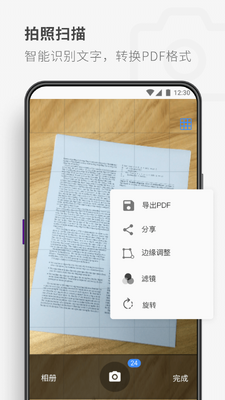
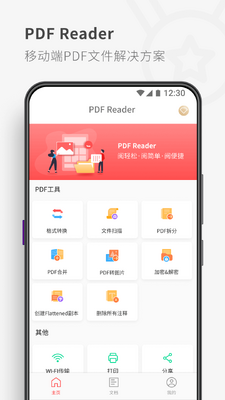
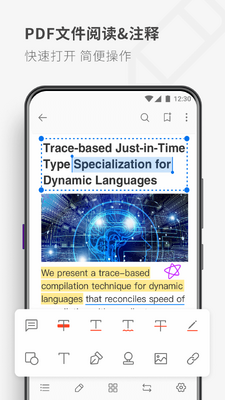
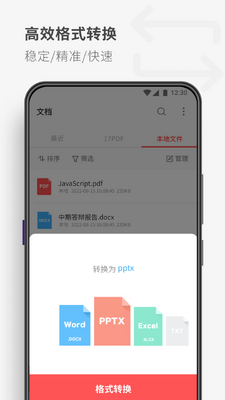
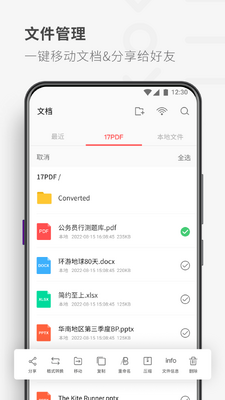
PDF Reader安卓版是一款非常实用轻便的pdf阅读神器,下载进入软件之后可以编辑文件签名,或者进行文件分享,随时进行文件扫描并保存为想要的文件格式,让你的办公和学习更加方便。
PDF Reader v5.5.8绿色版正式发布!本次版本聚焦性能优化与用户体验提升:新增智能书签功能,支持一键定位高频阅读段落;优化大文件渲染引擎,打开100MB以上PDF速度提升40%。同时修复了部分系统下注释工具崩溃的Bug,并增强对扫描件OCR识别的准确性。用户反馈的“夜间模式护眼效果差”问题已通过色温调节算法得到显著改善。感谢大家长期以来的支持,我们将持续迭代,打造更流畅、更贴心的阅读工具。
1、在本网站下载软件包以后,在手机上安装,进行运行;
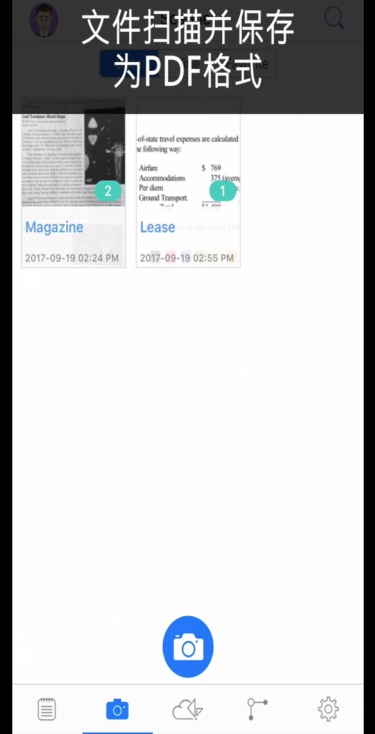
2、进入软件主页面,可以快速扫描本地文件并保存为自己想要的格式;
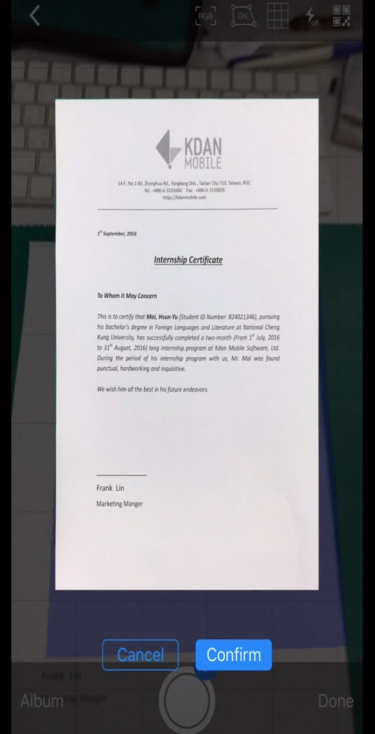
3、打开摄像头可以进行图片识别扫描;
4、点击底部的设置可以进入打印,分享以及页面编辑功能;
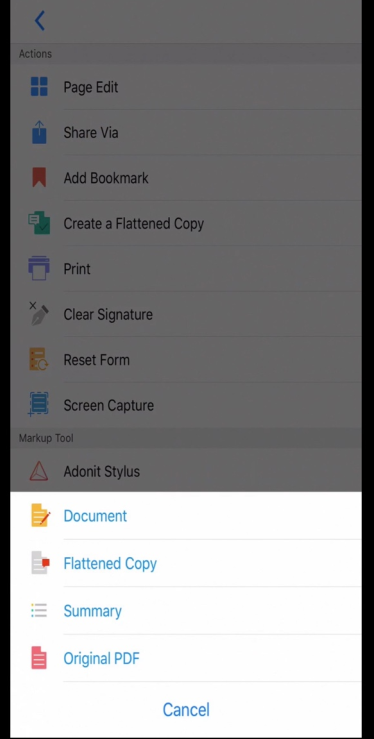
5、还可以进行屏幕捕捉,格式重置等等高级功能,等你来发现。
1、首先,将手机联上网,再点击打开 PDF Reader;
2、打开 PDF Reader 的主界面以后,点击右下角的“我的”;
3、打开帮助页面以后,如果要快速找到需要的信息,可以在顶部的搜索框中点击一下;
4、然后,在其中输入相应的关键字。等到出现结果以后,点击匹配的结果项;
5、这时,我们就可以看到自己想获得的帮助内容了。
1、打开 PDF Reader 的主页以后,点击最近打开右边的“更多”;
2、然后,在打开的文件记录上长按。接下来,勾选需要删除的记录,再点击顶部的删除图标;
3、这时,将会弹出一个确认对话框,询问你是否真的删除。在这个确认对话框中点击“确认”。点击之后,指定的文档记录就成功删除了;
4、在此必须提醒大家的是,删除文档记录后,如果你直接按返回键回到主界面,那还是能够看到删除前的文档记录的。而要想查看删除记录后的效果,你需要先彻底退出 PDF Reader 。
本版本为v5.5.8绿色版,无需安装,解压后直接运行主程序即可使用。注意事项:部分杀毒软件可能误报绿色版程序,请添加至信任区或暂时关闭杀软后再解压;建议将文件夹放置于非系统盘(如D盘)以避免权限问题。常见问题:若无法打开PDF文件,请右键以管理员身份运行;遇到文字乱码或字体缺失,可下载安装“Adobe 简体中文字体包”;如需关联PDF文件,运行软件后在“设置-文件关联”中勾选即可。安装技巧:首次使用前先运行一次“初始化工具.bat”(如附带),清理残留配置;若软件闪退,可尝试删除“Config.ini”重置设置。绿色版不写入注册表,卸载时直接删除文件夹即可。
PDF阅读器手机版合集




 百度阅读APP手机版下载8.0.3.0 最新版
 图书阅读 / 25.4M / 26-06-17下载
  懒人畅听车载版2026v2.2.0 最新版
 图书阅读 / 13.8M / 26-07-20下载
  懒人畅听大字版官方版1.0.0 手机版图书阅读 / 19.7M / 26-07-21下载
  小悟故事app解锁VIP版v2.4.500 最新版图书阅读 / 109.7M / 26-06-26下载
  QQ阅读官方版8.5.2.666 安卓版图书阅读 / 119.2M / 26-06-23下载
  财经杂志APP安卓7.4.0 手机最新版图书阅读 / 49.8M / 26-06-16下载
  简书app官方版v6.8.2手机最新版图书阅读 / 49.7M / 26-07-17下载
  爱奇艺叭嗒漫画软件v5.9.6 官方最新版图书阅读 / 106.5M / 26-07-16下载
  咚漫漫画高级免费专业版V2.8.9 免登录版图书阅读 / 68.5M / 26-07-15下载
  腾讯PODO漫画最新版v3.12.0 安卓手机版图书阅读 / 63.1M / 26-07-14下载
  阿里云盘app官方版
 云南卫视七彩云端app
 中国移动官方营业厅
 腾讯片多多看剧官方正版app
 pdf阅读器(All Trusted PDF Reader)高级版v
 Xodo Docs安卓中文版v10.17.1 最新免费版
 Adobe Acrobat Reader阅读器v26.2.0.43379
  YES PDF(pdf阅读器)2.2.5 安卓最新版
 智器pdf阅读安卓版7.4.1去广告版
 极速PDF阅读器手机版1.5.3.14 最新版
 ezPDF Reader阅读器中文版v2.7.1.12 安卓最
 全能pdf阅读器安卓版1.1.1最新版
 福昕PDF阅读器付费高级专业版6.6.1.0121 免
 PDF Reader下载v5.5.8 绿色版









 Adobe Acrobat Reader阅读器
 喜马拉雅极速版app
 热门小说大全app