多路摄像头监控系统1.1.0.0 多屏监控工具
时间:2026-09-25 12:05
大小:752KB
系统:Windows
语言:简体中文
时间:2026-09-25 12:05
大小:752KB
系统:Windows
语言:简体中文

多路摄像头监控系统是一款面向个人与小型商业场景的PC端视频监控管理工具,能够将多个USB摄像头、网络摄像机(IP Camera)以及采集卡信号统一接入同一界面进行集中预览、录像与回放。相较于传统监控软件繁琐的配置流程,该软件在1.1.0.0版本中进一步优化了设备发现速度与画面延迟表现,用户无需具备专业安防知识,只需将摄像头连接至电脑,即可快速搭建起一套低成本、易维护的多路视频监控方案。无论是家庭看护、店铺安防,还是仓库、办公室的日常管理,多路摄像头监控系统都能提供稳定可靠的实时画面呈现与本地存储支持,帮助用户随时掌握现场动态。
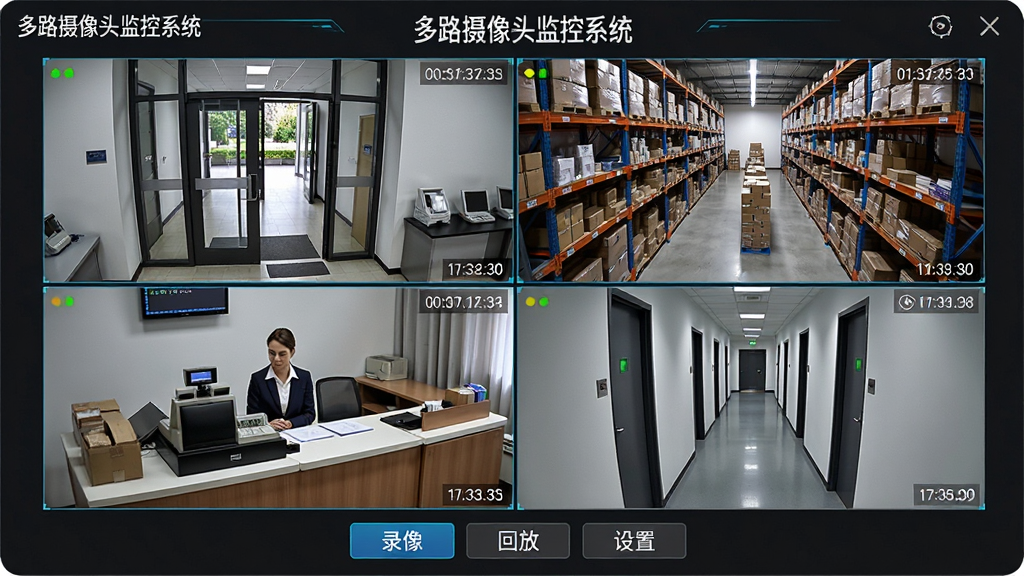
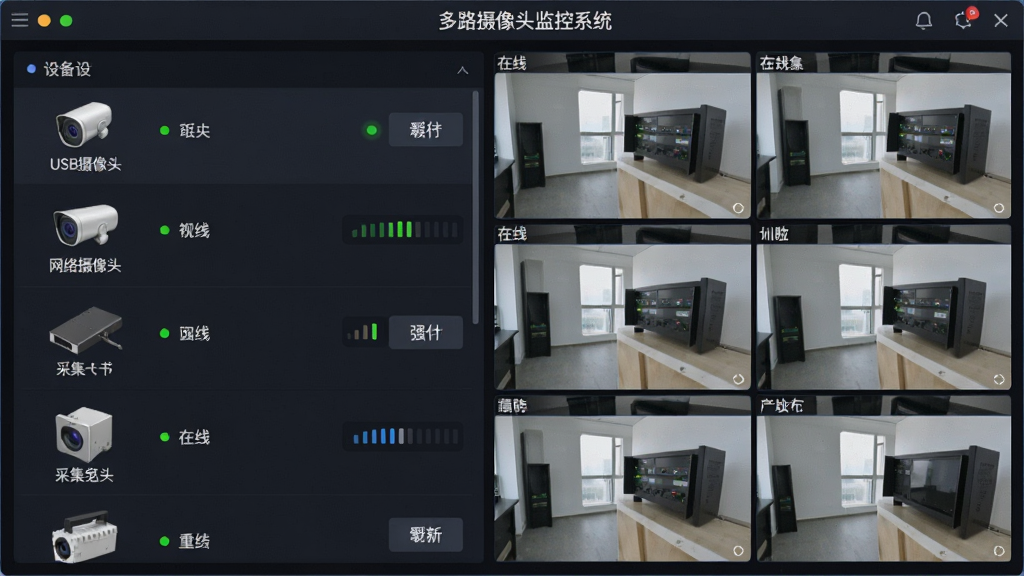
多路摄像头监控系统支持同时接入多达数十路视频源,兼容USB摄像头、ONVIF网络摄像机、DVR/NVR采集设备等多种硬件类型。软件会自动扫描局域网内的可用设备,并以列表形式呈现,用户只需勾选即可完成添加,无需手动输入复杂的IP地址与端口号,大幅降低了多设备管理的操作门槛。
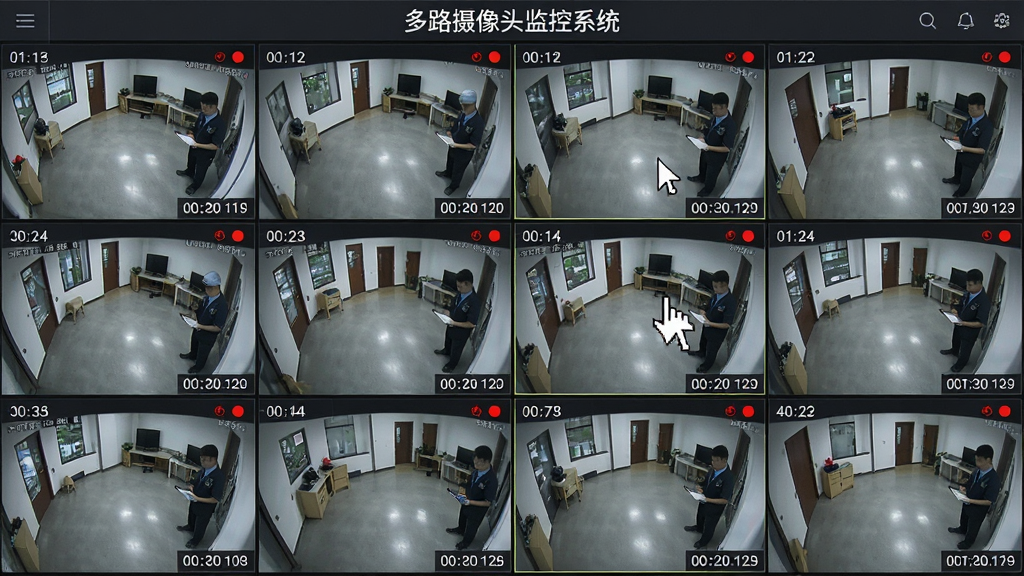
软件提供1画面、4画面、9画面、16画面等多种分屏布局模式,用户可根据监控点数量自由切换。每一路画面均支持双击放大、拖拽排序与全屏查看,方便在关键时刻快速聚焦重点区域。同时,画面支持自适应码流调整,在网络带宽波动时自动平衡画质与流畅度,确保监控过程不中断。
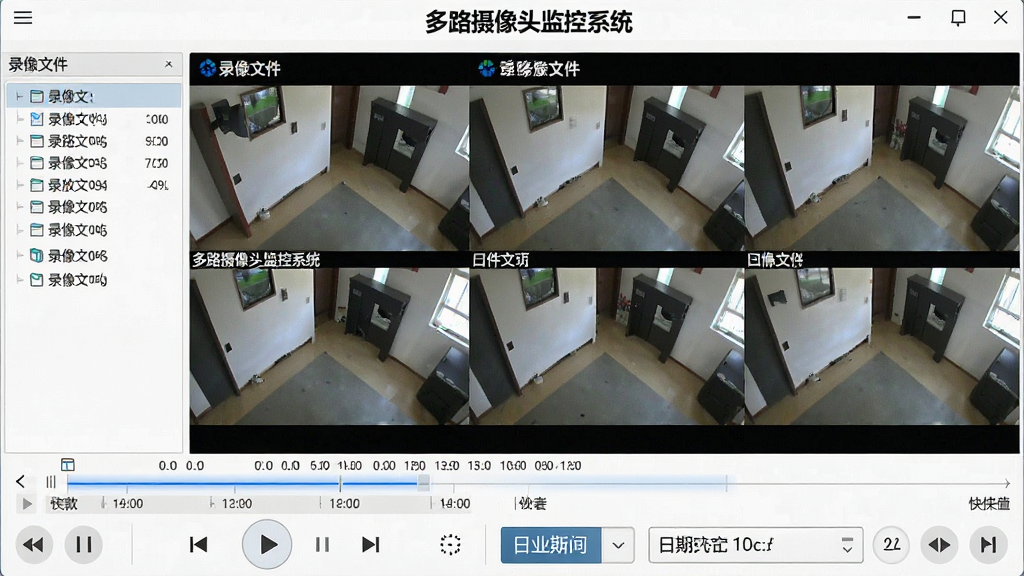
多路摄像头监控系统内置高效的录像引擎,支持手动录像、定时录像与移动侦测录像三种模式。录像文件采用通用格式存储,方便用户直接使用第三方播放器打开查看。回放模块提供时间轴拖拽、倍速播放、逐帧查看等功能,帮助用户快速定位到关键片段,不错过任何重要细节。
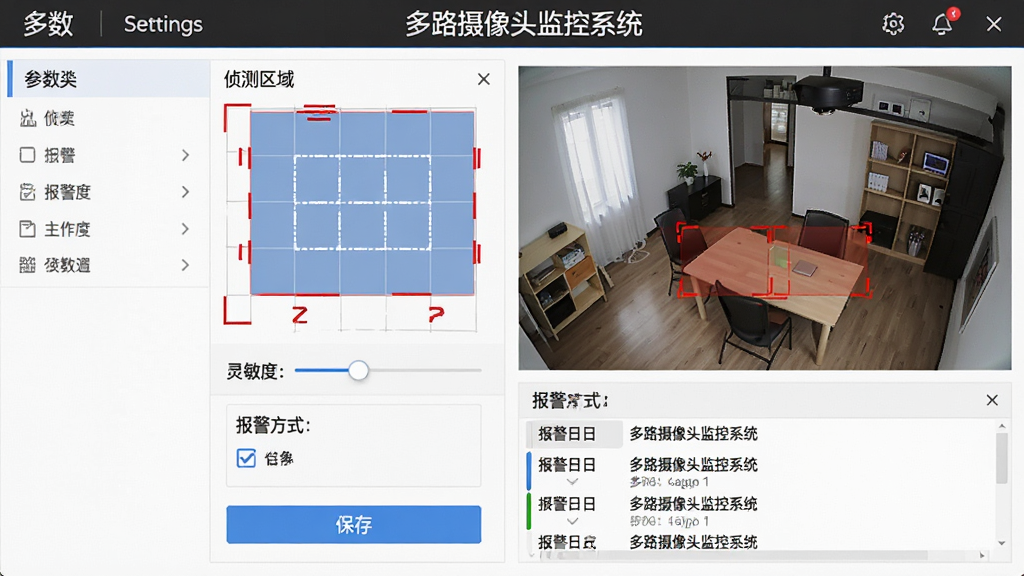
用户可为每一路摄像头独立设置移动侦测区域与灵敏度,当画面中出现异常移动时,软件会立即触发报警提示,并自动录制报警前后的视频片段。报警方式支持声音提醒、弹窗通知与日志记录,确保用户能够第一时间获知异常情况,及时采取应对措施。
初次使用多路摄像头监控系统时,建议先连接一个摄像头进行测试,确认画面正常后再逐步增加设备,避免一次性接入过多导致排查困难。
安装过程中,请务必从正规下载渠道获取安装包,防止捆绑恶意软件。
高危提醒:安装时若杀毒软件弹出拦截提示,请仔细核对文件来源,切勿直接关闭杀毒软件,建议将软件安装目录加入白名单后再运行。
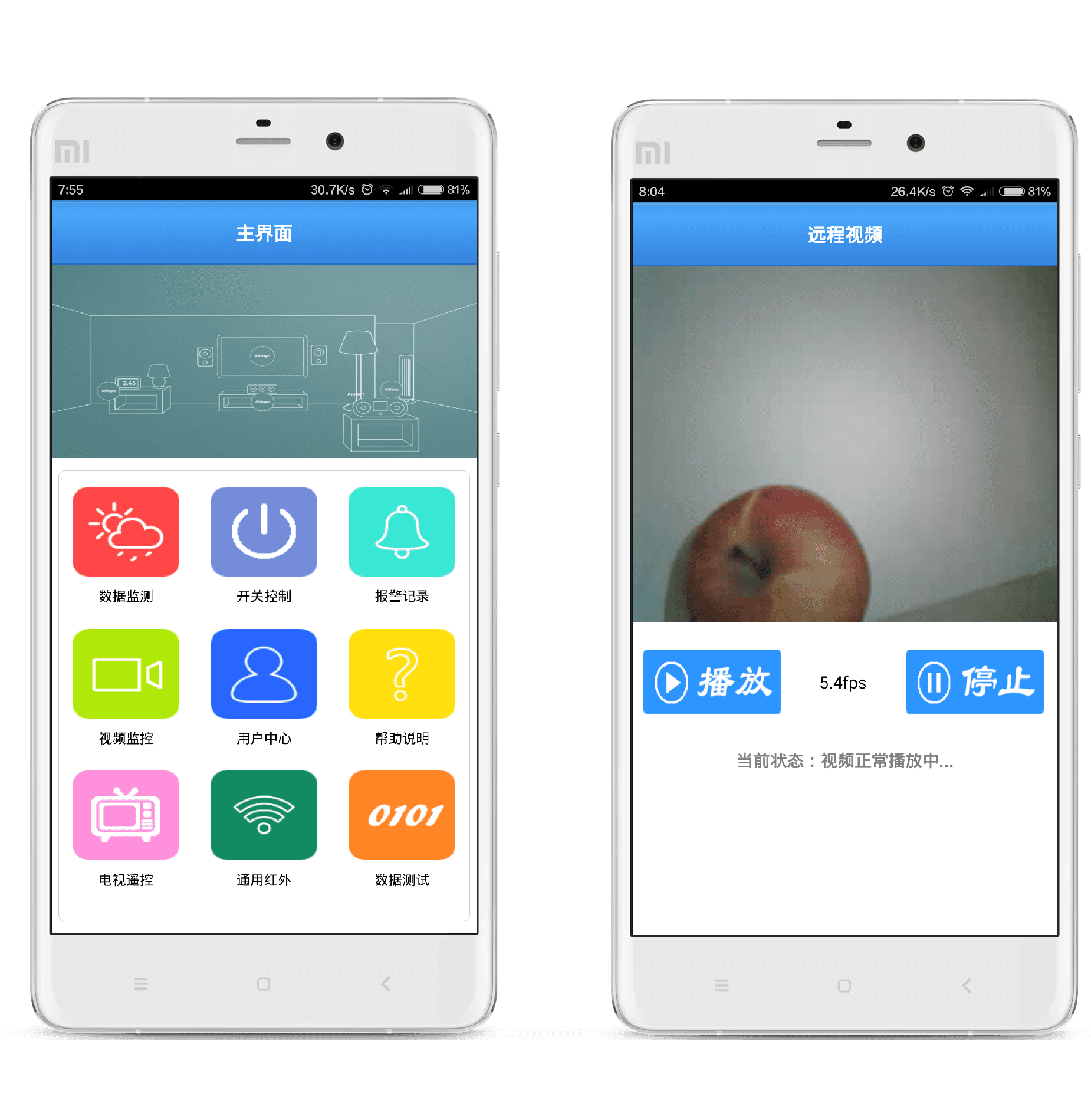
电脑端与移动端在使用逻辑上存在差异:电脑端适合作为监控主机,负责录像存储与多画面管理;移动端通常通过浏览器或专用客户端远程查看,受限于网络带宽,建议在移动端查看时适当降低画面码流。
优化技巧:将录像存储路径设置为空间充足的硬盘分区,并定期清理过期录像文件,可有效避免因磁盘写满导致录像中断。
若软件启动后出现黑屏或无法预览画面,请先检查摄像头驱动是否安装正常,可在设备管理器中查看是否存在黄色感叹号。
对于网络摄像机,需确保电脑与摄像机处于同一局域网网段,并关闭防火墙对相关端口的拦截。
强制操作:若遇到软件闪退或卡顿,请右键以管理员身份运行程序,并确保系统已安装最新的DirectX与Visual C++运行库,缺失组件可在站内搜索“运行库合集”进行安装。
温馨提示:长时间运行监控软件时,建议关闭电脑的睡眠模式与屏保,并将电源计划设置为高性能,以保证录像持续稳定。
后台管控方面,多路摄像头监控系统支持最小化到系统托盘运行,用户可在设置中开启“开机自启动”与“后台录像”选项,确保无人值守时依然能够正常监控。
使用禁忌方面,请勿将软件用于侵犯他人隐私的用途,安装摄像头时应避开卧室、卫生间等私密区域,遵守相关法律法规。
若出现画面延迟过高,可尝试在设置中降低分辨率或帧率,并检查网络交换机是否处于百兆瓶颈。
对于USB摄像头数量较多的情况,建议使用带独立供电的USB集线器,避免因供电不足导致设备频繁掉线。
优化技巧:定期更新显卡驱动与摄像头固件,能够显著提升多路预览的流畅度与兼容性。
如需远程访问,请确保路由器已正确设置端口映射或启用UPnP功能,并建议使用动态域名解析服务应对外网IP变化。
| 软件名称 | 功能优势 | 评分 |
|---|---|---|
| 监控宝 | 支持多路网络摄像机集中管理 | ★★★★☆ |
| iSpy | 开源监控软件功能扩展性强 | ★★★★☆ |
| 域名监控 | 轻量级多画面预览占用低 | ★★★☆☆ |
| 小米监控 | 家用摄像头远程查看便捷 | ★★★★☆ |
| 海康威视 | 专业安防设备配套客户端 | ★★★★★ |
| 大华监控 | 支持多路NVR设备接入管理 | ★★★★☆ |
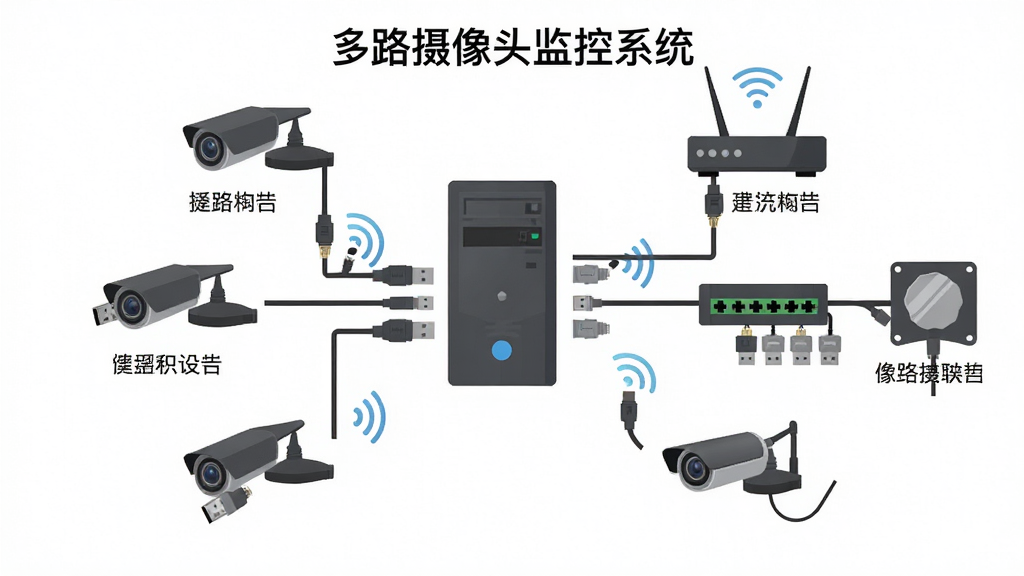
使用多路摄像头监控系统的第一步是正确连接硬件设备。将USB摄像头插入电脑USB接口,或将网络摄像机通过网线连接至同一路由器,然后启动软件。软件主界面会自动扫描并列出可用设备,用户勾选需要添加的摄像头,点击“添加”即可完成设备绑定。添加完成后,在预览区域选择合适的分屏布局,即可同时查看多路画面。如需录像,可在设置中指定存储路径并开启录像计划。若需要远程查看,则需在路由器中为监控主机设置端口映射,并通过外网IP或动态域名进行访问。整个过程无需编写代码或修改注册表,按照软件向导逐步操作即可完成部署。
多路摄像头监控系统的设置项主要集中在“系统设置”面板中,涵盖设备管理、录像计划、移动侦测、报警方式、网络配置与界面显示等模块。在设备管理里,用户可以修改摄像头名称、调整码流类型、设置连接超时时间;录像计划支持按星期与时间段灵活配置,满足不同场景的录制需求;移动侦测设置允许用户自定义侦测区域与灵敏度,减少误报。网络配置中可设置HTTP端口、RTSP端口与ONVIF发现协议,方便与第三方平台对接。建议用户在初次使用时先完成基础设置,再根据实际运行情况微调参数,以获得最佳的监控体验。
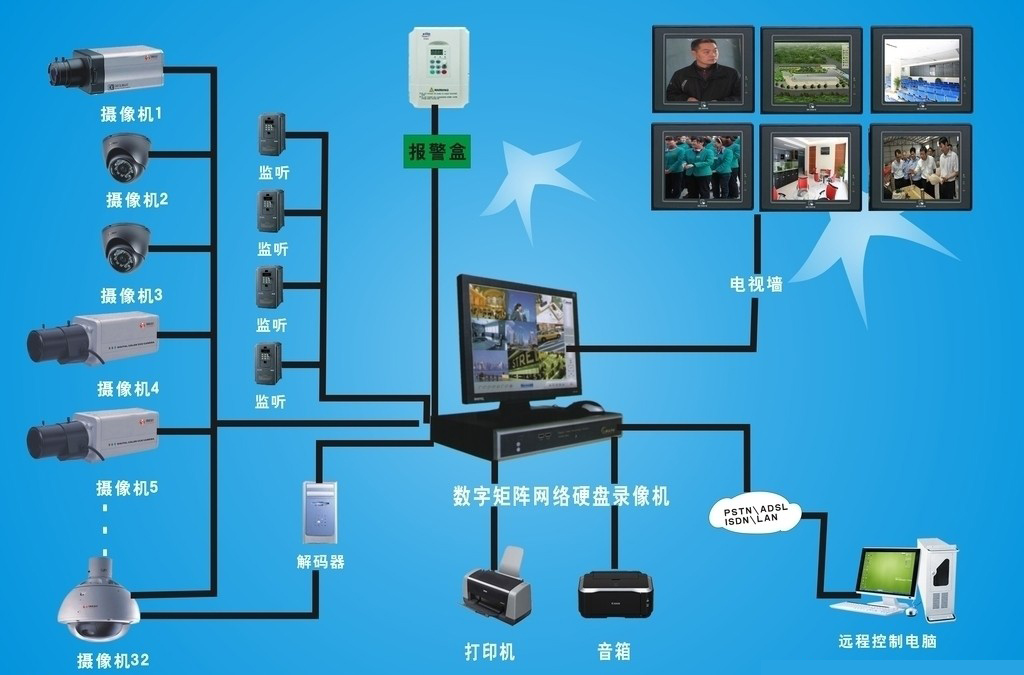
搭建一套多路监控系统,通常需要以下设备:摄像头(USB摄像头或网络摄像机)、电脑主机(作为监控管理终端)、路由器或交换机(用于网络摄像机接入)、硬盘(用于存储录像文件)、显示器(用于实时查看画面)。若摄像头数量较多或传输距离较远,还需配备带独立供电的USB集线器或PoE交换机。多路摄像头监控系统本身对电脑配置要求不高,主流双核处理器与4GB内存即可流畅运行4至8路画面,但若需要同时处理16路以上高清视频,建议使用四核处理器与8GB以上内存,并配备固态硬盘以提升录像写入速度。




 ToDesk远程控制软件4.0.3 官方最新版
 远程监控 / 20.7M / 26-07-22下载
  向日葵远程控制软件12.0.1.40571 官方版64位远程监控 / 28.3M / 26-09-01下载
  TeamViewer15.54.0 远程控制专家远程监控 / 75.1M / 26-09-07下载
  TeamViewer15.50.5 远程控制专家远程监控 / 79.4M / 26-09-07下载
  向日葵远程控制V12.0.1.63147 远程桌面远程监控 / 163.8M / 26-09-07下载
  网络人远程控制软件企业版7.2.2026 远程运维管控远程监控 / 7.6M / 26-09-07下载
  向日葵企业控制端2026最新版 企业远程控制远程监控 / 37.7M / 26-09-08下载
  向日葵企业版3.2.0.35489 远程控制软件远程监控 / 9.1M / 26-09-22下载
  远程控制软件TeamViewer绿色版15.19.3 最新版
 远程监控 / 38.5M / 26-07-20下载
  wireshark中文版最新版3.6.0.0 绿色便携版远程监控 / 59.0M / 26-07-23下载
  微信电脑版客户端
 钉钉pc客户端
 WinHTTrack(HTTrack)