
和讯图片批量上传工具1.0.0.0 图片批量上传
时间:2026-09-25 11:32
大小:1.1M
系统:Windows
语言:简体中文
时间:2026-09-25 11:32
大小:1.1M
系统:Windows
语言:简体中文

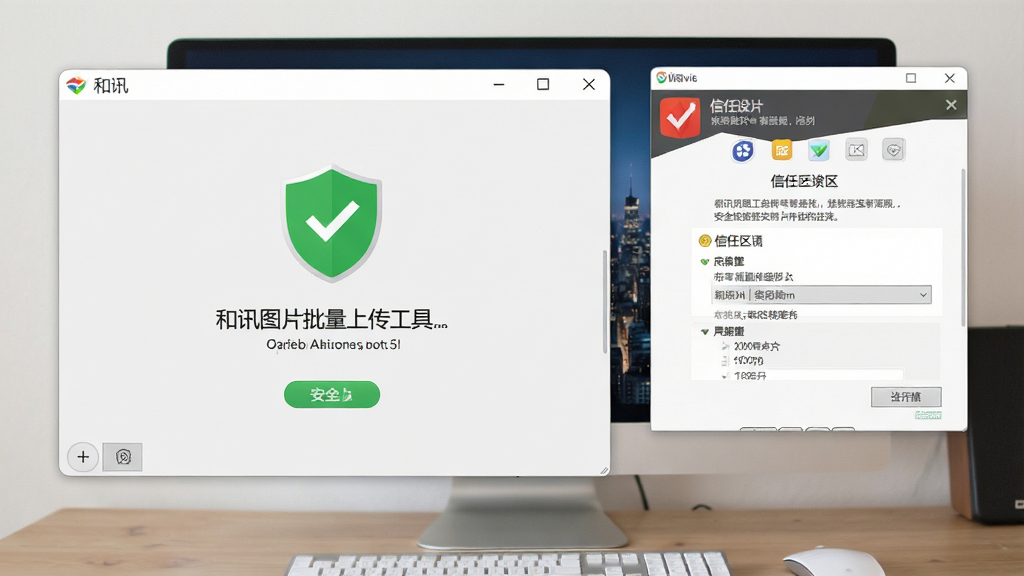
和讯图片批量上传工具是一款专为和讯相册用户打造的辅助上传软件,旨在解决单张图片反复操作、上传效率低下的痛点。对于经常需要在和讯博客、和讯相册中整理和发布大量图片的用户来说,这款工具提供了从本地文件夹批量选取、队列上传到进度监控的一站式解决方案。软件界面简洁直观,无需复杂配置即可快速上手,尤其适合自媒体运营者、摄影爱好者以及需要频繁备份图片资料的普通用户。通过它,你可以一次性将数十张甚至上百张图片推送到和讯相册,大幅节省手动点击和等待的时间,让图片管理变得轻松高效。

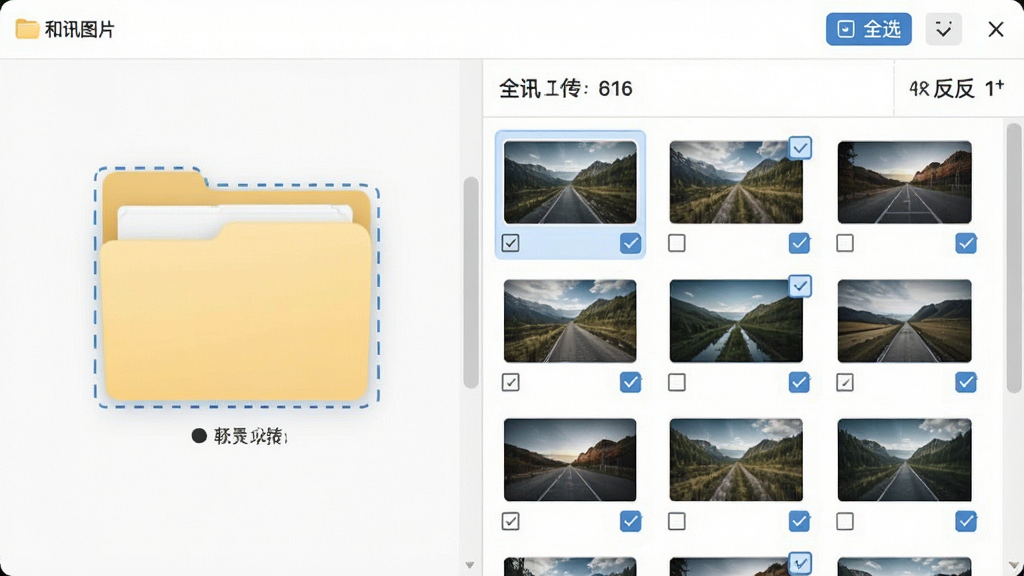
支持一次性从本地磁盘选取多张图片,自动生成待上传队列,用户可以自由调整顺序或移除不需要的图片,避免了网页端反复点击添加的繁琐操作。
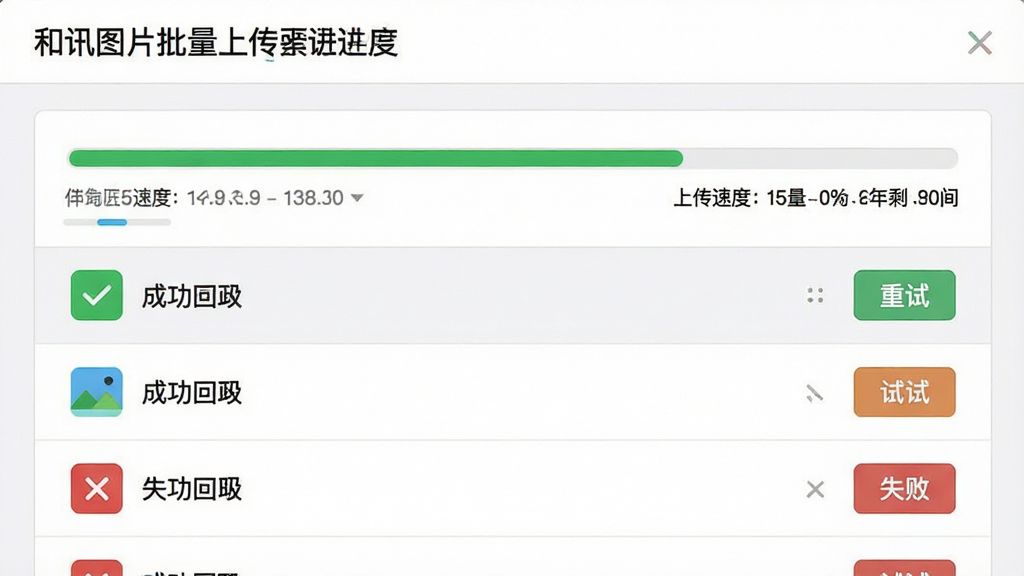
每张图片的上传状态、成功或失败均有明确标识,整体进度条直观展示当前完成比例,遇到网络波动导致失败时支持一键重试,确保上传任务不中断。
上传前可指定目标相册或新建相册,支持按照文件名、拍摄日期等规则自动归类,方便后续在和讯相册中快速检索和浏览,保持图片库井然有序。

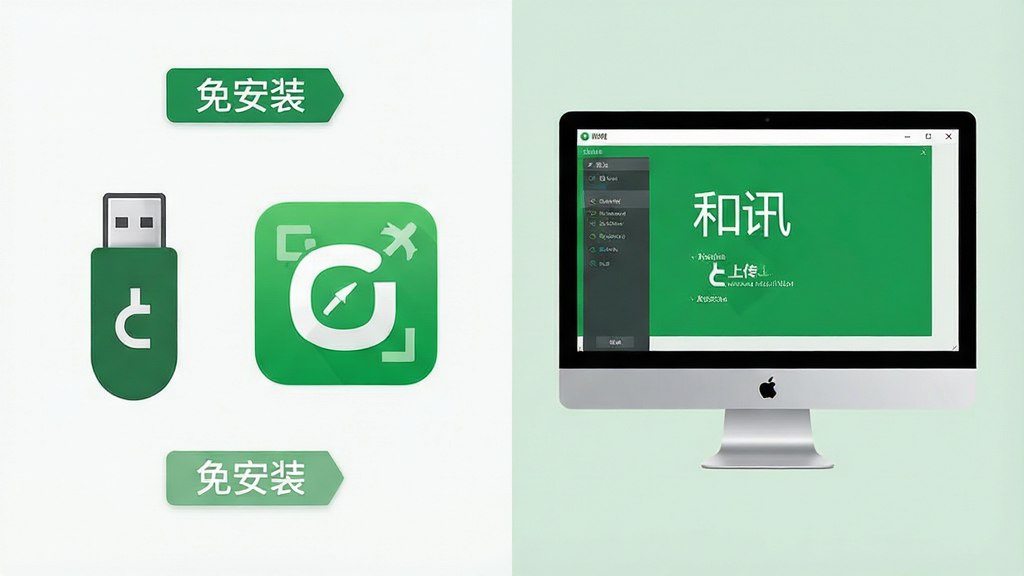
软件体积小巧,无需复杂安装过程,下载后解压即可运行,不写入系统注册表,不残留垃圾文件,对电脑配置要求极低,老旧机型也能流畅使用。
| 功能模块 | 操作说明 | 亮点提示 |
|---|---|---|
| 添加图片 | 点击“添加文件”或“添加文件夹”按钮,在弹窗中浏览本地磁盘,支持按住Ctrl或Shift键多选,选中后确认即可导入列表。 | 支持拖拽文件到窗口,更快捷 |
| 管理队列 | 在图片列表中勾选或取消勾选图片,使用上移、下移按钮调整上传顺序,点击移除按钮可删除不需要的条目。 | 队列顺序影响上传先后,可优先上传重要图片 |
| 设置相册 | 在目标相册下拉框中选择已有相册,或点击“新建相册”输入名称创建新相册,也可设置按日期自动分类。 | 提前规划相册结构,便于后期查找 |
| 开始上传 | 确认队列和相册设置无误后,点击“开始上传”按钮,软件自动逐张上传,进度条和状态列表实时更新。 | 上传过程中可暂停或停止,灵活控制 |
| 失败处理 | 上传失败的图片会标记红色,点击“重试失败项”按钮可重新上传,也可手动移除后重新添加。 | 网络不稳定时建议分批上传 |
| 软件名称 | 功能优势 | 评分 |
|---|---|---|
| 图片批量上传工具 | 通用型批量上传,支持多平台 | ★★★★☆ |
| 相册助手 | 专注相册管理,快速同步 | ★★★★☆ |
| 图床上传器 | 支持多图床,一键分发 | ★★★★☆ |
| 图片管理大师 | 本地分类整理,批量重命名 | ★★★★☆ |
| 网盘批量上传 | 多网盘同步,断点续传 | ★★★★☆ |
| 博客助手 | 博客图片批量插入,省时省力 | ★★★★☆ |
使用步骤非常简单:首先下载并解压软件,双击运行主程序;然后在软件界面点击“添加文件”或“添加文件夹”,将需要上传的图片导入列表;接着在目标相册下拉框中选择或新建一个和讯相册;最后点击“开始上传”按钮,等待进度条走完即可。上传过程中可以随时查看每张图片的状态,失败的可一键重试。建议首次使用时先上传少量图片测试,熟悉流程后再批量操作。
从官方渠道下载的和讯图片批量上传工具本身是安全的,它不包含恶意代码,不会窃取用户账号信息。但需要注意的是,网络上存在一些捆绑了广告插件的修改版,因此务必选择正规下载站获取。安装前用杀毒软件扫描,运行时若被拦截请添加信任。软件仅与和讯服务器通信,上传过程采用标准HTTP协议,不会在本地留存账号密码,整体安全性有保障。
和讯相册通常支持JPG、JPEG、PNG、GIF、BMP等常见图片格式,本工具也兼容这些格式。建议上传前将图片转换为JPG或PNG,以减小文件体积、加快上传速度。如果遇到不支持的格式,软件会提示错误,可先用图片转换工具处理后再上传。




 火雨壁纸电脑版1.0.212 官方版
 图像管理 / 82.8M / 26-07-23下载
  draw.io流程图制作软件中文版17.2.4 免安装版图像管理 / 78.0M / 26-07-23下载
  库存管理软件简库存v3.2.1 轻量库存管理工具图像管理 / 19.1M / 26-09-08下载
  Billfish3.2.0.440 素材管理神器图像管理 / 1.2M / 26-09-08下载
  Eagle2.0.0.0 图片管理工具图像管理 / 85.0M / 26-09-22下载
  柚子壁纸布丁桌面1.0.9 官方版
 图像管理 / 13.6M / 26-07-26下载
  muse dash摇摆舞动态壁纸高清免费版高清全屏图像管理 / 1.0M / 26-07-27下载
  Wallpaper Engine壁纸软件2.1.32 steam中文多语版图像管理 / 190.8M / 26-07-20下载
  抖屏高清动态壁纸2.0.1.4 官方版图像管理 / 100.8M / 26-07-25下载
  开源动态壁纸Lively Wallpaper中文多语言版1.7.4.2 最新免费版图像管理 / 194.6M / 26-07-23下载
  Canva可画(Canva)
 FastStone Image Viewer
 GIMP(GNU Image Manipulation Program)
 FastStone Capture








