一键保存11.8.0.0 极速保存工具
时间:2026-09-25 05:37
大小:1.2M
系统:Windows 7/10/11
语言:简体中文
时间:2026-09-25 05:37
大小:1.2M
系统:Windows 7/10/11
语言:简体中文

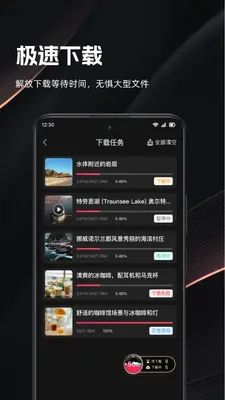
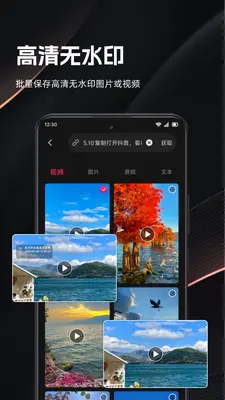


在日常办公与娱乐过程中,我们经常需要快速保存网页上的图片、文档中的素材或是聊天窗口里的视频文件。手动逐张右键另存为不仅效率低下,还容易漏掉关键内容。「一键保存」正是为解决这一痛点而生的桌面端效率工具。它由国内团队开发,定位于轻量级、零学习成本的快速保存助手,能够帮助用户在Windows电脑上实现图片、视频、文档等文件的批量化、自动化保存操作,尤其适合需要频繁收集素材的运营人员、设计师以及普通家庭用户。该工具界面简洁,无任何捆绑插件,安装后即可快速上手,让文件保存这件事变得前所未有的简单。
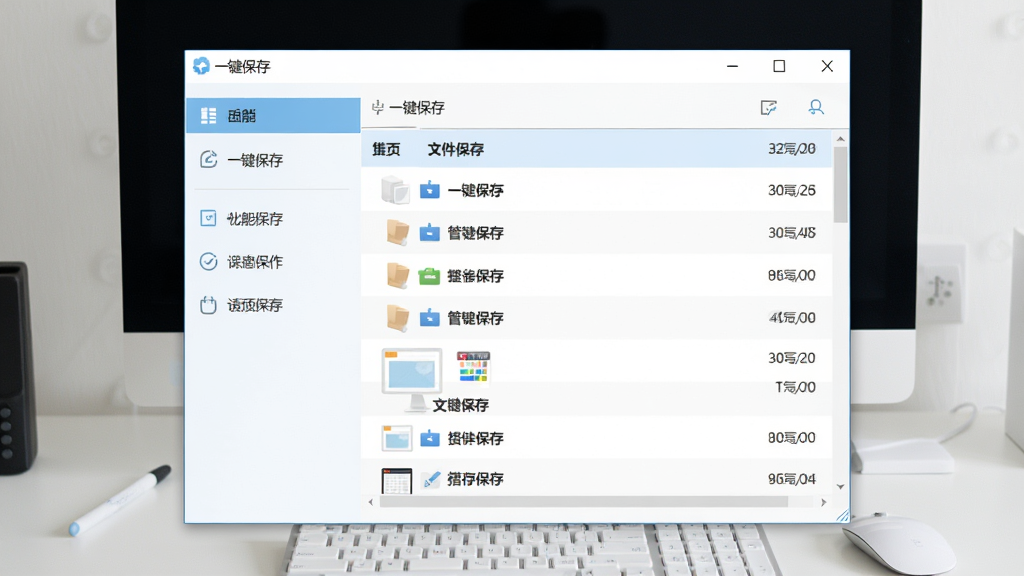
「一键保存」支持对浏览器网页、Word文档、WPS表格、PDF阅读器以及主流聊天软件窗口中的图片和视频进行快速抓取。用户只需按下预设的快捷键,软件便会自动识别当前窗口内的可保存媒体资源,并弹出选择列表,支持全选、反选与批量导出。无论是网页中的产品图、文档中的插图,还是聊天记录里的短视频,都能在数秒内完成保存,彻底告别反复右键的繁琐操作。

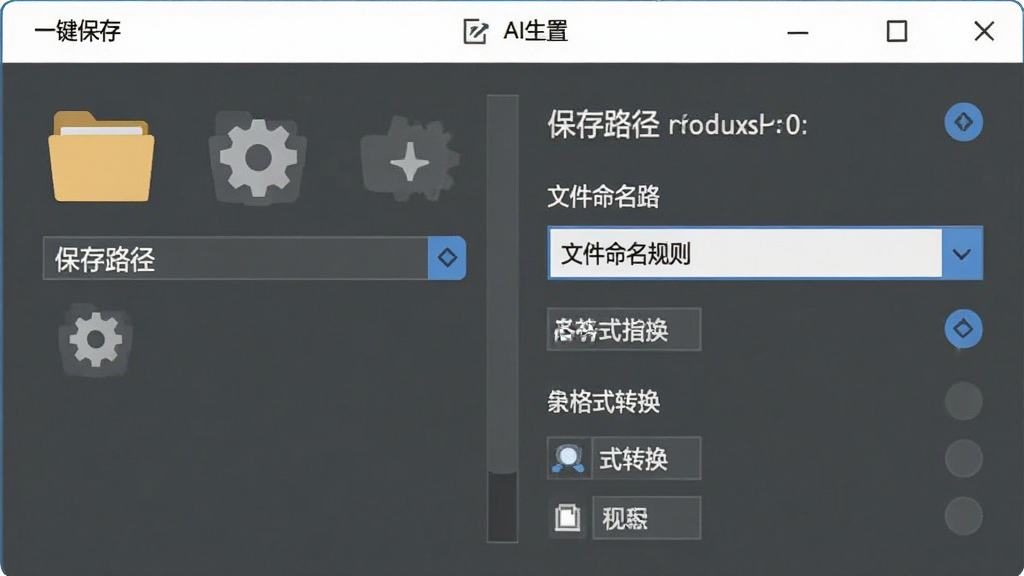
软件内置了灵活的保存规则设置面板。用户可以根据自身需求,指定文件保存的默认文件夹、文件命名规则(如按日期、按来源、按序号自动命名)、图片格式转换(如WebP转JPG)以及视频保存的画质选择。对于需要长期收集素材的用户,还可以设置按来源网站自动建立子文件夹,让保存下来的文件井井有条,后期查找与整理效率大幅提升。
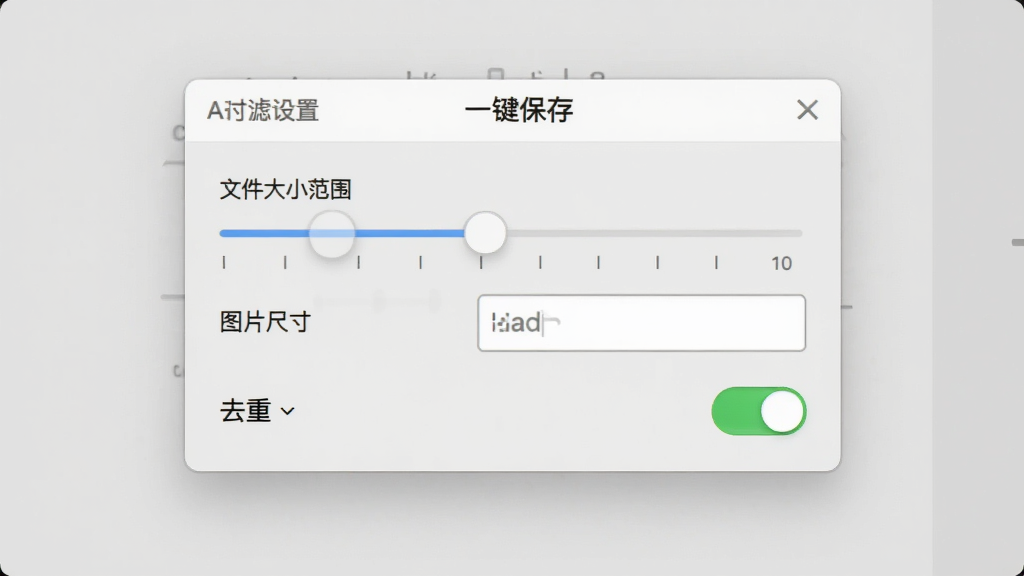
针对批量保存时容易出现的重复文件问题,「一键保存」加入了智能去重机制。在保存前,软件会快速比对目标文件夹中已存在的文件,自动跳过重复项,避免存储空间浪费。同时,用户还可以设置文件大小过滤、图片尺寸过滤,只保存符合特定条件的文件,进一步提升保存效率与精准度。
软件采用轻量化内核设计,安装包体积小巧,运行过程中内存占用极低,不会对系统性能造成明显影响。它支持开机自启与后台静默运行,用户可以在不打断当前工作流的情况下,随时通过快捷键唤出保存面板。对于配置较低的办公电脑或老旧机型,这一特性显得尤为友好。
| 项目 | 详细说明 |
|---|---|
| 核心用法 | 在任意窗口按下默认快捷键 Ctrl+Shift+S,软件自动扫描当前窗口内的图片与视频资源,弹出缩略图列表供用户勾选保存。 |
| 亮点功能 | 支持批量保存、格式转换、智能去重、按来源归档,并可在保存后自动打开目标文件夹,方便即时查看。 |
| 操作说明 | 安装完成后,软件会在桌面创建快捷方式并在系统托盘常驻。右键托盘图标可快速进入设置界面,修改快捷键、保存路径、命名规则等参数。首次使用建议先进行一次保存路径设置,避免文件散落在系统盘。 |
| 系统说明 | 完美兼容 Windows 7 / Windows 10 / Windows 11 操作系统,支持32位与64位版本。安装前请确保系统已安装 .NET Framework 4.5 或更高版本运行库,若缺失可前往站内搜索“.NET运行库合集”进行安装。 |
| 适用场景 | 电商运营收集竞品主图、新媒体编辑保存配图与短视频、教师整理课件素材、普通用户保存聊天记录中的照片与视频等。 |

| 软件名称 | 功能优势 | 评分 |
|---|---|---|
| 傻瓜图片下载 | 批量抓取网页图片,操作简单 | ★★★★☆ |
| 快速图片下载器 | 支持多线程高速下载图片 | ★★★★☆ |
| 鼠标连点器 | 模拟点击,辅助重复保存操作 | ★★★☆☆ |
| 屏幕截图王 | 截图后快速保存至指定文件夹 | ★★★★☆ |
| 网页取词器 | 提取网页文本与链接,辅助保存 | ★★★☆☆ |
「一键保存」默认的全局快捷键是 Ctrl+Shift+S。当你在浏览网页、编辑文档或查看聊天窗口时,按下这组按键,软件就会立即响应并扫描当前窗口的可保存内容。如果你觉得这个组合键与常用软件冲突,完全可以自定义。具体操作路径是:右键点击系统托盘区的软件图标,选择“设置”,在“快捷键”选项卡中点击输入框,然后直接按下你希望使用的新组合键即可。需要注意的是,自定义快捷键时建议避开系统占用的组合(如Ctrl+Alt+Del),并且尽量选择带有修饰键的组合,以免在打字时误触发。设置完成后无需重启软件,立即生效。
部分用户在使用「一键保存」抓取在线视频时,可能会遇到提示“格式不支持”或“无法解析”的情况。这通常是因为目标网站采用了加密流媒体传输协议(如HLS、DASH),或者视频被分割成多个小片段进行加载。针对这类视频,软件的内置解析引擎可能无法直接处理。此时你可以尝试以下替代方案:第一,检查软件是否为最新版本,开发者会不定期更新解析规则以适配主流视频网站;第二,尝试先播放视频,待缓存完成后使用屏幕录制功能进行保存;第三,如果视频来源是本地播放器窗口,请确保播放器未开启硬件加速,否则可能导致抓取失败。对于确实无法解析的加密视频,建议使用专门的视频下载工具作为补充。
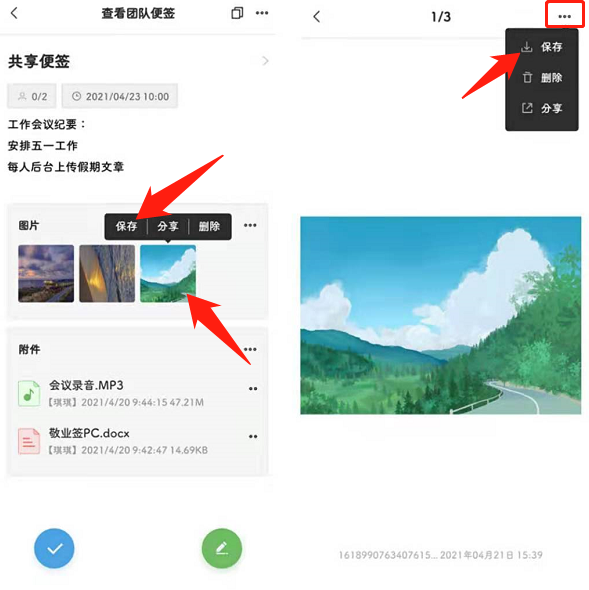
目前「一键保存」主要面向Windows电脑端用户,暂未推出独立的手机App。如果你希望在手机上实现类似“一键保存到相册”的效果,可以借助系统自带功能或第三方工具。以安卓手机为例,在浏览网页时长按图片即可弹出保存菜单,选择“保存图片”后文件会自动存入相册;对于微信聊天中的图片和视频,可以长按消息选择“多选”,然后点击底部的“保存到手机”按钮批量操作。iPhone用户则可以在相册中创建共享相簿,或使用快捷指令App制作一键保存工作流。虽然手机端没有电脑端那样强大的批量抓取能力,但掌握这些小技巧同样能提升日常保存效率。




 迅雷精简版老版1.5.3.288 一键安装版
 下载工具 / 3.3M / 26-07-23下载
  迅雷1212.4.4 极速下载引擎下载工具 / 172.3M / 26-09-07下载
  Tribler7.14.0 去中心化下载下载工具 / 47.1M / 26-09-08下载
  Free Download Manager FDM下载器6.23.0.5754 极速下载工具下载工具 / 38.5M / 26-09-20下载
  qBittorrent4.3.7.0 轻量BT下载器下载工具 / 26.2M / 26-09-21下载
  Motrix(下载工具)1.8.19 全能下载工具下载工具 / 121.8M / 26-09-22下载
  qBittorrent4.3.7.0 轻量BT下载器下载工具 / 24.3M / 26-09-22下载
  比特彗星(BitComet)2.18.11.3 全能下载工具下载工具 / 36.2M / 26-09-22下载
  WinHTTrack(HTTrack)3.46.1 离线整站下载器下载工具 / 3.7M / 26-09-25下载
  存图宝pc端1.4.0 电脑版
 下载工具 / 63.4M / 26-07-24下载
  微信电脑版客户端
 钉钉pc客户端
 向日葵企业版