
windows7彩色文件夹2.0.1.0 文件夹变色工具
时间:2026-09-25 04:10
大小:10.4M
系统:Windows 7/10/11
语言:简体中文
时间:2026-09-25 04:10
大小:10.4M
系统:Windows 7/10/11
语言:简体中文
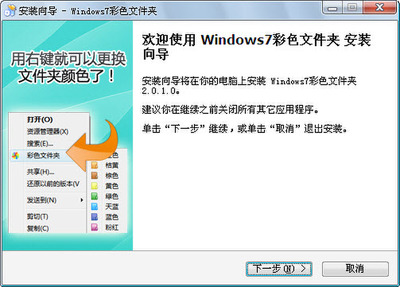
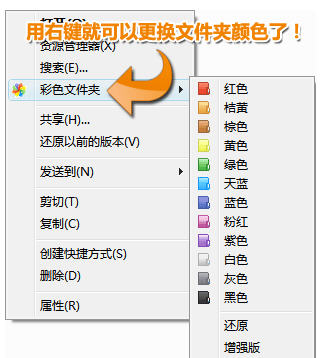
windows7彩色文件夹是一款专为Windows系统打造的桌面美化辅助工具,能够帮助用户快速为电脑中的任意文件夹更换颜色标识。在日常使用中,我们常常面对满屏千篇一律的黄色文件夹,很难在第一时间找到自己需要的资料。这款软件正是为解决这一痛点而生,它通过修改文件夹图标颜色的方式,让不同类别、不同用途的文件夹拥有各自鲜明的视觉特征。无论是工作文档、个人照片还是娱乐资料,只需简单几步就能赋予它们独特的色彩标签,让桌面与资源管理器瞬间变得井井有条。windows7彩色文件夹体积小巧、运行稳定,兼容主流的Windows操作系统,无需复杂设置即可轻松上手,是提升电脑文件管理效率的实用小工具。
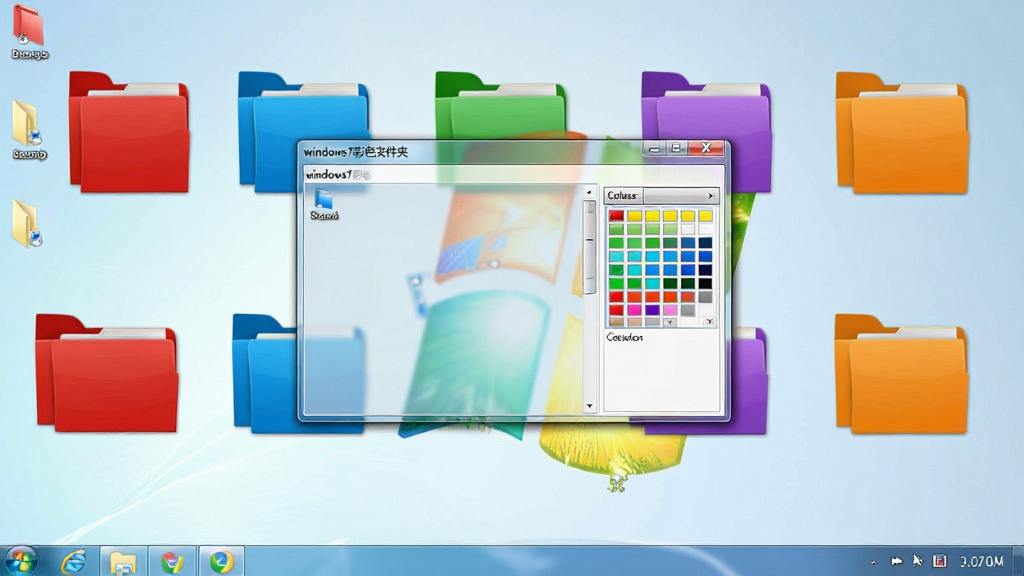
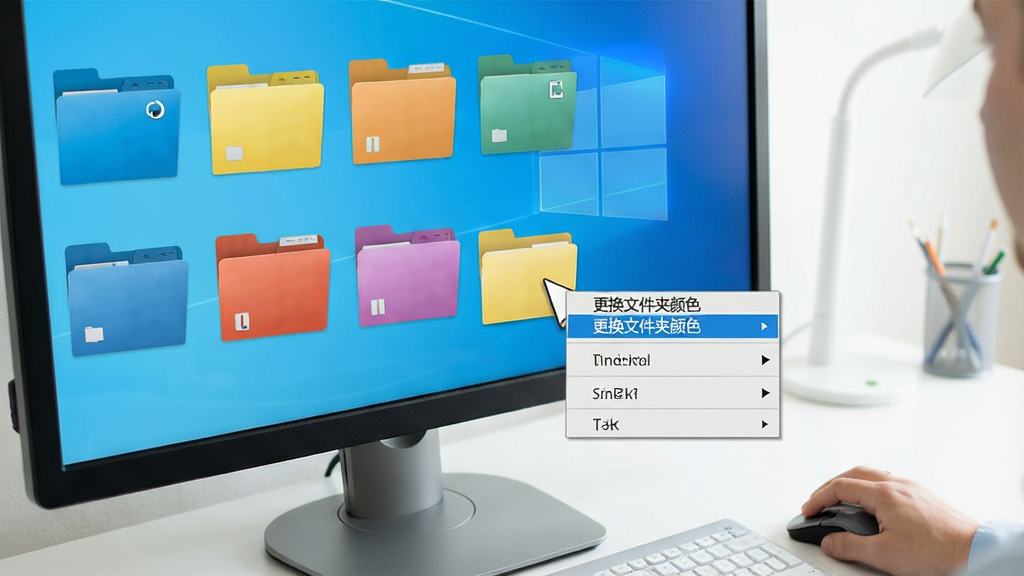
windows7彩色文件夹提供了丰富的颜色方案,用户只需右键点击目标文件夹,即可从调色板中挑选心仪的颜色,整个过程无需进入复杂设置,一键即可完成文件夹图标颜色的替换,即时生效,所见即所得。
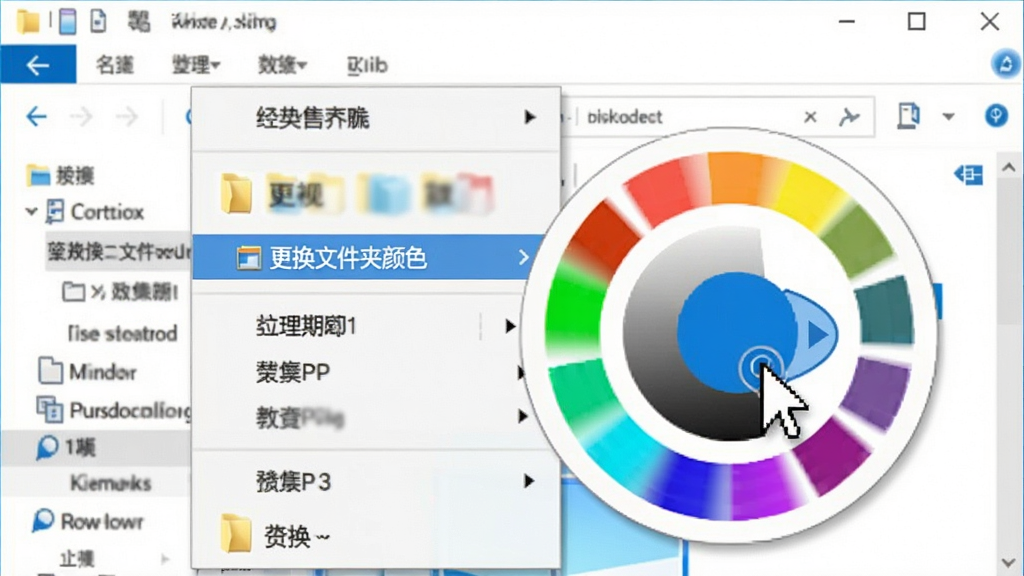
面对大量需要分类的文件夹,软件支持批量选择与统一换色功能。用户可以一次性选中多个文件夹,为其指定同一种颜色标识,也可以分组赋予不同色彩,大幅节省了逐个操作的时间成本,让文件整理效率成倍提升。

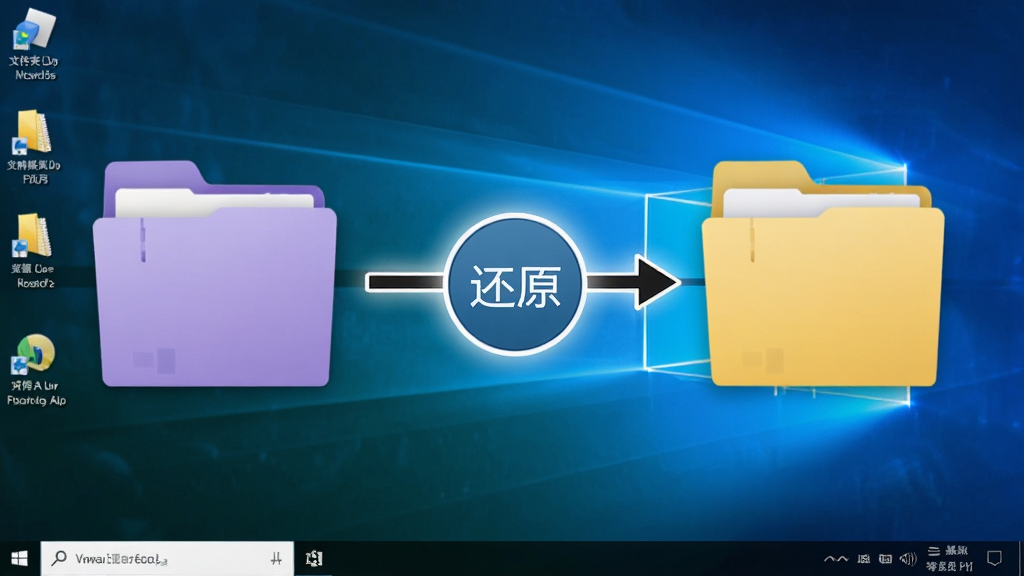
如果对更换后的颜色不满意,或者需要将文件夹恢复为系统默认样式,windows7彩色文件夹内置了还原功能。用户可随时将文件夹图标重置为原始状态,不会残留任何修改痕迹,确保系统图标库的整洁与安全。
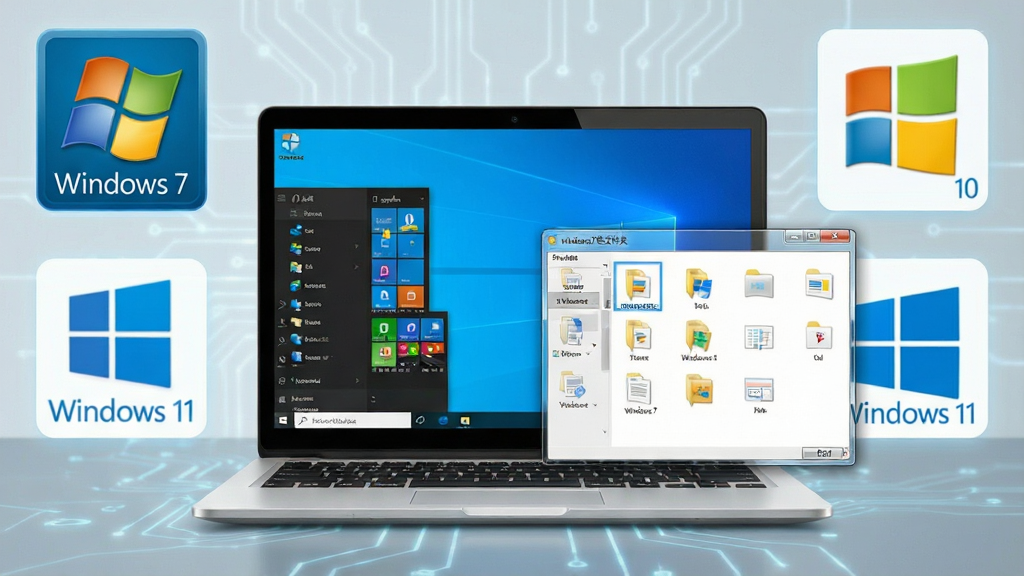
软件针对Windows 7、Windows 10、Windows 11等主流操作系统进行了深度适配,无论是32位还是64位系统均能稳定运行。同时,它不依赖额外的运行库或插件,安装包体积小,占用系统资源极低,不会影响电脑的正常运行速度。
| 操作项目 | 具体说明 | 亮点提示 |
|---|---|---|
| 安装步骤 | 从正规下载站获取安装包后,双击运行,按照向导提示选择安装路径,点击“下一步”即可完成安装,全程无需额外配置。 | 安装包纯净无捆绑,安装速度快。 |
| 更换颜色 | 在文件夹上点击右键,选择“更换文件夹颜色”菜单项,在弹出的调色板中单击目标颜色,文件夹图标立即变色。 | 实时预览,一键生效,无需重启。 |
| 批量修改 | 按住Ctrl键多选文件夹,右键调出菜单,选择统一颜色,即可为所有选中文件夹批量应用同一种色彩。 | 支持多选,效率翻倍。 |
| 恢复默认 | 在右键菜单中选择“恢复默认颜色”,文件夹图标将还原为系统原始样式,清除所有自定义修改。 | 安全还原,不留痕迹。 |
| 颜色管理 | 软件内置多种预设颜色,用户也可以自定义颜色值,满足个性化需求,所有修改仅作用于图标外观,不影响文件夹内容。 | 颜色丰富,自由定制。 |
| 系统兼容 | 支持Windows 7及以上版本操作系统,自动适配32位与64位环境,无需手动切换版本。 | 广泛兼容,稳定可靠。 |

| 软件名称 | 功能优势 | 评分 |
|---|---|---|
| 文件夹美化大师 | 支持图标替换与颜色修改 | ★★★★☆ |
| 桌面图标管家 | 一键整理桌面图标布局 | ★★★★☆ |
| 文件夹图标修改器 | 自定义文件夹图标样式 | ★★★★☆ |
| 系统美化大师 | 全面定制系统视觉风格 | ★★★★☆ |
| 文件分类助手 | 智能分类管理电脑文件 | ★★★★☆ |
| 桌面美化工具 | 壁纸图标一体化美化 | ★★★★☆ |
很多用户第一次接触文件夹变色功能时,不清楚具体操作入口在哪里。其实使用windows7彩色文件夹非常简单,安装完成后,在任意文件夹上点击鼠标右键,菜单中会多出一个“更换文件夹颜色”的选项,点击后弹出调色板,选择你想要的颜色即可。整个过程不需要打开软件主界面,也不需要重启电脑,颜色即时生效。如果你使用的是Windows 11系统,右键菜单可能需要点击“显示更多选项”才能看到该功能入口。
当然可以。Windows系统本身并不提供直接修改文件夹颜色的功能,但通过windows7彩色文件夹这类第三方工具,就可以轻松实现。给文件夹标颜色的好处很多,比如可以把工作相关的文件夹统一标成蓝色,把个人资料标成绿色,把临时文件标成灰色,这样在资源管理器中一眼就能区分不同类型的内容,大大提升查找效率。而且颜色修改只影响图标外观,不会改变文件夹内的任何文件,安全无风险。
windows7彩色文件夹目前提供的是标准安装版,需要运行安装程序完成部署。安装过程很快,通常几十秒即可完成,安装后会在右键菜单中注册功能入口。如果你希望使用免安装版本,可以关注软件的后续更新动态,或者选择其他绿色版的文件夹美化工具。不过安装版的好处是功能更稳定,卸载也更干净,不会在系统中留下冗余文件。




 暴漫表情包1.0.0 表情制作工具
 图标工具 / 3.7M / 26-09-11下载
  微软雅黑Microsoft YaHei{package_version_name} 字体下载图标工具 / 15.6M / 26-09-12下载
  海龙画图工具箱破解版3.2免费版
 图标工具 / 391M / 26-07-22下载
  图标制作AWicons Pro绿色免费版10.2 注册破解版图标工具 / 3.7M / 26-09-05下载
  图标编辑IcoFX中文破解版3.7.0 便携版图标工具 / 21.7M / 26-09-16下载
  MyDockFinder1.10.9.5 模拟macOS Dock工具栏图标工具 / 65.1M / 26-09-08下载
  幂果logo设计1.0.0 一站式Logo创作工具图标工具 / 73.9M / 26-09-08下载
  字加1.0.0 字体管理工具图标工具 / 9.0M / 26-09-08下载
  BitDockv2.1.5 桌面美化工具图标工具 / 104.6M / 26-09-08下载
  巫妖王之怒电脑桌面主题{package_version_name} 魔兽壁纸主题图标工具 / 3.2M / 26-09-12下载
  Canva可画(Canva)
 FastStone Image Viewer
 GIMP(GNU Image Manipulation Program)
 FastStone Capture








