U盘文件夹加密助手2.3.0.30 文件夹加密
时间:2026-09-25 03:35
大小:2.8M
系统:Windows 11/10/8/7
语言:简体中文
时间:2026-09-25 03:35
大小:2.8M
系统:Windows 11/10/8/7
语言:简体中文
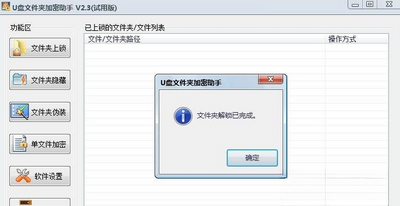
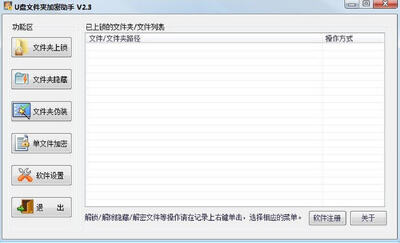
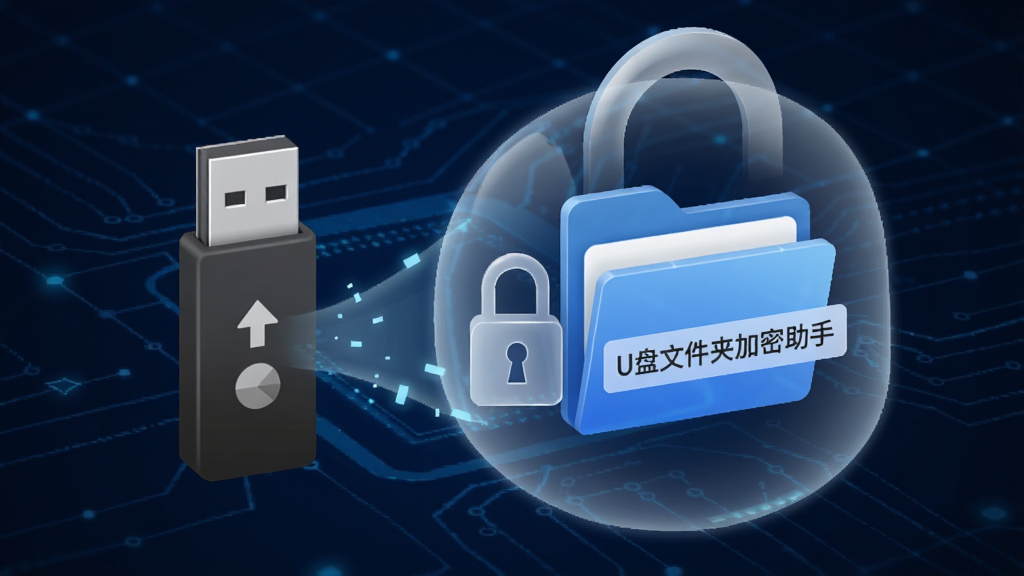
U盘文件夹加密助手是一款专注于移动存储设备隐私保护的轻量级安全工具,它能够对U盘、移动硬盘、SD卡等外接存储中的文件夹进行快速加密处理,有效防止重要资料被他人随意查看或拷贝。软件采用透明加密技术,加密后的文件夹在资源管理器中依然可见,但未经授权无法打开,只有通过正确密码才能正常访问内部文件。对于经常需要携带敏感数据外出的商务人士、财务人员以及注重个人隐私的普通用户来说,这款工具提供了一种简单可靠的数据防护方案。其操作逻辑清晰,无需复杂配置,安装后即可快速上手,在保障安全性的同时兼顾了日常使用的便捷性。
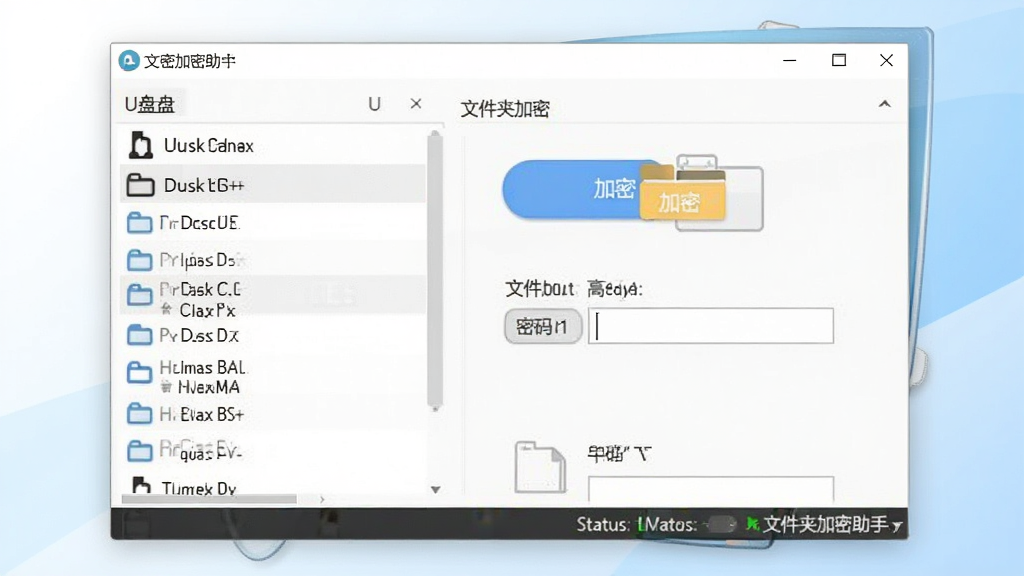
U盘文件夹加密助手采用底层驱动级透明加密方案,加密过程对用户完全透明。被加密的文件夹在系统中正常显示,双击打开时才会弹出密码验证窗口,验证通过后即可像普通文件夹一样浏览、编辑、复制内部文件。关闭文件夹后自动恢复加密状态,无需手动操作,既保证了安全性又不影响日常使用习惯。
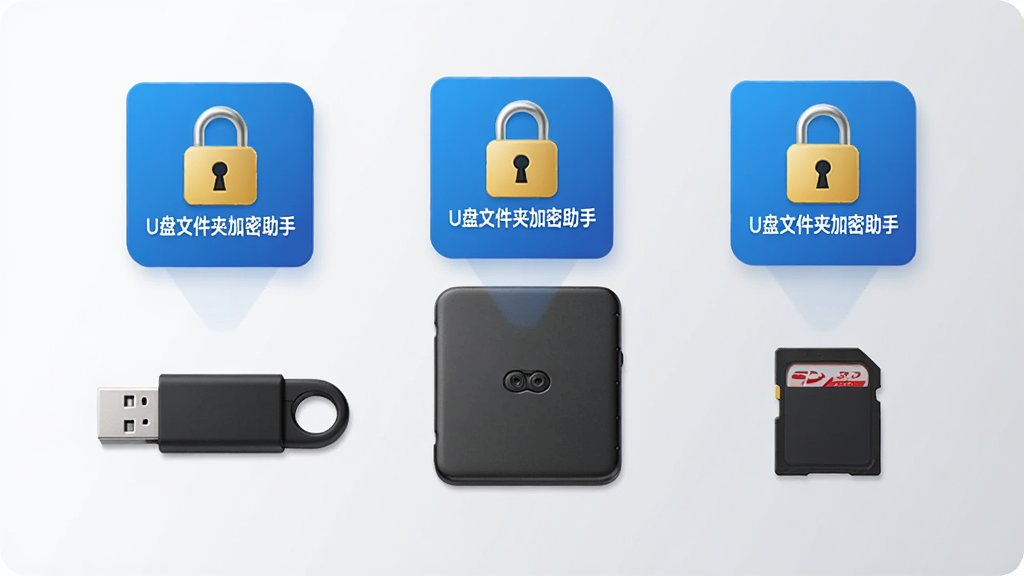
软件全面兼容U盘、移动硬盘、SD卡、TF卡、CF卡等各类外接存储设备,同时支持FAT32、NTFS、exFAT等主流文件系统格式。无论是在Windows 7、Windows 10还是Windows 11系统下,均能稳定运行,加密后的文件夹在未安装本软件的电脑上依然保持加密状态,有效防止数据在跨设备使用时的泄露风险。
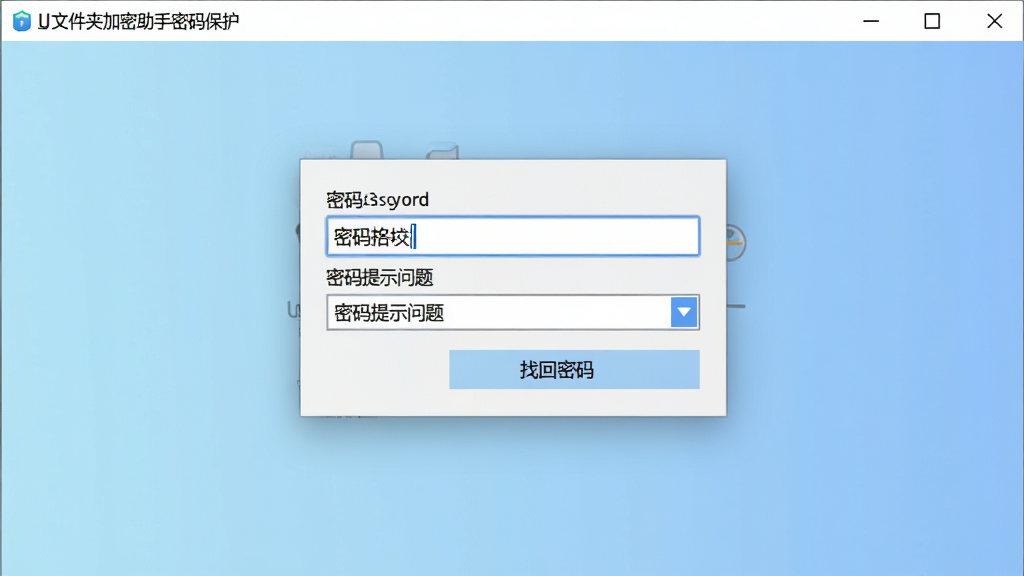
用户可为每个加密文件夹设置独立密码,支持密码提示功能,避免遗忘密码导致无法访问。软件提供密码找回向导,通过预设的安全问题或备用邮箱进行身份验证,最大程度降低因密码丢失造成的数据无法访问风险。同时软件内置防暴力破解机制,连续多次输入错误密码将自动锁定,进一步提升安全等级。
U盘文件夹加密助手安装包体积小巧,运行时占用系统资源极低,不会拖慢电脑运行速度。软件不修改系统关键设置,不产生冗余注册表项,卸载后无残留文件。加密过程不产生临时文件,所有加密操作在内存中完成,确保原始数据不被泄露,真正实现绿色安全运行。
| 操作环节 | 具体步骤 | 关键提示 |
|---|---|---|
| 软件安装 | 从官方渠道下载安装包,双击运行,按向导提示完成安装,建议选择非系统盘作为安装目录 | 安装前关闭杀毒软件避免误拦截 |
| 设备连接 | 将U盘或移动硬盘插入电脑USB接口,等待系统识别后打开软件主界面 | 确保设备连接稳定,避免加密中断 |
| 选择目标 | 在软件左侧设备列表中找到对应盘符,展开目录树,勾选需要加密的文件夹 | 支持批量选择多个文件夹同时加密 |
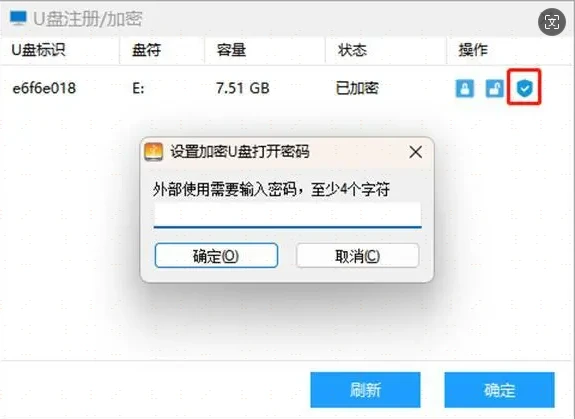
| 设置密码 | 点击"加密"按钮,在弹出的密码框中输入密码并确认,可设置密码提示问题 | 密码建议包含字母、数字和符号组合 |
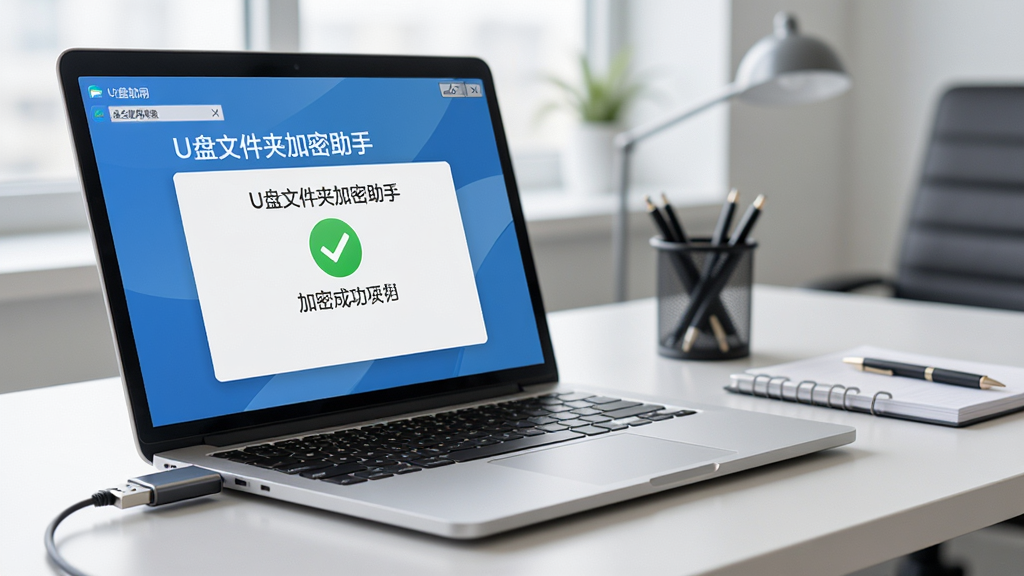
| 加密执行 | 确认后软件开始加密,进度条显示完成进度,加密完成后文件夹图标显示锁形标记 | 加密过程中不要拔出设备 |
| 日常访问 | 双击加密文件夹,输入正确密码后即可正常打开、编辑和复制文件 | 关闭文件夹后自动恢复加密状态 |
| 解密操作 | 右键点击加密文件夹,选择"解密",输入密码后文件夹恢复为普通状态 | 解密前请确认设备连接正常 |
| 软件名称 | 功能优势 | 评分 |
| U盘加密大师 | 支持全盘加密与分区隐藏 | ★★★★★ |
| 文件夹加密大师 | 多种加密模式灵活切换 | ★★★★☆ |
| 隐私卫士 | 轻量级文件隐藏与加密 | ★★★★☆ |
| 金盾加密 | 军工级加密算法保障 | ★★★★★ |
| 私密保险箱 | 伪装图标防窥探设计 | ★★★★☆ |
| 数据守护大师 | 实时监控文件访问行为 | ★★★★☆ |
使用U盘文件夹加密助手非常简单,只需三步即可完成加密。第一步,将U盘插入电脑USB接口,打开软件后软件会自动识别设备并在左侧列表显示盘符;第二步,在目录树中勾选需要加密的文件夹,点击上方工具栏的加密按钮;第三步,在弹出的密码框中输入密码并确认,等待进度条走完即可完成加密。之后每次访问该文件夹时,双击输入密码就能正常打开,关闭后自动恢复加密状态。移动端操作类似,但需要先授予文件管理权限并确保手机支持OTG功能。如果忘记密码,可通过预设的密码提示问题尝试找回,若仍无法解决,只能使用备份密码或联系客服协助处理。
很多用户在使用加密软件后会发现U盘中的文件似乎消失了,这通常是因为加密软件采用了隐藏或透明加密机制。如果使用的是U盘文件夹加密助手,加密后的文件夹依然会显示,只是图标上多了一个锁形标记,双击需要密码才能进入。如果文件夹完全不可见,可能是软件设置了隐藏属性,可在软件设置中勾选显示加密文件夹选项。另外,部分加密软件会将文件转移至隐藏分区,此时需要在磁盘管理中查看是否有未分配空间。最稳妥的方式是打开加密软件主界面,在软件内部的文件管理器中查看加密内容,通常都能正常显示。如果确认文件丢失且无法找回,建议立即停止对U盘进行写入操作,使用数据恢复工具尝试恢复,或联系专业数据恢复机构处理。
选择U盘加密软件需要综合考虑安全性、易用性和兼容性。U盘文件夹加密助手在轻量化和透明加密方面表现突出,适合日常办公场景下的快速加密需求,且对系统资源占用极低。如果追求更高安全级别,可选择支持AES-256加密算法的专业工具,如金盾加密等。对于需要跨平台使用的用户,建议选择同时支持Windows和Android系统的加密软件,确保在手机和电脑上都能正常访问加密内容。此外,还要关注软件是否提供密码找回机制、是否支持批量加密、是否会产生临时文件等细节。建议优先选择正规下载站提供的官方版本,避免使用破解版导致数据被恶意软件窃取。在正式使用前,可先在小容量U盘上测试加密解密全流程,确认稳定后再处理重要数据。




 Virbox Protector加密工具2.0.0.12323 官方版
 加密解密 / 111.6M / 26-07-23下载
  文件夹加密专家10.0.2.1 文件加密保护工具加密解密 / 6.1M / 26-09-08下载
  密齿私人文件柜3.8.2 加密保护工具加密解密 / 21.3M / 26-09-08下载
  TrueCrypt7.1.1.0 磁盘加密工具加密解密 / 3.3M / 26-09-21下载
  HEU KMS Activator激活工具绿色版42.3.3 最新免费版
 加密解密 / 7.3M / 26-07-22下载
  磁盘加密工具VeraCrypt免费版1.25.4 中文最新版加密解密 / 80.8M / 26-08-31下载
  DRMsoft Office文档加密工具1.0.0.0 文档加密专家加密解密 / 12.3M / 26-09-08下载
  文件夹只读加密专家1.2.0.0 文件夹权限管控工具加密解密 / 16.1M / 26-09-08下载
  金盾视频加密软件2026最新版 视频加密保护加密解密 / 89.9M / 26-09-08下载
  金舟文件夹加密大师V3.5.2 文件夹加密切片加密解密 / 31.6M / 26-09-08下载
  ESET NOD32 Antivirus
 财付通安全控件
 KeePass Password Safe(密码管理软件)