Free USB Guard(USB端口管理工具)1.30.0.0 USB安全防护
时间:2026-09-24 17:36
大小:98KB
系统:Windows
语言:简体中文
时间:2026-09-24 17:36
大小:98KB
系统:Windows
语言:简体中文

Free USB Guard 是一款专注于USB端口安全管控的轻量级系统防护工具,能够帮助用户有效管理计算机上的USB存储设备接入权限。在日常办公与公共计算机使用场景中,U盘、移动硬盘等便携存储设备既带来了便利,也暗藏数据泄露与病毒传播的风险。这款软件通过实时监控USB接口状态,允许用户自主决定是否允许新接入的存储设备被系统识别,从源头上切断未经授权的数据传输通道。无论是企业IT管理员希望统一管控内网终端,还是个人用户想要保护私人电脑免受外来设备侵扰,Free USB Guard 都能提供简洁而可靠的解决方案。其核心定位在于以极低的系统资源占用,实现灵活且高效的USB端口访问控制,让数据安全防护变得触手可及。
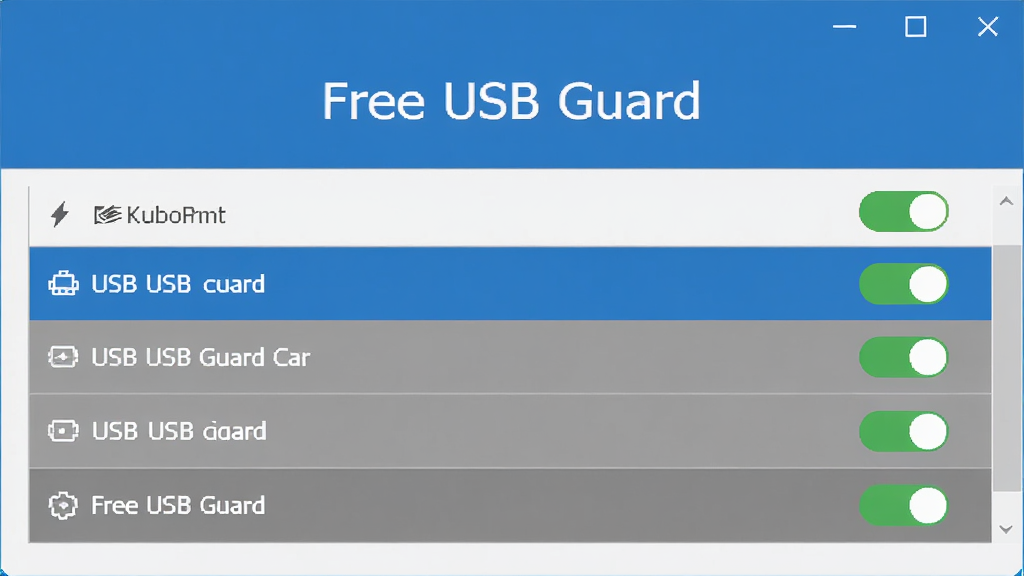
Free USB Guard 能够在USB设备插入的瞬间进行快速识别,并根据用户预设的规则自动判断是否放行。软件内置了智能学习机制,对于首次接入的设备会弹出提示窗口,询问用户是允许还是阻止,后续再次接入同一设备时将自动执行记忆中的选择。这种设计既避免了频繁弹窗打扰,又确保了每一次接入行为都在用户的掌控之中。对于企业环境而言,管理员可以统一配置策略,禁止所有未经认证的存储设备连接,仅放行加密U盘或特定型号设备,从而构建起严密的数据防泄漏屏障。

软件支持对不同的USB设备进行分组管理,用户可以根据设备类型、使用场景或安全等级创建多个策略组。例如,可以将普通U盘归入只读组,仅允许读取数据而禁止写入操作,有效防止病毒从外部设备反向感染本机;将移动硬盘归入完全访问组,满足大容量数据传输需求;将未知设备归入默认阻止组,杜绝一切潜在威胁。这种精细化的权限划分让USB端口管理不再是一刀切的粗暴禁止,而是张弛有度的智能管控,兼顾了工作效率与信息安全。
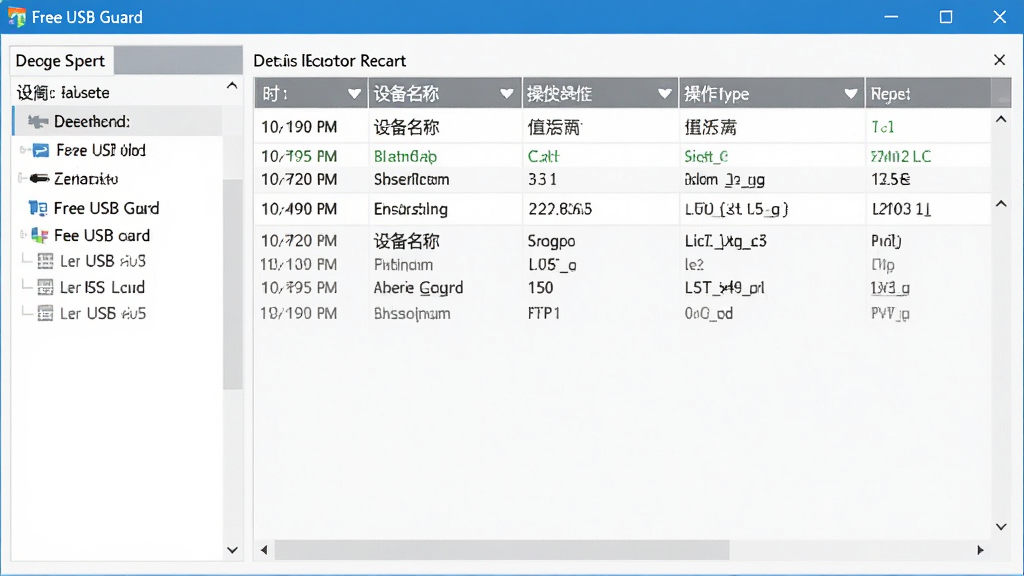
每一次USB设备的接入、移除、读取、写入操作,Free USB Guard 都会生成详细的时间戳日志,记录设备名称、序列号、操作类型以及执行结果。这些日志不仅可以帮助用户回溯异常事件,还能作为企业合规审计的重要依据。软件提供日志导出功能,支持将记录保存为文本或表格文件,方便进行长期存档与数据分析。通过定期审查日志,用户能够及时发现潜在的违规接入行为,调整安全策略,让USB端口的使用始终处于透明可控的状态。
Free USB Guard 采用高效的底层驱动技术,安装包体积小巧,运行时仅占用极低的内存与CPU资源,不会对系统性能造成任何可感知的影响。软件完美兼容Windows各主流版本,包括Windows 7、Windows 8、Windows 10以及Windows 11,无论是32位还是64位系统均可稳定运行。其静默后台工作模式使得用户几乎感觉不到它的存在,只有在USB设备接入时才会主动介入,真正做到了防护于无形。
<
| 项目 | 详细说明 |
|---|---|
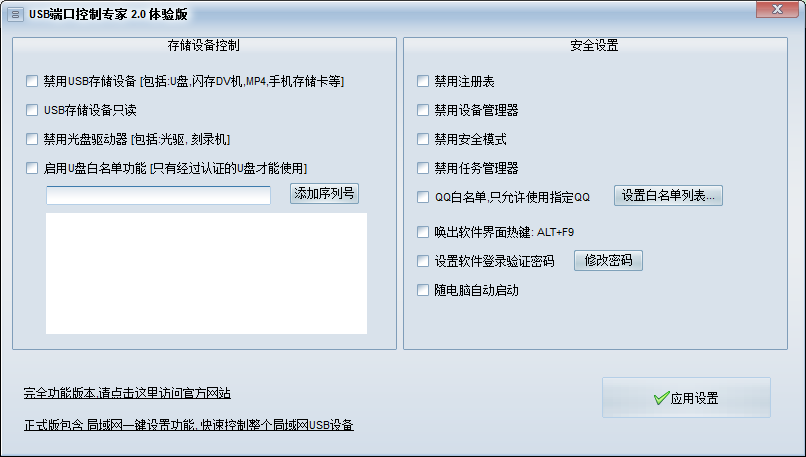
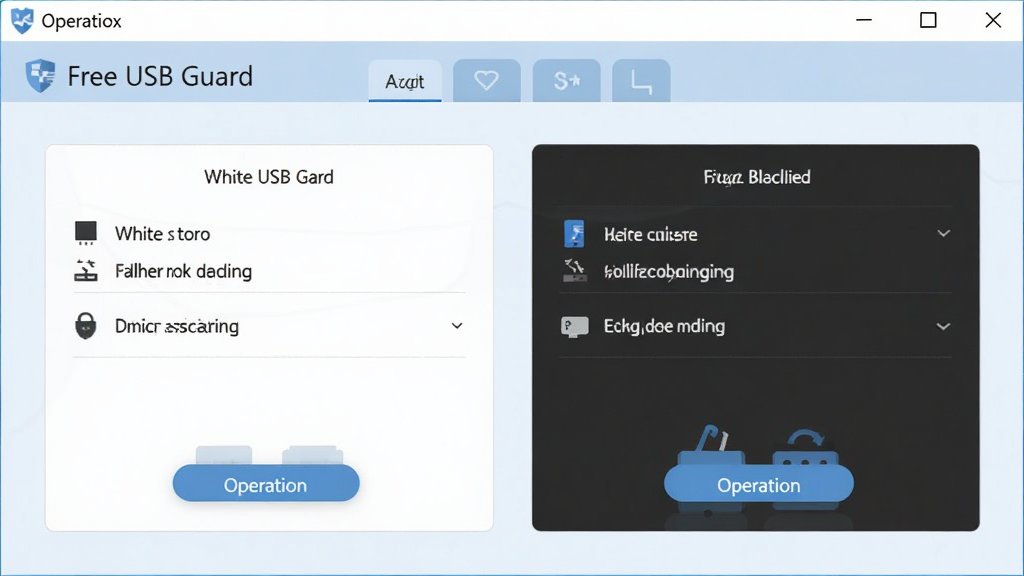
| 核心用法 | 安装后软件自动驻留系统托盘,实时监控USB端口状态。当有新的USB存储设备接入时,软件会根据当前策略弹出询问窗口或直接执行允许/阻止操作。用户可在主界面中查看当前已连接设备列表,并手动调整每个设备的访问权限。 |
| 功能亮点 | 支持设备白名单与黑名单机制,白名单设备可无提示直接放行,黑名单设备则一律拦截;提供只读模式,允许读取但禁止写入,有效防止数据被非法拷贝或病毒交叉感染;具备密码保护功能,防止未经授权的人员随意修改安全策略。 |
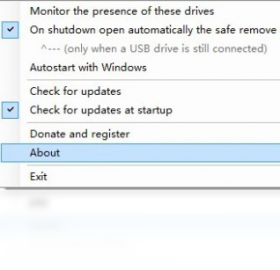
| 操作说明 | 首次运行需进行简单配置:选择默认处理方式(询问/允许/阻止),设置管理员密码,启用日志记录。日常使用中,通过系统托盘图标右键菜单可快速切换防护状态、查看日志或进入设置界面。设备接入弹窗中勾选"记住此选择"可简化后续操作。 |
| 系统说明 | 软件需在Windows操作系统下运行,安装过程需要管理员权限以加载底层过滤驱动。建议在安装前关闭其他安全软件以避免驱动冲突。支持Windows 7及以上版本,同时兼容32位与64位架构,安装后无需重启即可生效。 |
| 软件名称 | 功能优势 | 推荐指数 |
|---|---|---|
| USB Block | 端口管控与数据防泄漏 | ★★★★★ |
| USB Guardian | 实时监控与病毒拦截 | ★★★★☆ |
| Endpoint Protector | 企业级设备权限管理 | ★★★★★ |
| MyUSBOnly | 仅允许授权设备接入 | ★★★★☆ |
| USB Lock | 一键锁定所有USB端口 | ★★★★☆ |
| Device Lock | 外设端口综合管控 | ★★★★★ |
Free USB Guard 本身是一款正规的系统安全辅助工具,其工作原理是通过Windows底层过滤驱动来监控USB端口的数据传输行为,并不具备任何恶意代码或后门程序。软件安装包经过数字签名验证,从官方渠道或正规下载站获取即可放心使用。需要注意的是,由于该软件需要加载内核级驱动,部分安全软件可能会将其识别为敏感操作并弹出提示,这属于正常的防护机制,并非软件本身存在问题。用户只需在安装时仔细核对软件来源,避免下载被第三方篡改的版本即可。
卸载Free USB Guard 的步骤非常简单。首先,右键点击系统托盘中的软件图标,选择"退出"以关闭后台监控进程。然后打开Windows控制面板中的"程序和功能"(或"应用和功能"),在列表中找到Free USB Guard,点击"卸载"并按照提示完成操作。卸载过程中软件会自动移除已加载的驱动文件,完成后建议重启计算机以确保所有组件被彻底清除。如果遇到卸载失败的情况,可以尝试进入安全模式后再执行卸载操作,或者使用专业的卸载工具进行强制清理。
设置白名单是Free USB Guard 最常用的功能之一。当有USB设备接入并弹出询问窗口时,勾选"记住此选择"并点击"允许",该设备便会自动加入白名单,后续接入时将不再弹出提示。你也可以在主界面的"设备管理"或"白名单"选项卡中手动添加设备,输入设备的序列号或从已连接设备列表中选择。对于企业用户,还可以导入批量白名单配置文件,实现快速部署。合理使用白名单功能可以大幅减少日常弹窗干扰,同时确保只有可信设备能够访问计算机。




 360安全卫士极速版官方版15.0.0 无弹窗无广告版
 系统安全 / 85.7M / 26-07-22下载
  哈希值校验工具HashMyFiles2.4.2.0 文件哈希校验系统安全 / 88KB / 26-09-20下载
  川师IT之家漏洞修复工具1.0.1.1001 漏洞修复系统安全 / 49.7M / 26-09-20下载
  AccessEnum1.32 权限查看工具系统安全 / 50KB / 26-09-20下载
  隐身专家{package_version_name} 隐私加密工具系统安全 / 20.5M / 26-09-12下载
  守护童年1.1.608.1200 儿童安全守护系统安全 / 22.1M / 26-09-21下载
  Windows Firewall Control6.4.0.0 防火墙增强工具系统安全 / 2.7M / 26-09-21下载
  影子安全软件5.8 系统防护还原系统安全 / 6.9M / 26-09-21下载
  易通电脑锁7.8.3.1 电脑安全锁系统安全 / 4.8M / 26-09-22下载
  桌面挂机锁1.01 电脑挂机锁屏工具系统安全 / 121KB / 26-09-23下载
  ESET NOD32 Antivirus
 财付通安全控件
 KeePass Password Safe(密码管理软件)
 TrueCrypt