BCArchive2.0.5.2 文件加密工具
时间:2026-09-23 22:04
大小:3.9M
系统:Windows
语言:简体中文
时间:2026-09-23 22:04
大小:3.9M
系统:Windows
语言:简体中文

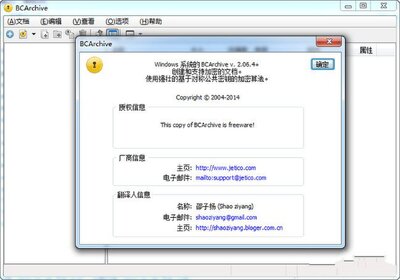
BCArchive 是一款专注于文件加密与安全存储的实用工具,当前版本为 2.0.5.2。它能够帮助用户将重要文件、文件夹打包成加密档案,防止未经授权的访问与泄露。无论是个人隐私照片、工作文档,还是需要长期保存的敏感资料,BCArchive 都能提供可靠的加密保护。软件界面简洁直观,操作门槛低,即便是没有加密经验的新手也能快速上手。通过创建加密容器或直接加密现有文件,用户可以轻松管理自己的私密数据。BCArchive 支持多种加密算法,兼顾安全性与兼容性,是日常办公与个人数据防护的得力助手。
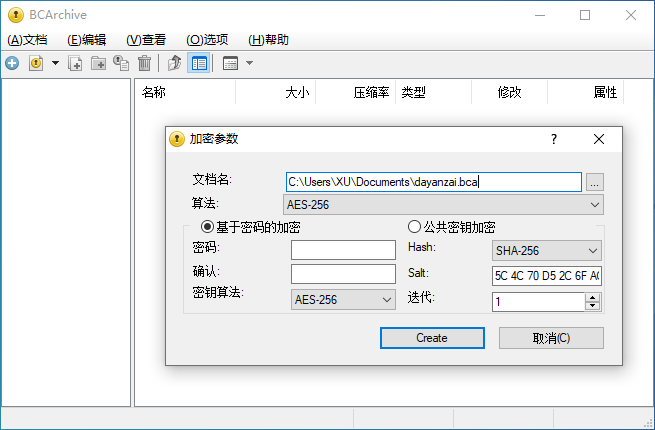
BCArchive 采用业界公认的加密标准,对文件内容进行高强度加密处理。用户可以为每个加密档案设置独立密码,只有输入正确密码才能访问内部文件。加密过程在本地完成,数据不会上传至任何服务器,从根本上杜绝了云端泄露风险。软件还支持对文件名进行加密,隐藏真实文件信息,进一步提升隐私安全等级。
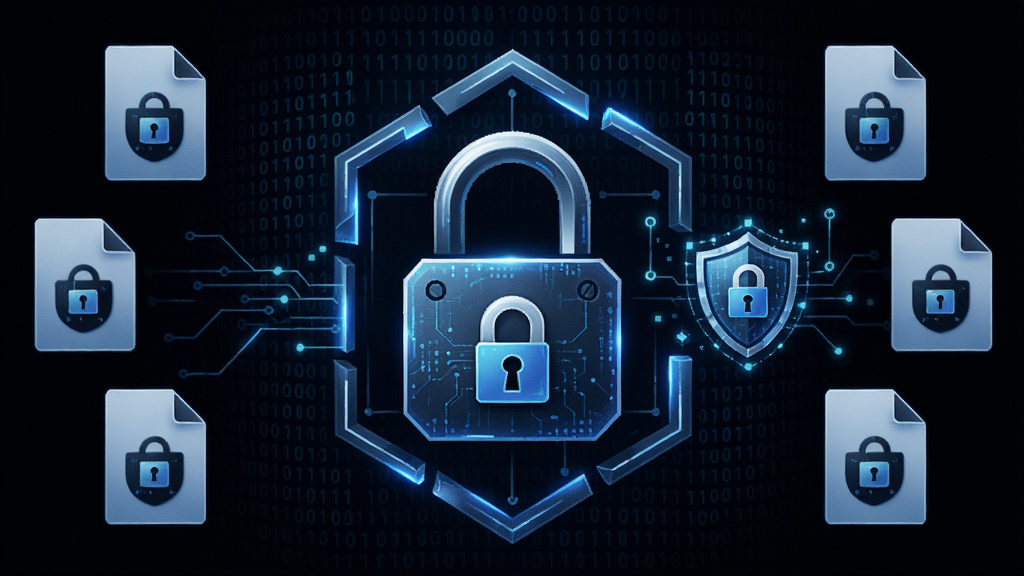
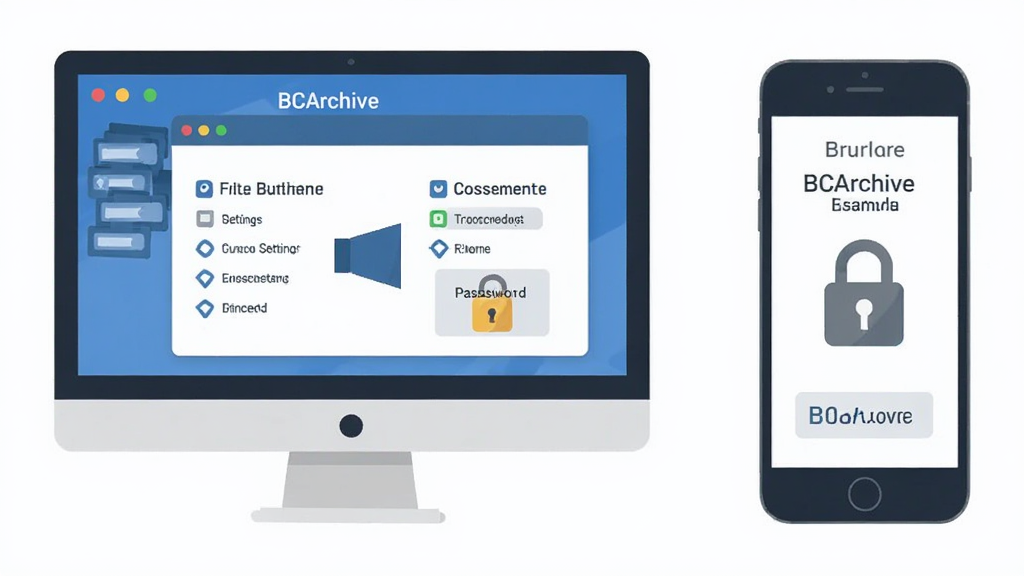
软件提供类似资源管理器的操作界面,用户可以像使用普通文件夹一样浏览、添加、删除加密档案中的文件。支持拖拽操作,快速将外部文件导入加密容器。BCArchive 还允许用户创建多个独立加密档案,便于分类管理不同用途的私密数据。每个档案均可单独设置密码与加密方式,灵活满足多样化的安全需求。
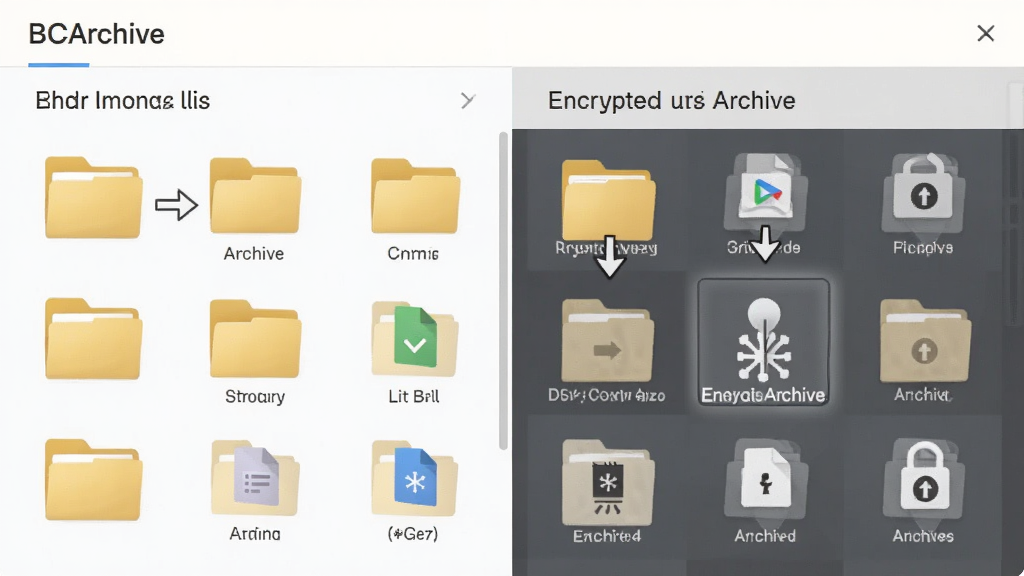
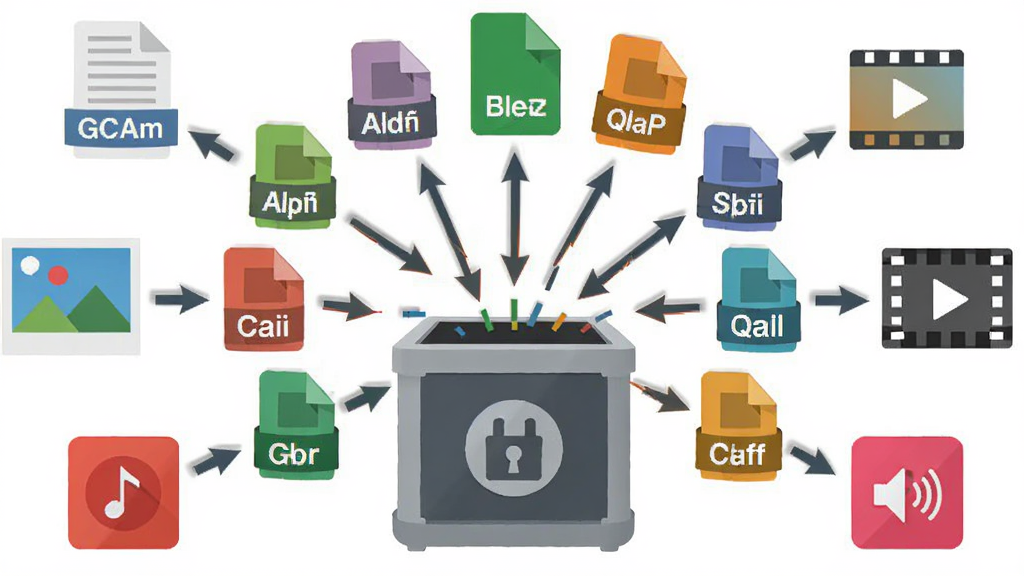
BCArchive 不限制文件类型,无论是文档、图片、视频、音频还是压缩包,均可放入加密档案中进行保护。软件生成的加密档案为独立文件,便于备份至U盘、移动硬盘或云存储。用户无需安装额外插件即可在另一台电脑上通过 BCArchive 打开加密档案,跨设备使用体验良好。
BCArchive 体积小巧,安装包仅数兆,运行时占用系统资源极低,不会拖慢电脑速度。软件无广告、无捆绑插件,安装过程干净利落。同时支持便携模式,可将程序放置于U盘随身携带,即插即用,在任意电脑上都能快速开启加密保护。
| 操作场景 | 具体步骤 | 注意事项 |
|---|---|---|
| 创建新加密档案 | 打开 BCArchive,点击“新建档案”,设置档案名称、保存路径及密码,选择加密算法后确认创建。 | 密码一旦遗忘无法找回,建议使用强密码并妥善记录。 |
| 向档案添加文件 | 双击打开已创建的加密档案,输入密码进入,将需要加密的文件拖拽至窗口内,或点击“添加文件”按钮选择。 | 添加大文件时请耐心等待加密写入完成,勿强制关闭程序。 |
| 从档案提取文件 | 打开加密档案并输入密码,选中目标文件,点击“提取”按钮,选择保存位置即可解密导出。 | 提取后的文件将恢复为普通未加密状态,请注意存放安全。 |
| 修改档案密码 | 在档案管理界面选择“修改密码”,输入原密码后设置新密码,确认后生效。 | 修改密码过程会重新加密档案,耗时与档案大小相关。 |
| 删除档案内文件 | 打开加密档案,选中文件后点击“删除”,确认后文件将从加密容器中移除。 | 删除操作不可撤销,重要文件请提前备份。 |
| 软件名称 | 功能优势 | 评分 |
|---|---|---|
| 加密卷 | 创建虚拟加密磁盘,安全存储文件 | ★★★★★ |
| 7-Zip | 开源压缩加密,支持AES-256算法 | ★★★★★ |
| AxCrypt | 右键快速加密文件,操作便捷 | ★★★★☆ |
| VeraCrypt | 磁盘级加密,安全强度极高 | ★★★★★ |
| 密码锁 | 文件加锁隐藏,简单易用 | ★★★★☆ |
BCArchive 采用本地加密机制,所有加密与解密操作均在用户设备上完成,不会将任何文件或密码信息上传至网络。软件本身不包含恶意代码、广告插件或后门程序,从正规渠道下载可放心使用。但需注意,加密档案的安全性最终取决于密码强度,建议设置包含大小写字母、数字与符号的复杂密码,并定期更换。
使用 BCArchive 非常简单。下载安装后打开软件,点击“新建档案”创建一个加密容器,设置好密码和保存位置。然后将需要保护的文件拖入该档案中,软件会自动完成加密。需要访问时,双击加密档案并输入密码即可查看或提取文件。整个过程与操作普通文件夹类似,无需专业知识。
在 BCArchive 主界面选中需要修改密码的加密档案,点击工具栏中的“修改密码”按钮。在弹出的窗口中先输入当前密码进行验证,然后输入两次新密码并确认。软件会重新加密整个档案,耗时取决于档案内文件的总大小。修改完成后,旧密码立即失效,请使用新密码访问。




 Virbox Protector加密工具2.0.0.12323 官方版
 加密解密 / 111.6M / 26-07-23下载
  文件夹加密专家10.0.2.1 文件加密保护工具加密解密 / 6.1M / 26-09-08下载
  密齿私人文件柜3.8.2 加密保护工具加密解密 / 21.3M / 26-09-08下载
  TrueCrypt7.1.1.0 磁盘加密工具加密解密 / 3.3M / 26-09-21下载
  HEU KMS Activator激活工具绿色版42.3.3 最新免费版
 加密解密 / 7.3M / 26-07-22下载
  磁盘加密工具VeraCrypt免费版1.25.4 中文最新版加密解密 / 80.8M / 26-08-31下载
  DRMsoft Office文档加密工具1.0.0.0 文档加密专家加密解密 / 12.3M / 26-09-08下载
  文件夹只读加密专家1.2.0.0 文件夹权限管控工具加密解密 / 16.1M / 26-09-08下载
  金盾视频加密软件2026最新版 视频加密保护加密解密 / 89.9M / 26-09-08下载
  金舟文件夹加密大师V3.5.2 文件夹加密切片加密解密 / 31.6M / 26-09-08下载
  ESET NOD32 Antivirus
 财付通安全控件
 KeePass Password Safe(密码管理软件)