
逍遥图书管理系统3.01 图书管理工具
时间:2026-09-23 19:05
大小:5.6M
系统:Windows
语言:简体中文
时间:2026-09-23 19:05
大小:5.6M
系统:Windows
语言:简体中文

逍遥图书管理系统是一款面向中小型图书馆、学校阅览室、社区书屋以及个人藏书爱好者打造的专业图书管理工具。它能够帮助用户轻松完成图书录入、借阅归还、分类检索、读者信息维护等日常管理工作,将传统手工登记模式转化为数字化操作。软件界面简洁直观,无需专业计算机背景也能快速上手。无论是管理几千册藏书的学校图书角,还是需要精细化运营的社区图书馆,逍遥图书管理系统都能提供稳定可靠的功能支撑。当前版本在数据安全、检索速度和操作便捷性方面均有明显提升,适合各类非专业场景下的图书管理需求。

逍遥图书管理系统支持手动输入和批量导入两种图书录入方式。用户可以通过ISBN、书名、作者等关键字段快速建立图书档案,系统会自动归类并生成唯一编号。对于已有电子表格数据的用户,可以直接导入Excel文件,大幅减少重复劳动。每本图书的详细信息包括出版社、出版日期、价格、存放位置等均可自定义填写,满足不同场景下的管理需求。

软件内置完整的借阅归还管理模块,管理员只需扫描或输入读者编号与图书编号即可完成借出操作。系统会自动记录借阅日期、应还日期,并在临近到期时给出提醒。归还时同样支持快速操作,如有逾期情况会自动计算并显示。所有借阅历史均可追溯查询,方便统计图书流通率和读者借阅偏好。
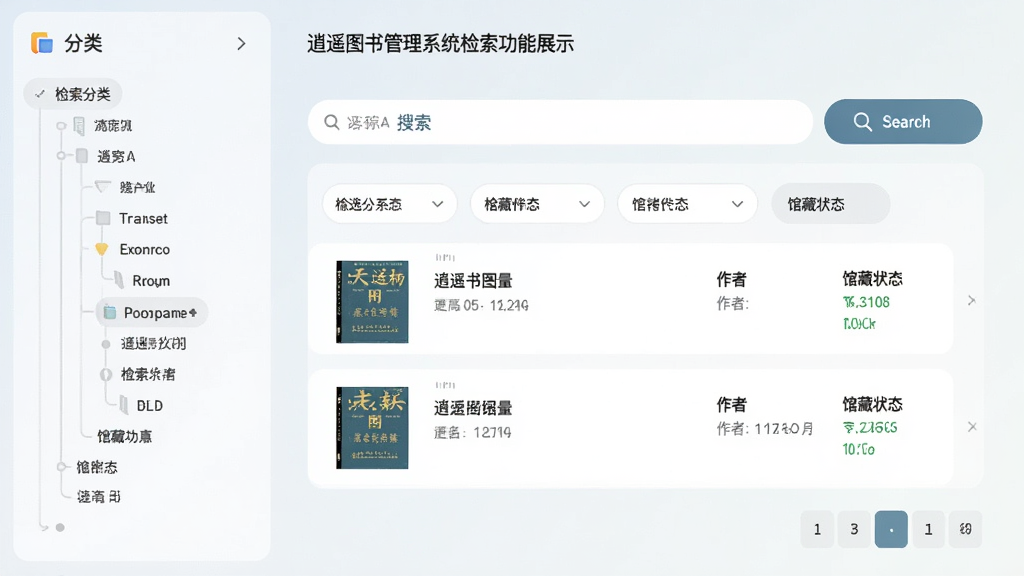
逍遥图书管理系统提供按书名、作者、出版社、分类号、ISBN等多种检索方式,支持模糊查询和精确匹配。用户可以根据实际需要建立自定义分类体系,例如按学科、年级、主题等进行多层次划分。检索结果会以列表形式清晰展示,并支持导出为常见文档格式,便于后续整理和打印。
软件允许管理员建立读者档案,记录姓名、联系方式、借阅权限等信息。不同读者可以设置不同的借阅数量和期限,例如教师可借10册、学生可借3册。系统还支持挂失、注销等状态管理,确保借阅流程规范有序。所有读者数据均存储在本地数据库中,安全性有保障。
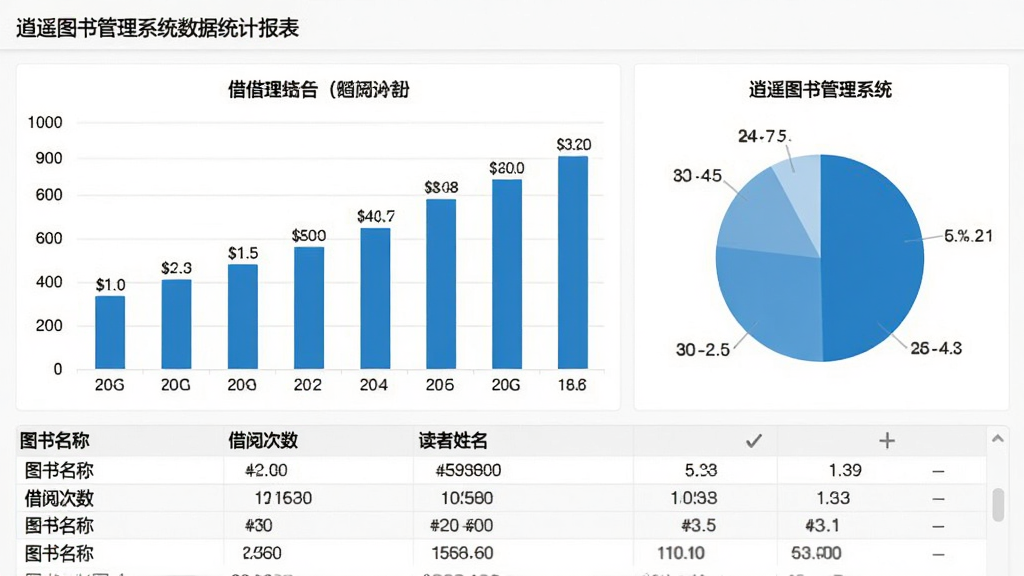
逍遥图书管理系统内置实用的统计功能,可以生成图书借阅排行、读者借阅统计、馆藏分类汇总等报表。这些数据有助于管理员了解图书流通情况,优化采购和排架策略。报表支持导出和打印,方便向上级汇报或存档备查。
| 项目 | 说明 |
| 运行环境 | Windows 7/8/10/11,建议内存2GB以上,硬盘预留500MB空间 |
| 数据库 | 内置轻量级数据库,无需额外安装配置,数据自动保存在本地 |
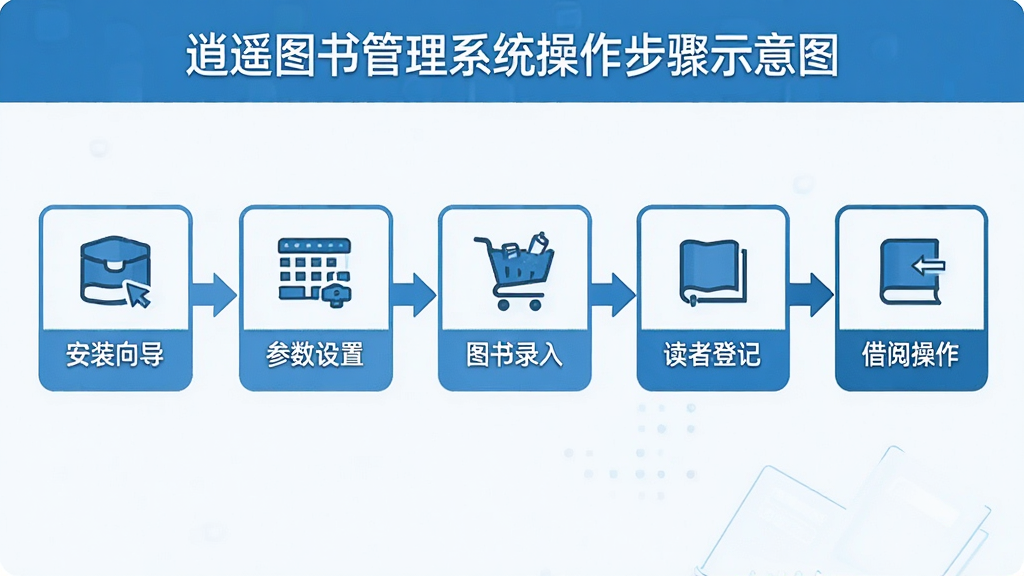
| 安装步骤 | 下载安装包后双击运行,按向导提示选择安装路径,完成后创建桌面快捷方式即可启动 |
| 初始设置 | 首次启动建议先设置图书馆名称、分类体系和借阅规则,再开始录入图书 |
| 数据备份 | 软件支持手动备份和自动备份,建议定期将数据文件复制到U盘或云端 |
| 多用户支持 | 同一台电脑可设置多个管理员账号,不同账号拥有不同操作权限 |
| 打印功能 | 支持打印借阅凭证、书标、读者证等,需连接普通打印机 |
| 导出格式 | 图书列表和统计报表可导出为Excel、PDF等常用格式 |
| 软件名称 | 功能优势 | 评分 |
| 图书管理大师 | 支持扫码录入,操作便捷 | ★★★★☆ |
| 易图书管理 | 界面清爽,适合小型书屋 | ★★★★☆ |
| 博客图书管理 | 支持网络共享,多机协作 | ★★★★☆ |
| 智能图书管理系统 | 自动分类,检索迅速 | ★★★★★ |
| 个人书柜管理 | 适合家庭藏书,轻量易用 | ★★★☆☆ |
| 校园图书管理 | 针对学校场景,功能全面 | ★★★★☆ |
逍遥图书管理系统目前主要面向Windows电脑端,安装过程并不复杂。首先在正规下载站获取安装包,下载完成后右键以管理员身份运行。安装向导会提示选择安装位置,建议避开C盘系统盘。安装完成后不要急着启动,先确认电脑是否已安装.NET Framework运行库,如果缺少可以到站内搜索“.NET运行库”下载安装。首次启动软件会要求创建数据库文件,选择默认路径即可。如果安装过程中杀毒软件弹出拦截提示,请选择允许或信任,否则软件可能无法正常运行。整个安装过程大约需要两到三分钟,安装完成后桌面会出现快捷方式,双击即可进入管理界面。
逍遥图书管理系统的数据全部存储在本地电脑的数据库中,不会自动上传到网络,因此从隐私角度来说是比较安全的。软件本身不收集用户信息,也不含广告插件。但数据安全的前提是用户自己要做好备份,建议每周将数据库文件复制到U盘或移动硬盘。如果多人共用一台电脑,可以为不同管理员设置独立账号和密码,防止误操作或随意修改。另外,软件没有内置云同步功能,如果需要多台电脑共享数据,可以将数据库文件放在局域网共享文件夹中,但要注意同时只能有一台电脑进行写操作,避免数据冲突。
目前逍遥图书管理系统主要提供Windows电脑版,官方并没有推出独立的手机app。网上有些打着“逍遥图书管理系统app”旗号的下载链接可能并非官方版本,用户需要谨慎辨别。如果确实需要在手机上查看图书信息,可以通过导出Excel表格后在手机办公软件中打开,或者使用远程桌面软件连接电脑进行操作。电脑版功能完整,适合日常管理;手机端目前只能作为辅助查看手段。如果对移动端管理有强烈需求,建议考虑其他支持安卓和iOS的图书管理应用,或者关注软件后续版本是否增加移动端支持。




 好管家CRM订单管理软件V10.8.6 订单客户管理助手
 信息管理 / 7.7M / 26-09-08下载
  印象笔记Evernote2026 最新版 笔记管理信息管理 / 238.6M / 26-09-13下载
  UU魔盒(卖家数据分析全能工具)3.7.3.3 官方最新版
 信息管理 / 54.3M / 26-07-23下载
  斑马YY加好友工具v1 最新版信息管理 / 2.5M / 26-07-28下载
  文件快速复制FastCopy汉化版4.1.2 绿色版【32位/64位】信息管理 / 3.1M / 26-08-29下载
  微伴助手(微信辅助工具)0.1.11 官方最新版信息管理 / 72.4M / 26-07-25下载
  腾讯WeGame客户端3.25.1.8081 官方最新版信息管理 / 4.0M / 26-07-27下载
  掌门1对12.2.3 学生端信息管理 / 98.0M / 26-07-28下载
  斑马YY聊天助手v1 官方版信息管理 / 2.7M / 26-07-25下载
  老树地图数据采集大师5.2.0.0 绿色免安装版信息管理 / 47.5M / 26-07-25下载
  UltraISO软碟通
 驾考宝典
驾考宝典 腾讯文档
腾讯文档 BOSS直聘









 桌面便签win10最新版