神盾文件夹加密软件1.0.0.1 文件夹加密
时间:2026-09-23 17:35
大小:1.5M
系统:Windows
语言:简体中文
时间:2026-09-23 17:35
大小:1.5M
系统:Windows
语言:简体中文

在日常办公与个人电脑使用中,总有一些文件夹需要额外的隐私保护,比如包含身份信息、财务记录或商业机密的资料。神盾文件夹加密软件正是为此类需求而设计的一款轻量级安全工具。它定位于为普通用户提供简单、直接、有效的文件夹加密方案,无需复杂的配置流程,即可对指定文件夹进行高强度加密处理。该软件体积小巧,运行稳定,兼容当前主流的Windows操作系统,能够在不影响系统性能的前提下,为你的重要数据筑起一道可靠的防护墙。无论是防止他人误翻看,还是应对设备临时借用时的隐私顾虑,神盾文件夹加密软件都能提供基础而坚实的安全保障。
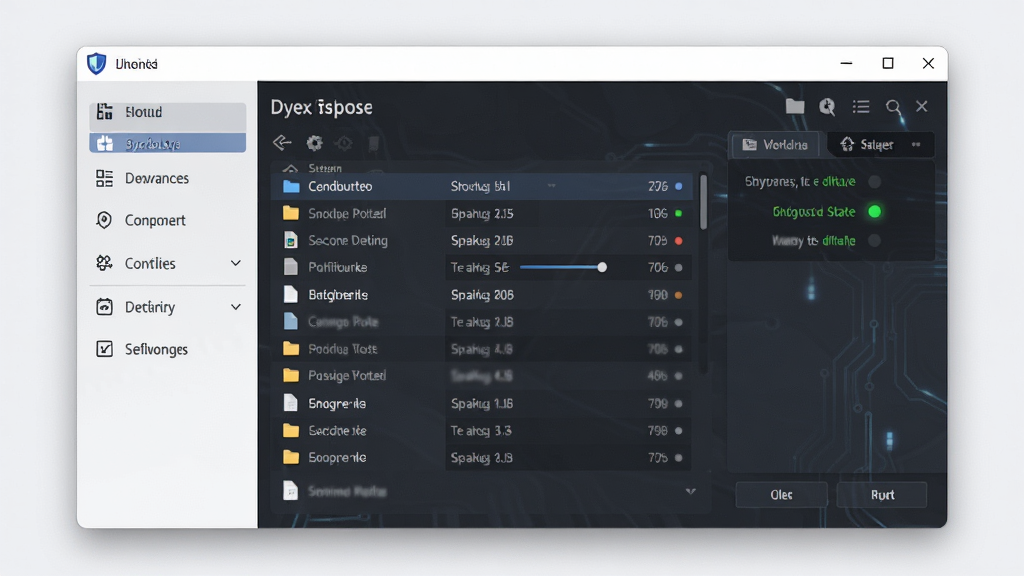
神盾文件夹加密软件采用成熟的加密算法对文件夹进行整体保护。加密后的文件夹无法被常规方式打开或复制,即使通过其他工具尝试访问,也只会显示乱码或无效路径。这种加密方式直接作用于文件本身,而非简单的隐藏或权限限制,有效防止了通过安全模式或PE系统绕过密码的常见破解手段。
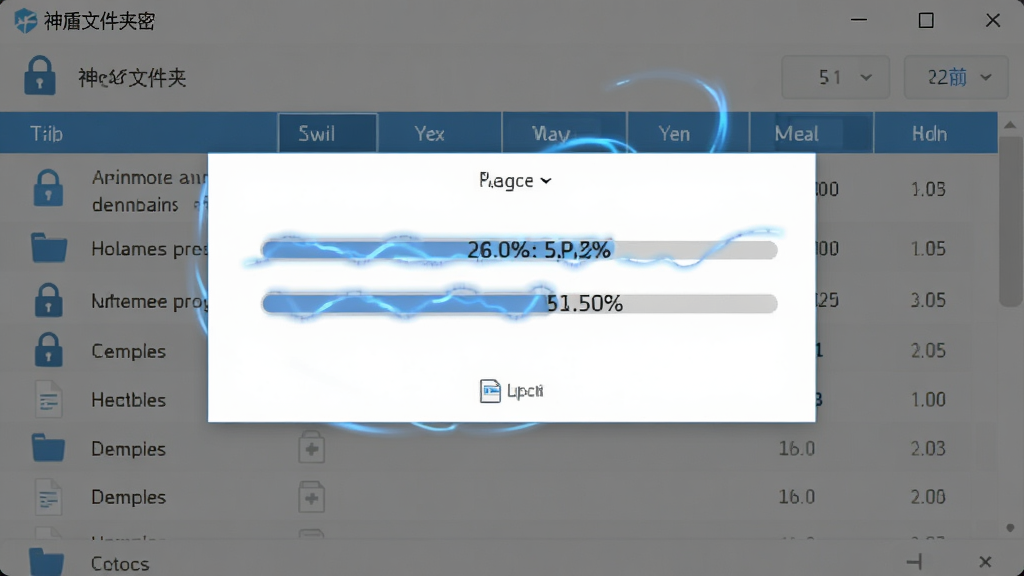
考虑到用户可能面对大量文件,该软件在加密效率上做了优化。对于日常大小的文件夹,加密与解密过程通常在数秒至数十秒内即可完成,无需漫长等待。软件采用智能缓存机制,在保证安全强度的同时,尽量减少对硬盘的反复读写,延长存储设备使用寿命。
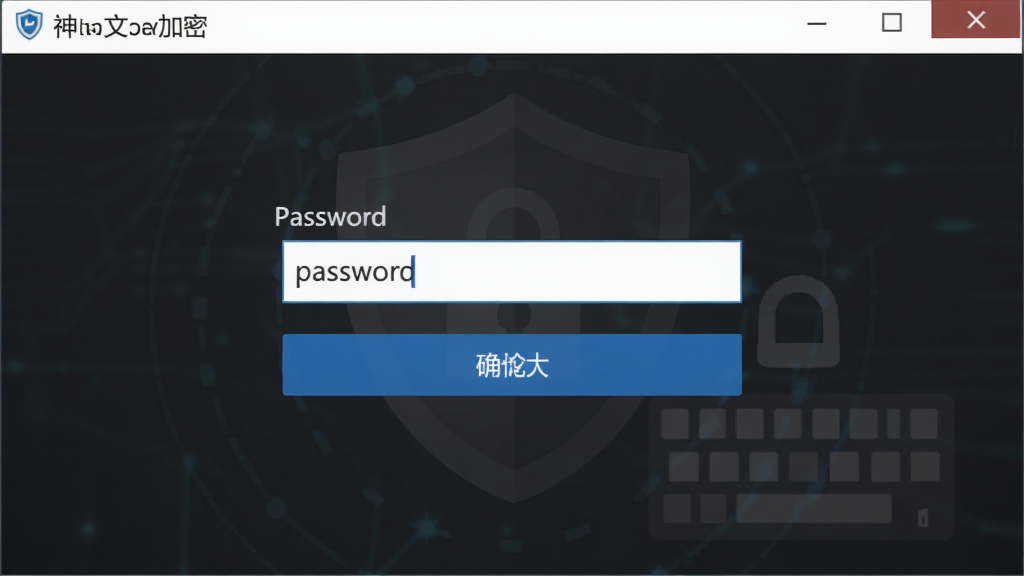
用户可以为自己加密的文件夹设置独立的访问密码。软件支持密码提示功能,防止因遗忘密码而造成不必要的麻烦。同时,在加密状态下,文件夹的图标会发生变化,直观地提醒用户该目录处于受保护状态,避免误操作。
软件在加密完成后不会常驻大量系统资源,仅在用户主动打开加密文件夹时才会唤起密码验证窗口。这种按需运行的机制,既保证了安全性,又避免了后台进程拖慢电脑速度。用户还可以根据需要,选择在插入特定U盘时才允许解密,进一步提升安全层级。
界面设计遵循极简原则,所有功能入口一目了然。用户只需通过右键菜单或拖拽方式即可完成加密动作,无需学习复杂的操作逻辑。对于不熟悉电脑安全设置的新手用户来说,这种低门槛的设计非常友好。
| 操作环节 | 具体说明 | 注意事项 |
| 下载与安装 | 从正规下载站获取安装包,双击运行,按照提示选择安装路径,点击下一步即可完成。 | 安装时建议关闭其他无关程序,避免文件占用导致安装失败。 |
| 启动软件 | 安装完成后,在桌面或开始菜单找到神盾文件夹加密软件图标,双击启动主程序。 | 首次启动可能提示选择语言或确认用户协议,按需选择即可。 |
| 加密文件夹 | 点击主界面的加密按钮,浏览并选中需要保护的文件夹,设置访问密码,确认后开始加密。 | 密码务必牢记,一旦遗忘,官方无法帮你找回原始文件。 |
| 解密访问 | 双击被加密的文件夹,在弹出的密码框中输入正确密码,即可临时解密并正常访问内部文件。 | 访问完毕后,建议手动重新加密,或设置自动重新加密时间。 |
| 密码修改 | 在软件设置中找到密码管理选项,输入旧密码后即可设置新密码。 | 修改密码前请确保所有加密文件夹处于解密状态或已关闭。 |
| 软件名称 | 功能优势 | 评分 |
|---|---|---|
| 夹子加密 | 轻量级单文件加密工具 | ★★★★ |
| 密码锁 | 支持文件与文件夹双重保护 | ★★★★ |
| 隐私宝 | 界面友好,加密速度快 | ★★★★ |
| 加密魔方 | 支持虚拟加密磁盘 | ★★★★☆ |
| 文件保险箱 | 老牌加密软件,稳定性好 | ★★★★ |
使用过程非常简单。下载安装后打开软件,点击主界面上的“加密文件夹”按钮,在弹出的窗口中选择你想要保护的文件夹,然后设置一个自己记得住的密码,点击确定即可。加密完成后,该文件夹图标会变成带锁状态。下次需要查看时,双击它输入密码就能正常打开。如果不想加密了,在软件里选择解密并输入密码即可恢复原状。
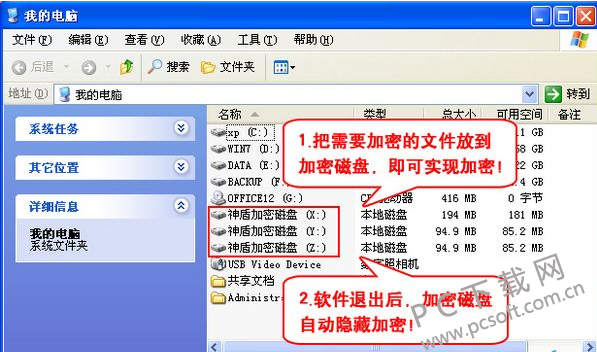
如果你发现之前加密的磁盘或文件夹突然看不到了,先不要慌张。首先检查软件是否还在正常运行,有时候安全软件会误拦截加密驱动。尝试重新启动电脑,并以管理员身份运行神盾文件夹加密软件,查看加密列表里是否还有记录。如果列表为空,可能是加密记录文件被误删,此时需要回忆是否更改过盘符或连接过不同的电脑。若数据极其重要,建议寻求专业数据恢复帮助,但请注意,强行恢复可能导致加密文件彻底损坏。
从技术原理上讲,该软件采用标准加密算法对文件内容进行混淆处理,没有正确密码无法还原数据,安全性在日常民用级别中是可靠的。但任何加密软件的安全性都依赖于密码的强度。建议设置包含字母、数字和符号的复杂密码,并定期更换。同时,不要将密码保存在加密文件夹同一台电脑的明文文档中,以免被一锅端。




 Virbox Protector加密工具2.0.0.12323 官方版
 加密解密 / 111.6M / 26-07-23下载
  文件夹加密专家10.0.2.1 文件加密保护工具加密解密 / 6.1M / 26-09-08下载
  密齿私人文件柜3.8.2 加密保护工具加密解密 / 21.3M / 26-09-08下载
  TrueCrypt7.1.1.0 磁盘加密工具加密解密 / 3.3M / 26-09-21下载
  HEU KMS Activator激活工具绿色版42.3.3 最新免费版
 加密解密 / 7.3M / 26-07-22下载
  磁盘加密工具VeraCrypt免费版1.25.4 中文最新版加密解密 / 80.8M / 26-08-31下载
  DRMsoft Office文档加密工具1.0.0.0 文档加密专家加密解密 / 12.3M / 26-09-08下载
  文件夹只读加密专家1.2.0.0 文件夹权限管控工具加密解密 / 16.1M / 26-09-08下载
  金盾视频加密软件2026最新版 视频加密保护加密解密 / 89.9M / 26-09-08下载
  金舟文件夹加密大师V3.5.2 文件夹加密切片加密解密 / 31.6M / 26-09-08下载
  ESET NOD32 Antivirus
 财付通安全控件
 KeePass Password Safe(密码管理软件)