
备份小子1.0.9.1 备份还原工具
时间:2026-09-22 09:35
大小:8.5M
系统:WinAll
语言:简体中文
时间:2026-09-22 09:35
大小:8.5M
系统:WinAll
语言:简体中文
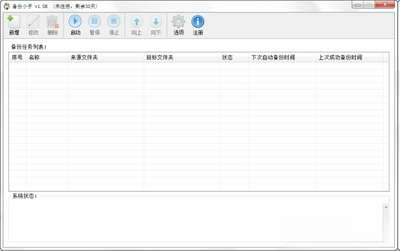
备份小子是一款专注于电脑数据安全与系统备份还原的实用工具,能够帮助用户轻松完成文件备份、系统镜像制作与一键恢复操作。无论是日常办公文档、珍贵照片视频,还是整个操作系统分区,备份小子都提供了简洁高效的解决方案。软件界面清爽直观,无需专业技术背景即可快速上手,让数据保护变得像复制粘贴一样简单。对于经常需要重装系统、更换硬盘或防范意外数据丢失的用户来说,备份小子是一个值得信赖的得力助手。
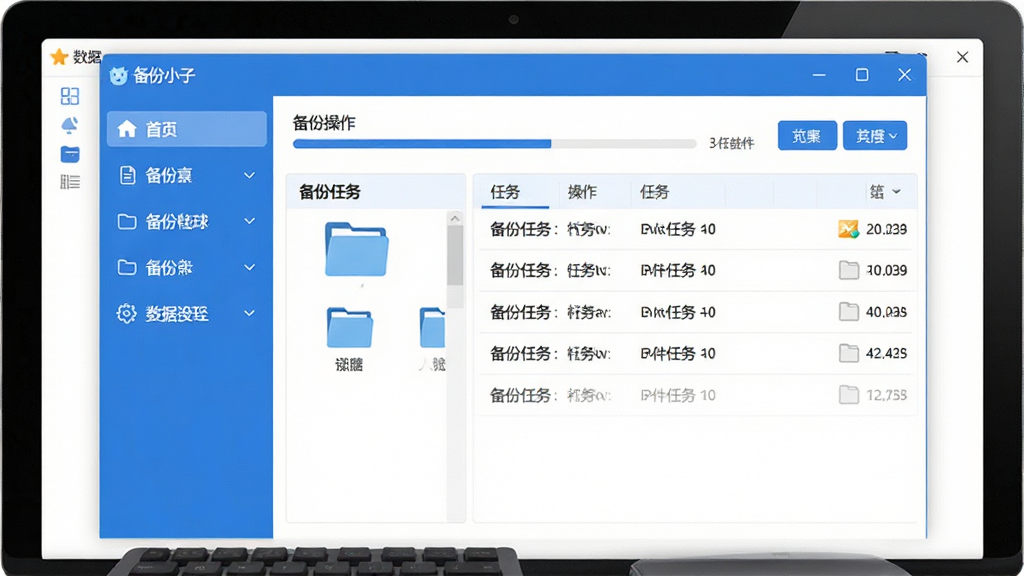
备份小子支持对指定文件夹、磁盘分区乃至整个系统进行快速备份,用户只需勾选需要保护的内容,点击开始即可自动完成全部流程。软件采用智能增量备份技术,仅对发生变化的文件进行更新,大幅节省存储空间与备份时间,让日常数据保护变得省心省力。

软件内置完整的系统镜像制作功能,可将当前操作系统分区完整打包为镜像文件,存储在外部硬盘或非系统分区中。当系统崩溃、中毒或需要迁移到新硬盘时,通过备份小子制作的镜像可以快速还原,免去重装系统与重新配置软件的繁琐过程,是系统维护的得力工具。

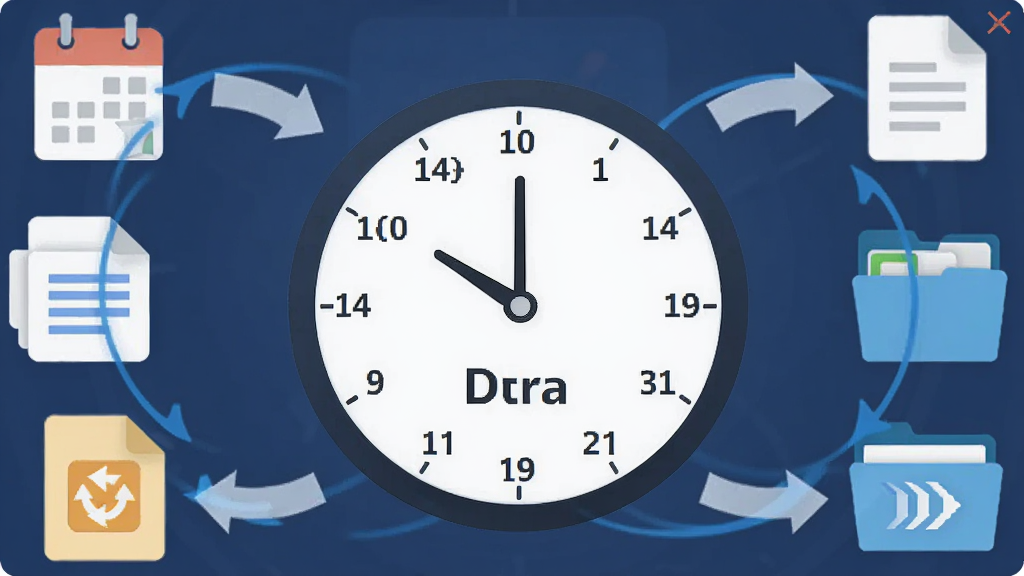
备份小子提供灵活的定时任务设置,用户可以按每天、每周或每月设定备份计划,软件将在后台自动执行,无需人工干预。对于工作文档、财务数据等重要资料,定时备份能有效防止因遗忘而造成的损失,确保数据始终有最新副本可恢复。
备份文件可灵活选择存储位置,支持本地硬盘、移动硬盘、U盘以及网络共享文件夹等多种路径。用户可以根据数据重要程度和存储设备容量自由规划备份策略,重要资料多重备份,普通文件就地存储,兼顾安全性与便利性。

| 功能模块 | 操作说明 | 亮点优势 |
|---|---|---|
| 文件备份 | 选择源文件夹与目标路径,可设置过滤规则排除临时文件,支持增量与全量两种模式切换 | 智能跳过未修改文件,备份速度提升明显,节省磁盘空间 |
| 系统备份 | 选中系统分区,指定镜像保存位置,点击开始制作,完成后生成完整系统镜像文件 | 支持异机还原,换硬盘无需重装,系统迁移一步到位 |
| 定时任务 | 在计划任务界面添加新任务,设定执行频率与备份内容,软件驻留后台按时触发 | 无人值守自动运行,重要数据定时保护不遗漏 |
| 还原恢复 | 选择之前创建的备份文件或系统镜像,指定还原目标位置,确认后执行恢复操作 | 支持选择性还原单个文件,也可完整恢复整个分区 |
| 日志查看 | 在日志面板中查看每次备份与还原的详细记录,包含时间、文件数量与操作结果 | 操作记录一目了然,便于排查备份异常与确认数据完整性 |
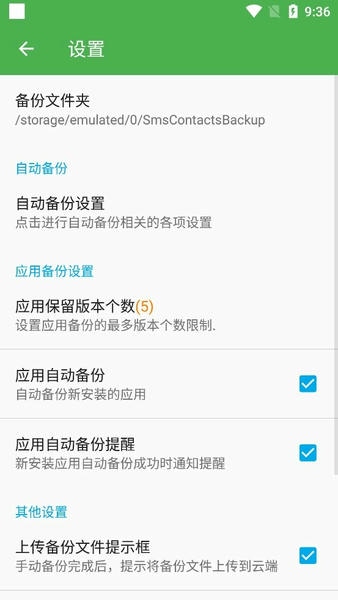
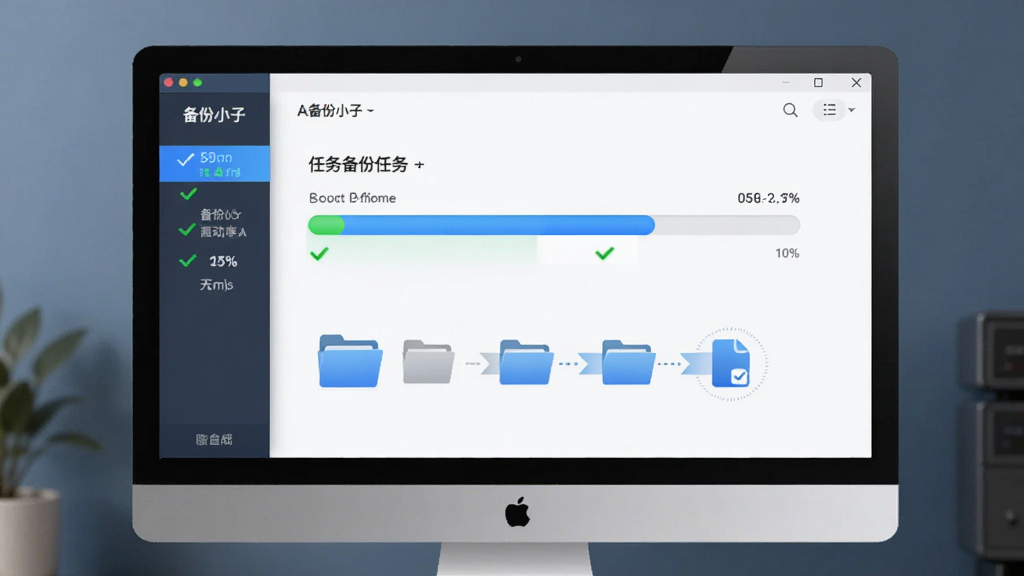
备份小子目前主要通过电脑端下载使用,你可以直接在本站点击下载按钮获取安装包。下载完成后双击运行安装程序,按照向导提示选择安装路径,点击下一步即可完成安装。安装过程中建议关闭杀毒软件的实时防护,避免安装文件被误拦截。安装完成后在桌面或开始菜单找到备份小子图标,双击启动即可开始使用。如果你使用的是安卓手机,可以前往各大应用商店搜索“备份助手”类工具,选择评分较高且无恶意广告的应用进行安装。
选择备份工具时建议优先考虑知名度较高、用户口碑良好的软件产品。备份小子作为一款专注于数据备份与还原的国产工具,界面简洁、功能实用,不捆绑恶意插件,可放心使用。下载时务必选择正规下载站或软件官网,避免从不明来源的链接下载,以防安装包被篡改植入病毒。安装前可以先查看其他用户的评价和软件的数字签名信息,确认文件完整未被修改。
备份小子主要用于电脑数据的备份与还原操作,可以帮助用户将重要文件、照片、工作文档以及整个系统分区进行打包保存。当电脑出现系统崩溃、硬盘故障或需要更换新硬盘时,使用备份小子制作的备份文件可以快速恢复数据与系统环境。它特别适合经常处理重要资料的办公人员、需要维护多台电脑的IT运维人员,以及希望防范数据丢失的普通家庭用户。




 清水蛙电脑版2.1.0最新版
 备份/还原 / 72M / 26-07-27下载
  石大师装机大师V2.0.0.1008 一键重装系统工具备份/还原 / 31.3M / 26-09-08下载
  FreeFileSync文件同步备份工具2026 免费文件同步工具备份/还原 / 17.9M / 26-09-10下载
  傲梅轻松备份(AOMEI Backupper)6.20.0.0 系统备份还原工具备份/还原 / 137.9M / 26-09-21下载
  冰点还原精灵最新版8.63.020.5634 破解版
 备份/还原 / 12.4M / 26-07-23下载
  微PE工具箱最新版2.2 免费版64位备份/还原 / 235.4M / 26-09-16下载
  重启还原精灵绿色版2022免费版备份/还原 / 10.4M / 26-08-27下载
  傲梅轻松备份技术师增强版6.9.0 最新免费版备份/还原 / 158.2M / 26-09-10下载
  Open Shell Menu(windows经典开始菜单软件)4.4.162官方版备份/还原 / 5.8M / 26-07-23下载
  夜神模拟器批量备份导入软件1.0.0最新版备份/还原 / 370KB / 26-07-28下载
  进程监视器(Process Monitor)
 极客卸载(Geek Uninstaller)
 Windows 7 Service Pack 1(Win7 SP1)
 微软.NET Framework 4.0(Microsoft .NET Framework 4.0)

