
鼠标动作录制工具1.2.55.01 鼠标录制回放
时间:2026-09-22 05:05
大小:578KB
系统:Windows
语言:简体中文
时间:2026-09-22 05:05
大小:578KB
系统:Windows
语言:简体中文
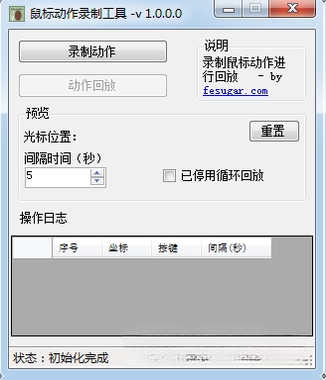
鼠标动作录制工具是一款专注于记录与回放鼠标操作轨迹的轻量级效率软件。它能够精准捕捉用户的鼠标移动、点击、滚轮滚动等动作,并支持一键回放,帮助用户自动完成重复性操作。无论是日常办公中的批量点击任务,还是游戏中的固定操作流程,这款工具都能有效减少人工重复劳动。软件界面简洁直观,无需复杂配置即可快速上手,适合各类电脑用户使用。其核心定位在于将繁琐的鼠标操作自动化,让用户从机械重复中解放出来,专注于更有价值的工作内容。
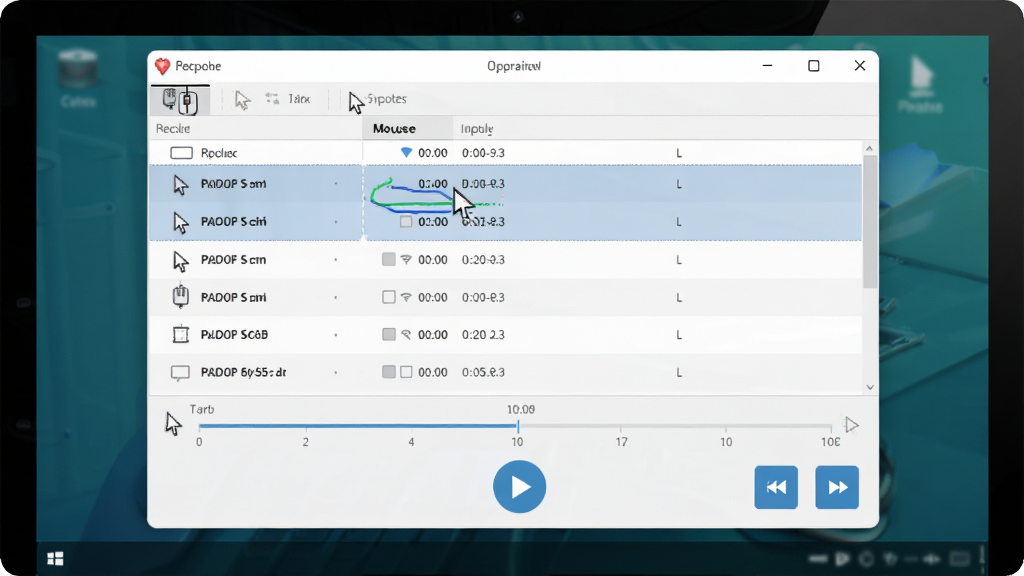
鼠标动作录制工具采用底层驱动级记录技术,能够精确捕捉鼠标的每一个细微移动和点击动作,包括左键单击、右键单击、双击、滚轮上下滚动等。录制过程中自动生成时间轴标记,确保回放时动作顺序与原始操作完全一致,误差极小,满足高精度操作需求。
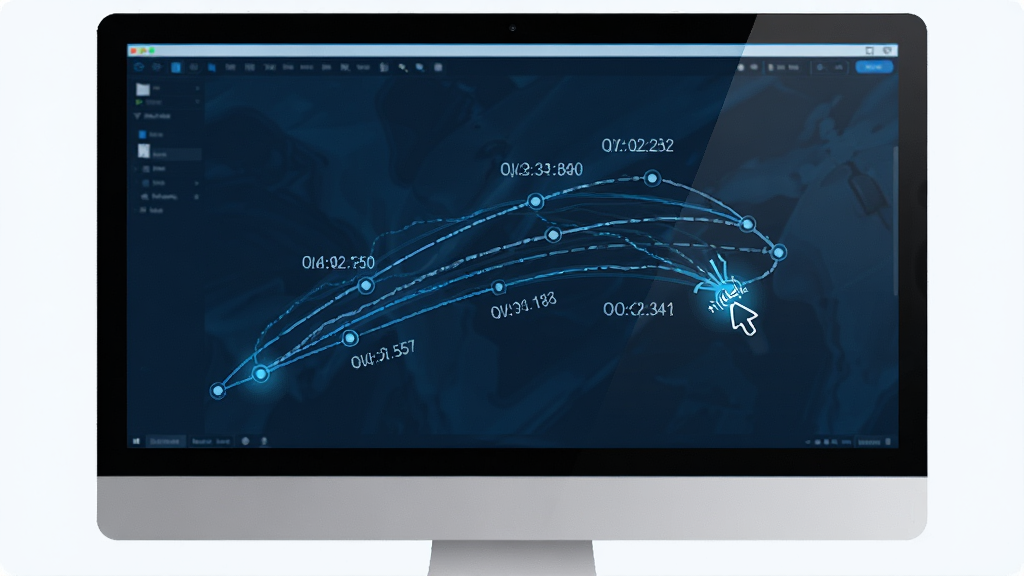
录制完成后,用户只需点击回放按钮,软件即可按照录制时的顺序和速度自动执行所有鼠标动作。支持循环回放设置,可指定回放次数或无限循环,适用于需要反复执行相同操作的场景。回放过程中可随时暂停或停止,灵活控制执行进度。
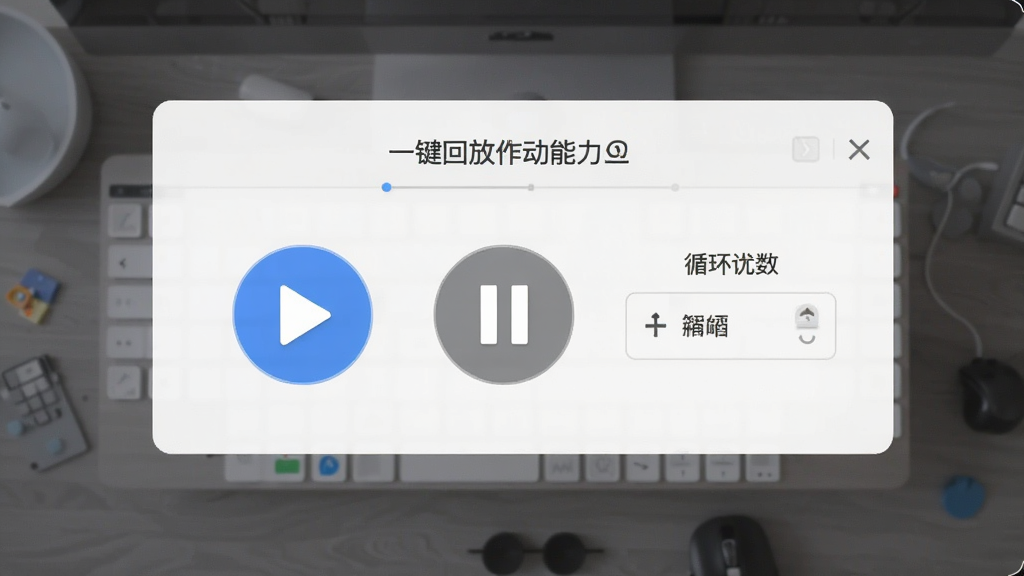
软件内置脚本管理器,支持对已录制的鼠标动作脚本进行命名、保存、删除和分类管理。用户可以为不同任务创建独立的脚本文件,方便后续调用。同时支持脚本的导入与导出功能,便于在不同设备间迁移使用,提升工作流的连贯性。
鼠标动作录制工具支持自定义全局热键,用户可通过键盘快捷键快速启动录制、停止录制、开始回放和终止回放等操作。无需频繁切换窗口,在任意界面下均可通过热键完成控制,大幅提升操作效率,尤其适合需要频繁录制回放的场景。
| 功能模块 | 操作说明 | 亮点 |
|---|---|---|
| 录制操作 | 点击"开始录制"或按热键,执行鼠标动作,软件自动记录轨迹 | 底层驱动级捕捉,精准无遗漏 |
| 回放执行 | 选择脚本,设置循环次数,点击"回放"即可自动执行 | 支持循环回放与暂停控制 |
| 脚本管理 | 在脚本列表中重命名、删除、导入导出脚本文件 | 分类管理,跨设备迁移便捷 |
| 热键设置 | 进入设置界面,为各功能分配全局快捷键 | 任意界面下快速控制 |
| 系统适配 | 支持Windows 7/8/10/11操作系统,安装包体积小巧 | 兼容性强,运行稳定流畅 |
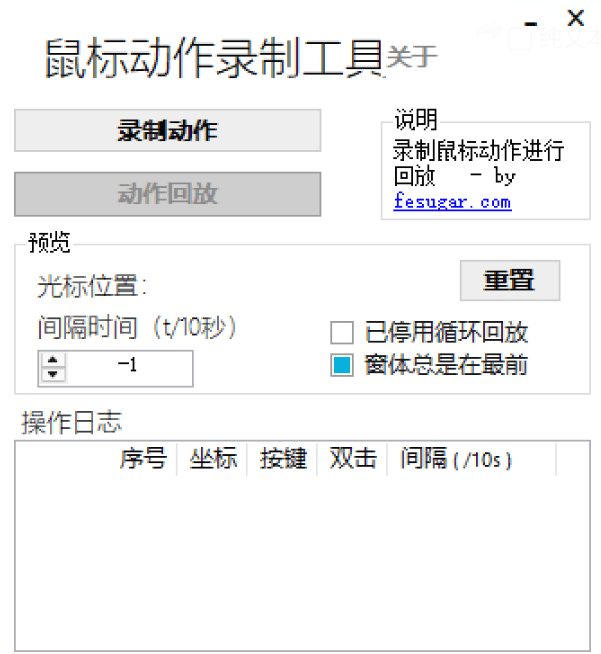
停止鼠标动作录制工具有多种方式。如果在录制过程中需要停止,可以直接点击软件界面上的"停止录制"按钮,或者按下之前设置的全局停止热键(默认通常为F10或Esc,具体以软件设置为准)。如果是在回放过程中需要停止,同样可以点击"停止回放"按钮或按对应的热键。建议在首次使用时进入设置界面确认各功能对应的热键,避免与其他软件冲突。若软件界面被遮挡无法点击,热键停止是最快捷的方式。
鼠标动作录制工具本身是一款正规的自动化辅助软件,不包含病毒或恶意代码,从正规下载站获取安装包即可放心使用。但需要注意的是,部分杀毒软件可能会将此类模拟鼠标操作的软件误判为风险程序,这是因为其行为特征与某些恶意软件相似。遇到这种情况,将软件添加到杀毒软件的白名单或信任列表即可正常使用。建议用户始终从官方或正规渠道下载,避免使用来路不明的破解版本,以保障系统安全。
鼠标动作录制工具可以通过正规软件下载站获取,也可以访问腾讯软件中心等平台搜索软件名称进行下载。下载时请认准版本号1.2.55.01,安装前建议先扫描安装包确保安全。安装过程中注意取消不必要的捆绑选项,选择自定义安装并指定纯英文路径。如果在站内搜索"鼠标录制器免费版电脑版",也可以快速找到本软件的下载页面。




 炼狱蝰蛇驱动(Razer Synapse)3.05 鼠标配置工具
 键盘鼠标 / 11.4M / 26-09-24下载
  波兰球桌宠五常版免费版1.0 最新版
 键盘鼠标 / 5.0M / 26-08-21下载
  StrokesPlus.net鼠标手势软件0.4.3.5 中文绿色版键盘鼠标 / 22.6M / 26-07-21下载
  鼠标后台点击工具(区域点击)免费版2021官方版键盘鼠标 / 759KB / 26-07-21下载
  鼠大侠鼠标连点器电脑版1.0免费版键盘鼠标 / 9.8M / 26-07-23下载
  鼠标手势右键增强工具MousePlus绿色版2.0.1 中文免费版键盘鼠标 / 294KB / 26-07-22下载
  鼠标精灵免费版4.0.2.263 绿色版【32位/64位】键盘鼠标 / 2.6M / 26-08-27下载
  WGestures2会员版1.9.0 鼠标手势增强工具键盘鼠标 / 28.7M / 26-09-07下载
  WGestures全局鼠标手势2.9.1 鼠标手势增强工具键盘鼠标 / 2.8M / 26-09-07下载
  华华鼠标自动点击器1.0.0 免费版键盘鼠标 / 2.7M / 26-09-08下载
  墨迹天气
墨迹天气 有道云笔记
有道云笔记 WPS Office教育版








