
抖屏1.0.3.16 屏幕互动工具
时间:2026-09-22 00:35
大小:2.4M
系统:Windows 7/10/11
语言:简体中文
时间:2026-09-22 00:35
大小:2.4M
系统:Windows 7/10/11
语言:简体中文


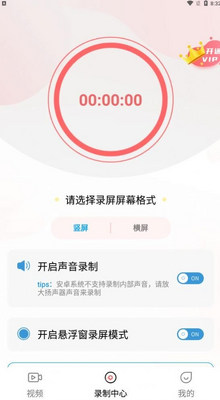
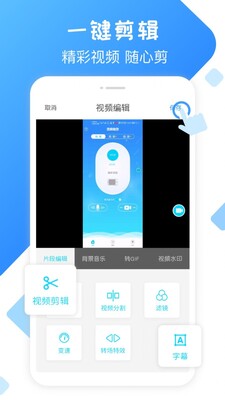

抖屏是一款专注于移动端屏幕内容互动与展示的实用工具,能够帮助用户将手机画面快速投射到电脑或其他显示设备上,实现跨屏操作与内容分享。无论你是想在会议中演示手机应用,还是想把短视频、游戏画面放大观看,抖屏都能提供稳定流畅的投屏体验。该软件体积轻巧,安装简单,兼容市面上绝大多数安卓设备与Windows系统,无需复杂配置即可上手。对于经常需要在大屏上操作手机的用户来说,抖屏是一个值得尝试的高效助手。
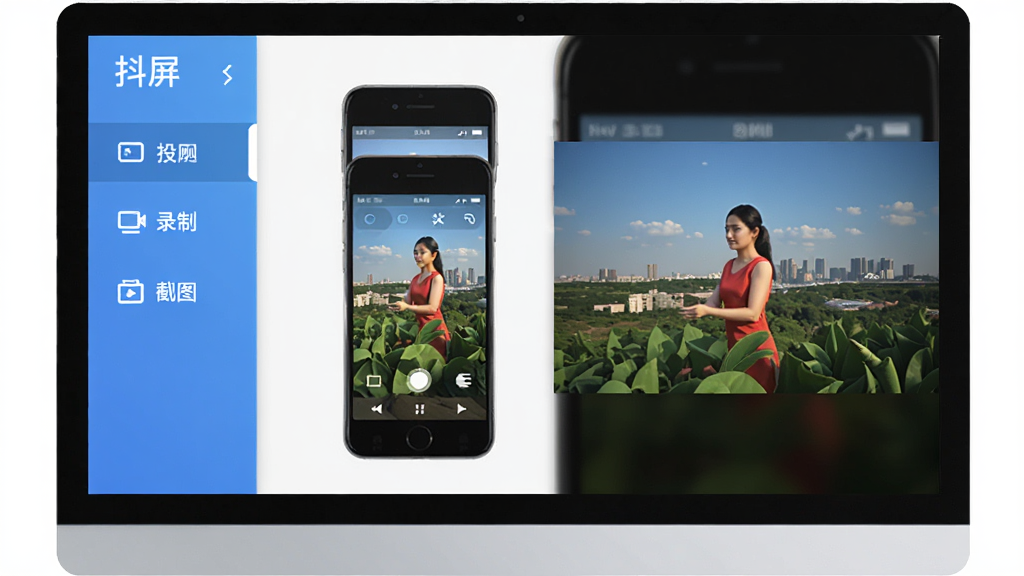
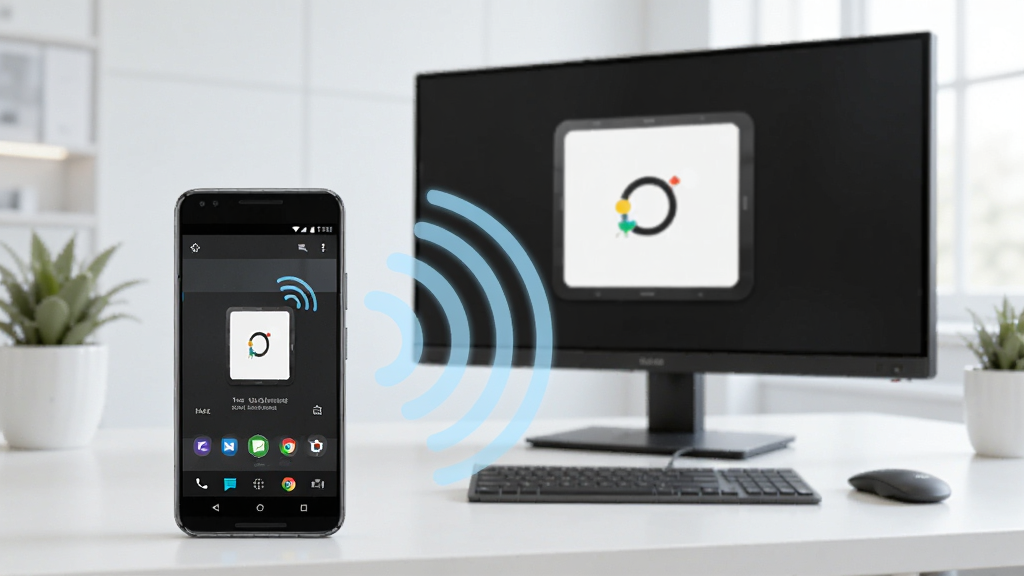
抖屏支持通过WiFi网络将手机屏幕实时投射到电脑端,无需数据线连接,摆脱线缆束缚。同一网络环境下,用户只需在手机和电脑上分别打开抖屏,扫描二维码或输入连接码即可快速建立投屏通道。投屏过程延迟低,画面同步率高,适合演示PPT、观看视频、展示游戏操作等多种场景。
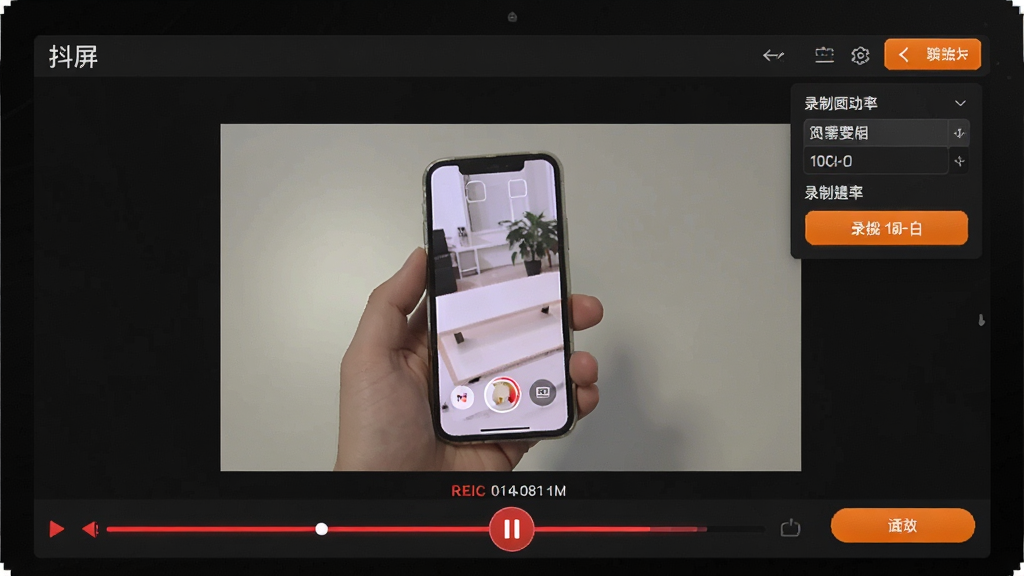
除了投屏功能,抖屏还内置了屏幕录制模块。用户可以在投屏的同时开启录制,将手机上的操作过程完整保存为视频文件。录制画质支持多档调节,从流畅到高清均可选择,满足不同存储与分享需求。录制完成的视频默认保存在电脑指定文件夹中,方便后续剪辑或上传。
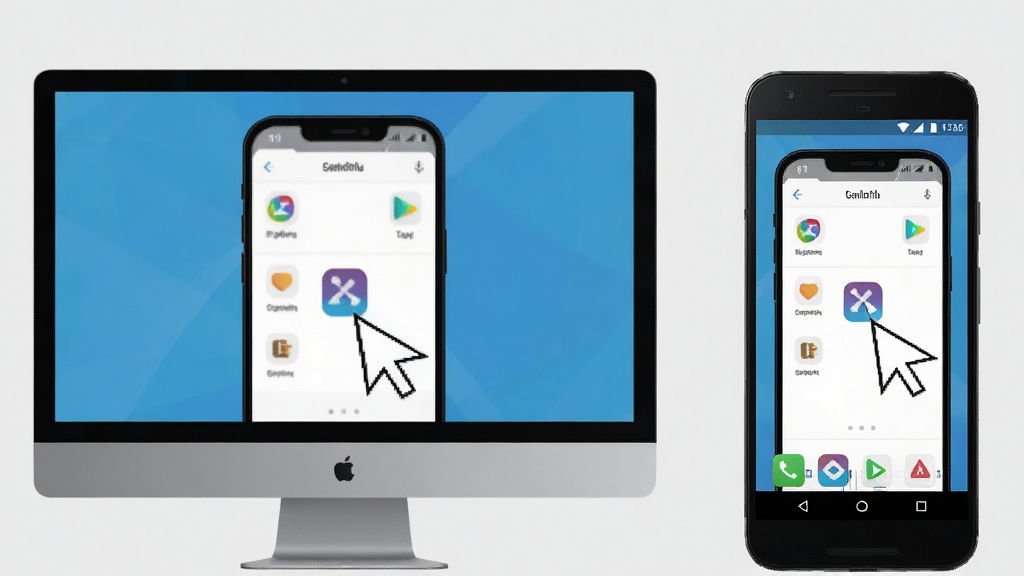
抖屏具备反向控制能力,用户可以直接用电脑的鼠标和键盘来操作手机界面。这一功能在需要大量文字输入或精细操作时尤为实用,比如在手机上回复消息、编辑文档、玩休闲游戏等。反向控制响应灵敏,支持点击、滑动、长按等常见手势模拟,大幅提升跨设备操作效率。
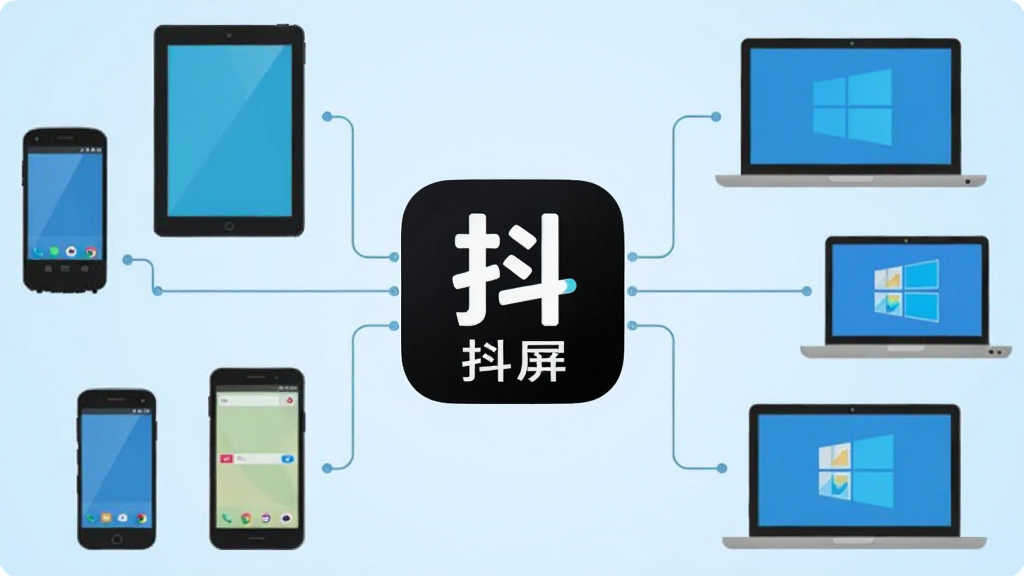
抖屏对设备兼容性做了大量优化,支持Android 7.0及以上版本的手机和平板,电脑端则兼容Windows 7、Windows 10、Windows 11等主流操作系统。无论是华为、小米、OPPO、vivo还是三星等品牌设备,都能获得良好的投屏体验。软件安装包体积小,运行占用资源低,老旧电脑也能流畅使用。
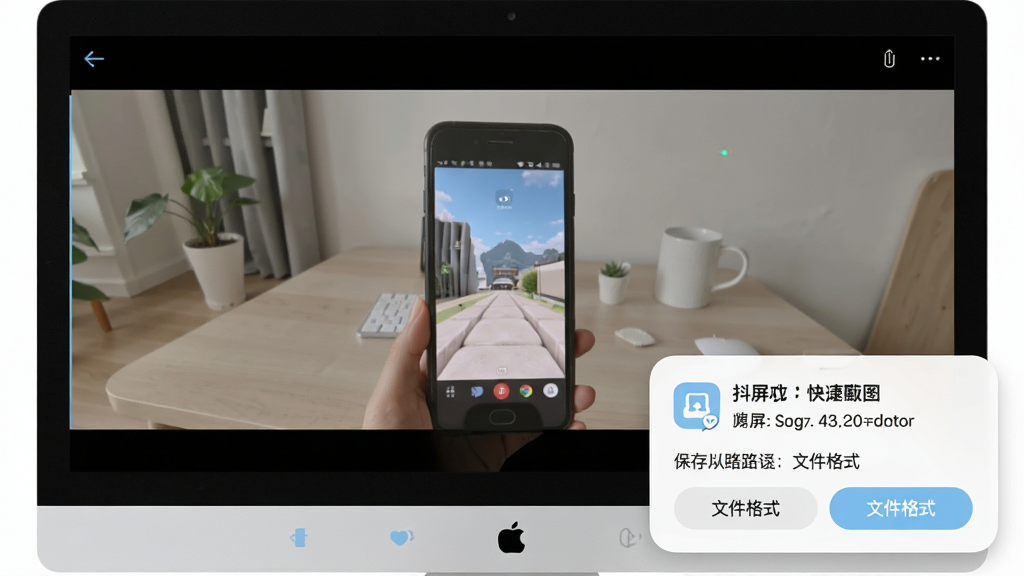
抖屏提供一键截图功能,用户在投屏过程中可以随时截取手机当前画面并保存到电脑。截图支持PNG和JPG两种格式,画质无损,方便用户快速记录重要信息、保存聊天记录或制作教程素材。截图快捷键可自定义,操作起来得心应手。
| 项目 | 详细说明 |
|---|---|
| 核心用途 | 将安卓手机屏幕无线投射到电脑,支持实时画面同步、反向控制、屏幕录制与快捷截图 |
| 连接方式 | 手机与电脑必须处于同一WiFi网络,打开软件后扫描二维码或手动输入连接码即可配对 |
| 反向控制 | 电脑端鼠标键盘可直接操作手机界面,需在手机设置中开启辅助功能权限方可使用 |
| 录制参数 | 支持480P、720P、1080P三档画质选择,录制文件默认保存至电脑"文档/抖屏录制"文件夹 |
| 系统要求 | 手机端Android 7.0及以上,电脑端Windows 7/10/11,建议电脑内存2GB以上 |
| 延迟表现 | 局域网环境下延迟约80-150ms,5GHz WiFi频段下延迟更低 |
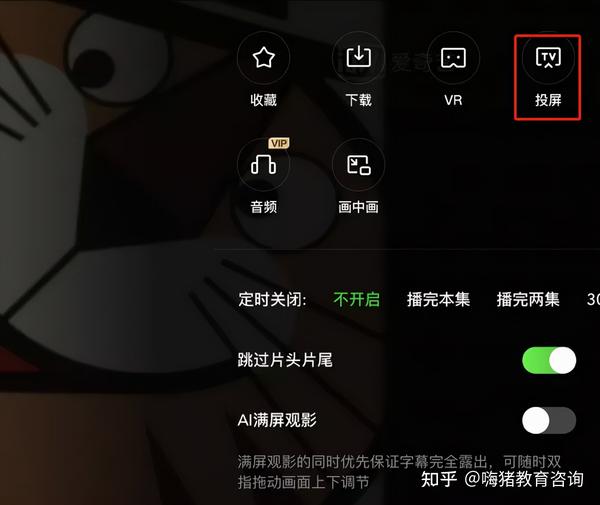
初次使用抖屏时,建议先确保手机和电脑连接的是同一个路由器发出的WiFi信号,如果路由器同时开启了2.4GHz和5GHz两个频段,优先让两台设备都连接5GHz频段,这样投屏延迟会更低、画面更流畅。
下载安装环节,电脑端直接从腾讯软件中心获取安装包,双击运行后按照提示完成安装即可,安装路径建议选择非系统盘以节省C盘空间。
手机端则需要根据你所使用的应用商店进行下载,部分品牌手机可能需要在设置中允许安装来自未知来源的应用。
安装完成后,首次打开抖屏电脑端会弹出Windows防火墙提示,必须点击"允许访问",否则手机将无法搜索到电脑。
手机端打开后,界面会显示一个二维码,用手机扫描电脑屏幕上的二维码即可自动连接,如果扫码不成功,可以手动输入电脑端显示的6位连接码。
连接成功后,手机画面会实时出现在电脑窗口中,此时你可以点击工具栏上的录制按钮开始录屏,或者点击截图按钮保存当前画面。
如果想要用电脑控制手机,需要进入手机设置中的辅助功能或无障碍选项,找到抖屏并开启对应权限,开启后电脑鼠标就能直接操作手机了。
使用过程中如果遇到画面卡顿,可以尝试降低投屏画质,在设置中将分辨率从1080P调整为720P通常能明显改善流畅度。
如果出现闪退或黑屏,先检查手机和电脑是否还在同一网络下,有时候路由器自动切换频段会导致连接中断,重新扫码连接即可恢复。
长时间投屏时建议保持手机充电状态,避免手机电量过快消耗。
电脑端软件如果提示缺少运行库,可以到站内搜索"微软常用运行库合集"进行安装补充。
卸载抖屏时,建议先退出软件再通过控制面板进行卸载,避免残留配置文件影响后续重新安装。
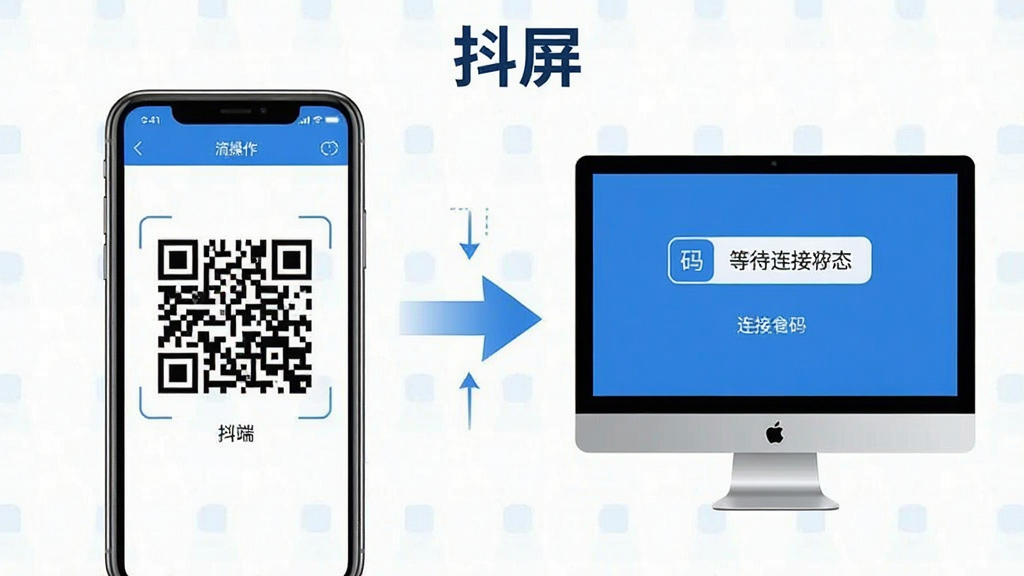
抖屏软件app是一款专门用于手机屏幕投射与互动的工具类应用,核心功能是把安卓手机的显示画面无线传输到电脑屏幕上。它和抖音没有直接关系,名字中的"抖"更多是取"抖动、灵动"之意,强调画面传输的流畅感。用户可以用它来演示手机操作、录制教程视频、在大屏上玩游戏等。如果你在寻找一款免费好用的投屏工具,抖屏值得一试。
连接不上通常有三个原因。第一,手机和电脑不在同一WiFi网络下,请检查两台设备连接的路由器名称是否一致。第二,电脑防火墙拦截了抖屏的通信请求,进入Windows安全中心,在防火墙设置中允许抖屏通过。第三,路由器开启了AP隔离功能,该功能会阻止同一网络内设备互相通信,登录路由器管理后台关闭AP隔离即可。如果以上方法都试过还是不行,重启手机和电脑后再重新连接一次。
抖屏是一款正规的投屏工具软件,通过腾讯软件中心等正规渠道分发,安装包经过安全检测,不含恶意代码。软件运行时仅在局域网内传输屏幕画面,不会将用户数据上传到外部服务器,隐私安全性有保障。不过需要注意的是,在使用反向控制功能时需要开启手机辅助功能权限,建议只从官方渠道下载,避免使用来路不明的修改版。




 黑龙江大庆 网友 2026/10/8 6:37:42
  Windows 11支持( 0 ) 盖楼(回复)
 雷神模拟器电脑版1.0.10 最新绿色版
 手机工具 / 410.3M / 26-07-27下载
  雷电模拟器正式版下载4.0.59最新版手机工具 / 1.3M / 26-07-24下载
  夜神模拟器正版下载7.0.0.6最新版手机工具 / 339M / 26-07-24下载
  腾讯云游戏平台start软件0.11.0.5238 官方正版手机工具 / 85.7M / 26-07-23下载
  苹果iTunes官方正版12.12.3.5 最新中文版手机工具 / 199.9M / 26-09-12下载
  豆包最新版 智能AI助手手机工具 / 563.4M / 26-10-08下载
  元贝驾考10.0.0 驾考刷题必备手机工具 / 129.6M / 26-09-07下载
  京麦2026最新版 商家工作台手机工具 / 205.3M / 26-09-07下载
  抖店工作台3.6.5 一站式店铺管理工具手机工具 / 194.4M / 26-09-07下载
  乐蛙一键刷机V3.2.1 安卓刷机助手手机工具 / 23.5M / 26-09-07下载
  MindMaster思维导图
 乐教乐学
乐教乐学 7-Zip
7-Zip 腾讯课堂极速版








