Zoom(Zoom Workplace)5.17.11.34827 视频会议
时间:2026-09-21 23:03
大小:78.8M
系统:Android
语言:简体中文
时间:2026-09-21 23:03
大小:78.8M
系统:Android
语言:简体中文
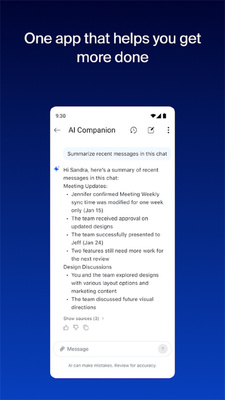



Zoom是一款面向全球用户的云端视频会议与在线协作工具,由Zoom Communications(原Zoom Video Communications)推出,主打高清视频通话、多人会议、屏幕共享和远程协作等核心能力。它能够在Windows、macOS、Android、iOS以及浏览器端保持一致的会议体验,用户只需一个会议链接或会议号即可快速加入沟通。对于经常需要远程办公、在线授课、跨地区团队协作的用户来说,Zoom凭借稳定的连接质量、清晰的音视频表现和简洁的操作逻辑,成为不少人的优先选择。本次提供的Zoom版本为5.17.11.34827,下面从功能、使用方法、常见问题和同类软件等角度做一份完整梳理,方便新老用户快速上手。
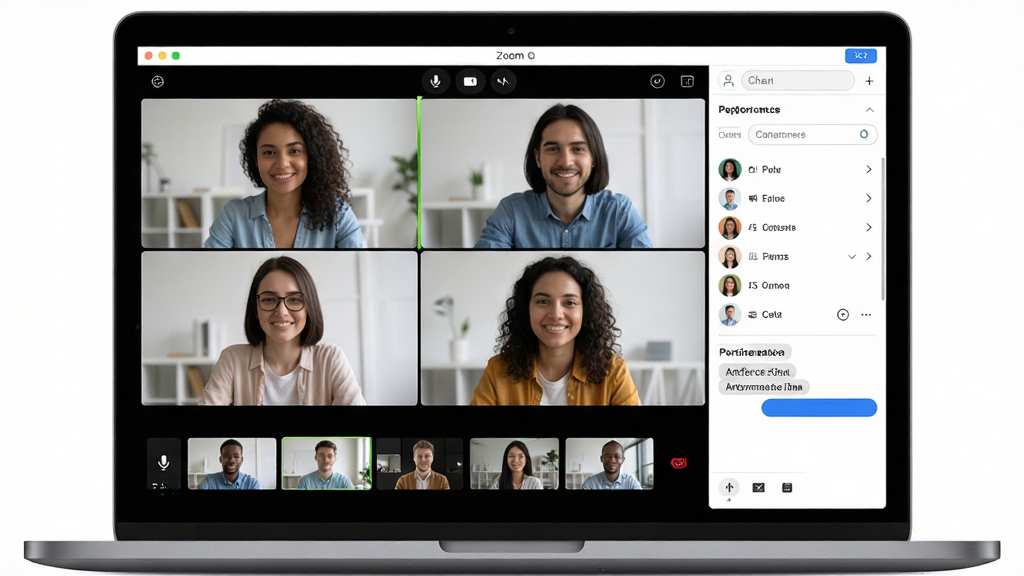
Zoom支持高清视频画质,能够根据网络状况自动调整分辨率,弱网环境下依然尽量保持画面与声音同步。音频方面提供背景降噪、自动增益和回声消除,在家庭、咖啡厅、开放办公室等嘈杂场景中也能获得较清晰的通话效果。会议主持人还可以开启静音全员、按住空格临时发言等实用控制。

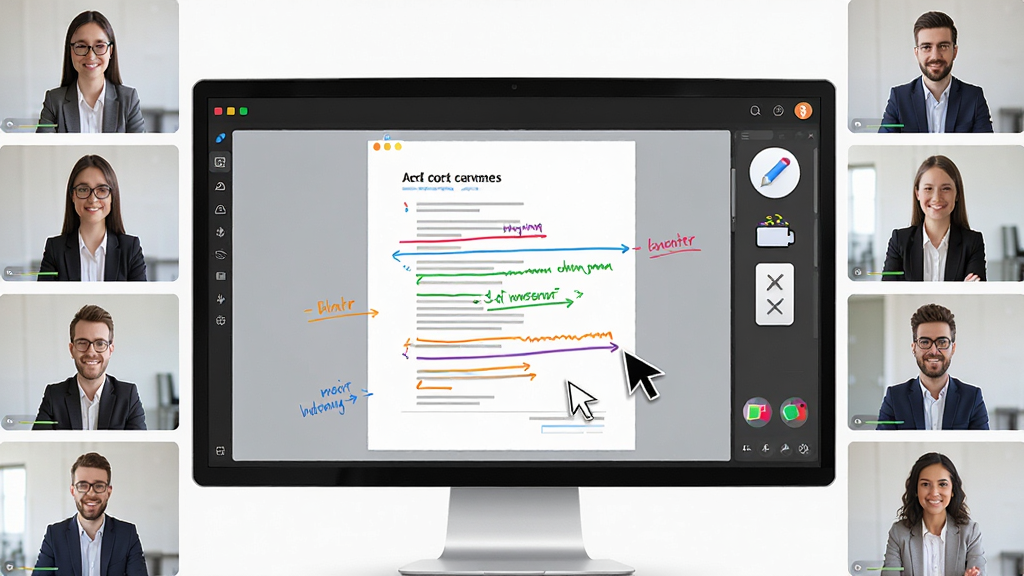
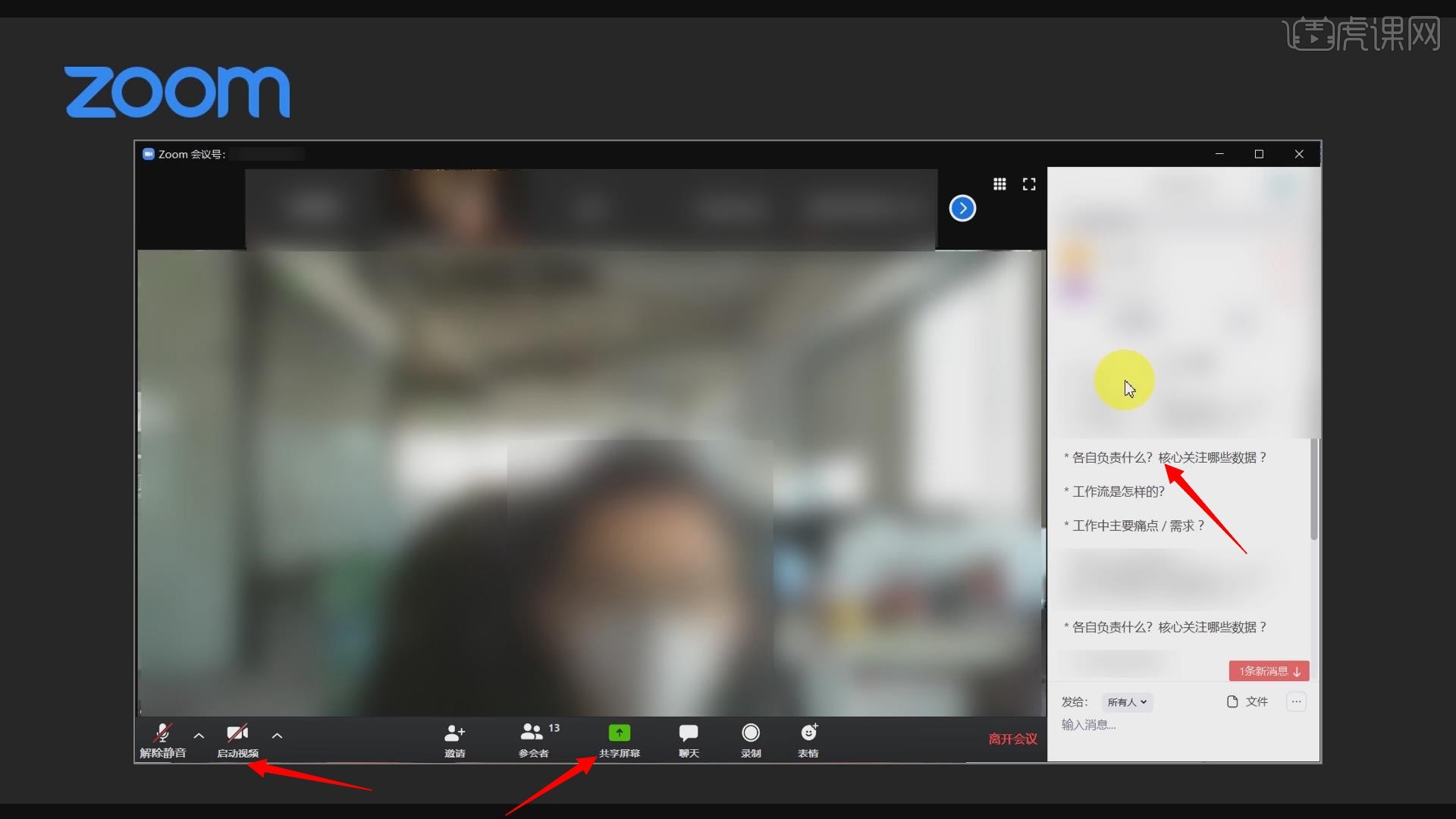
屏幕共享是Zoom使用频率很高的功能之一。用户可以在会议中共享整个桌面、单个应用窗口、白板或指定区域,适合产品演示、在线培训、远程技术支持等场景。共享过程中支持多人同时批注、划线、打字和高亮,方便团队围绕同一份材料展开讨论,减少来回传文件的麻烦。
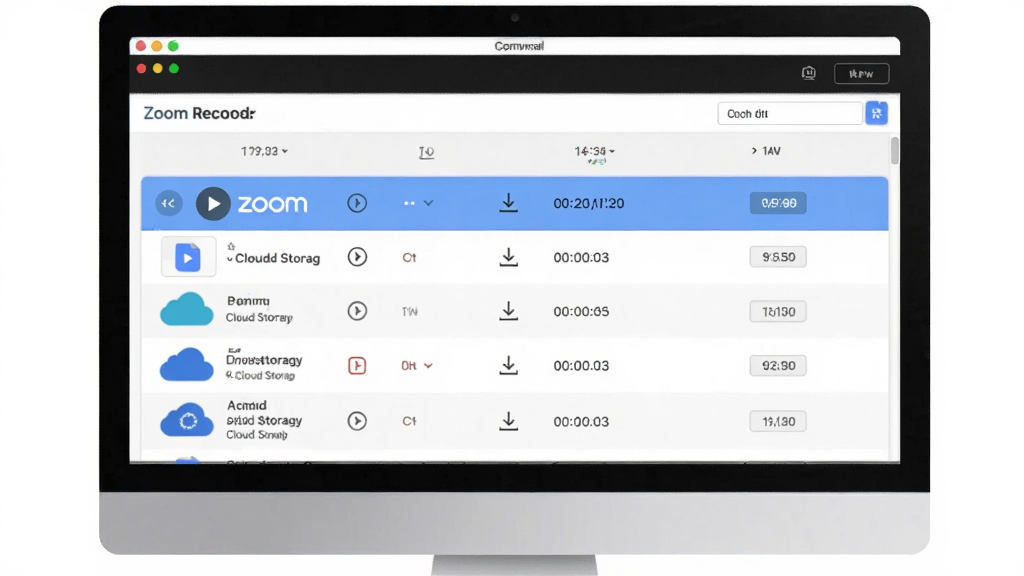
对于需要留档的会议,Zoom允许主持人开启本地录制或云端录制。录制完成后可自动生成视频文件,部分套餐还支持生成音频转写文本,方便会后整理会议纪要。云端录制文件可以在Zoom网页端管理、下载或分享链接,适合培训、访谈、线上发布会等需要回看的场景。
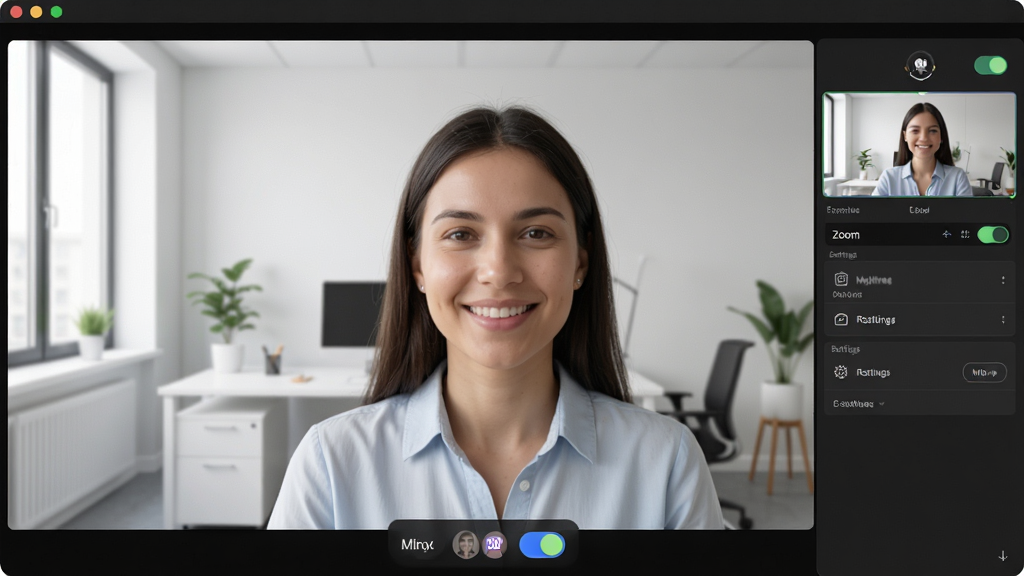
Zoom内置虚拟背景和美颜功能,用户可以根据需要替换背景画面,或对肤色、亮度做轻度优化。在远程面试、在线课堂、直播连线等场景中,虚拟背景既能保护个人隐私,也能让画面看起来更整洁专业。部分版本还支持视频滤镜,满足不同用户的个性化需求。
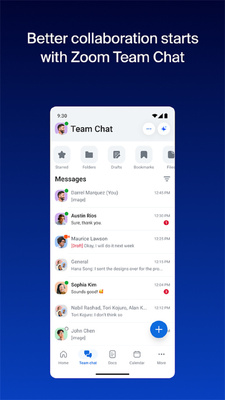
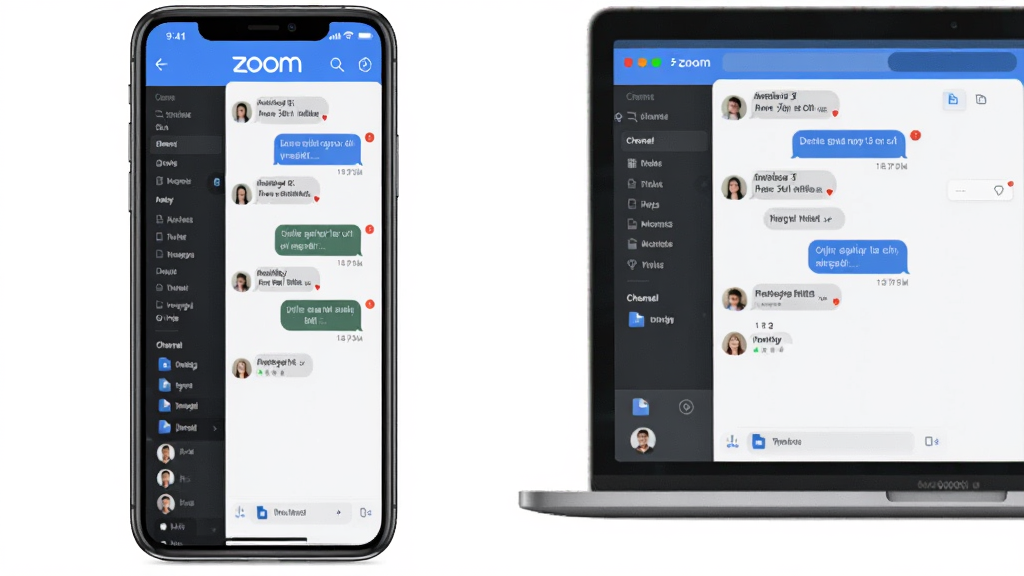
除了视频会议,Zoom还整合了团队聊天、频道消息、语音通话和Zoom Phone等能力。用户可以在会议之外通过聊天保持联系,发送文件、表情和任务提醒。对于企业团队来说,这种会议加消息的组合能够减少在多个工具之间切换的成本,让沟通更集中。
| 项目 | 说明 |
|---|---|
| 适用系统 | Windows 10/11、macOS、Android、iOS、Linux,以及主流浏览器网页端 |
| 安装方式 | 电脑端下载安装包后双击安装;手机端可在应用商店搜索Zoom Workplace,或通过安装包手动安装 |
| 账号注册 | 支持邮箱注册,也可使用Google、Apple、Microsoft等第三方账号快捷登录 |
| 加入会议 | 点击“加入会议”,输入会议号与显示名称即可进入;也可直接点击他人分享的会议链接 |
| 发起会议 | 登录后点击“新会议”或“安排会议”,可设置会议主题、时间、密码、等候室等参数 |
| 屏幕共享 | 会议中点击底部“共享屏幕”,选择桌面、窗口、白板或iPhone/iPad投屏 |
| 会议控制 | 主持人可静音成员、开启等候室、分配联席主持人、移除参会者、锁定会议 |
| 录制功能 | 主持人可在会议中开启本地录制或云端录制,录制文件可在Zoom网页端查看和管理 |
| 虚拟背景 | 在设置中选择“背景与滤镜”,可上传图片或使用系统自带背景,也可开启美颜 |
| 聊天与文件 | 会议中可通过聊天面板发送文字、表情和文件,支持私聊与全体消息 |
| 移动端特色 | 支持手机屏幕共享、驾驶模式、手势操作,适合移动办公与外出参会 |
| 网络要求 | 建议上行/下行带宽不低于1.5Mbps,高清会议建议2Mbps以上,优先使用有线或稳定Wi-Fi |
首次使用Zoom,建议先从官方渠道或正规下载站获取安装包,避免安装到捆绑软件。
电脑端安装时,如果系统提示缺少运行库,可先在站内搜索“运行库合集”进行补全,再重新安装。
手机端安装后,首次进入会议需要授予麦克风、摄像头和存储权限,否则会出现听不到声音或无法共享屏幕的情况。
如果只是偶尔参会,不注册账号也可以直接输入会议号加入,但发起会议和安排会议通常需要登录。
加入陌生会议时,不要随意点击聊天中的不明链接,也不要向他人透露验证码和密码,谨防钓鱼。
会议前建议提前测试麦克风和摄像头,Zoom设置里有“测试扬声器与麦克风”选项,花一分钟检查能避免正式会议时手忙脚乱。
如果会议中出现卡顿,可以先关闭其他占用带宽的程序,再把视频画质调低,优先保证音频流畅。
使用屏幕共享时,注意提前关闭私人聊天窗口、邮件和无关网页,避免隐私内容被同步展示。
Windows端如果遇到闪退,可尝试右键以管理员身份运行,或卸载后清理残留目录再重新安装。
手机端长时间开会建议连接充电器,并关闭后台高耗电应用,避免因电量过低导致会议中断。
会议结束后,主持人应确认是否停止录制,避免录制文件持续占用存储空间。
如果出现黑屏但声音正常,可以先切换摄像头设备,再检查显卡驱动是否为最新版本,必要时在站内搜索“显卡驱动”进行更新。
使用虚拟背景时,对电脑性能有一定要求,老旧设备建议关闭美颜和高级背景,减少资源占用。
企业用户可让管理员统一配置SSO、等候室和会议密码策略,减少安全风险。
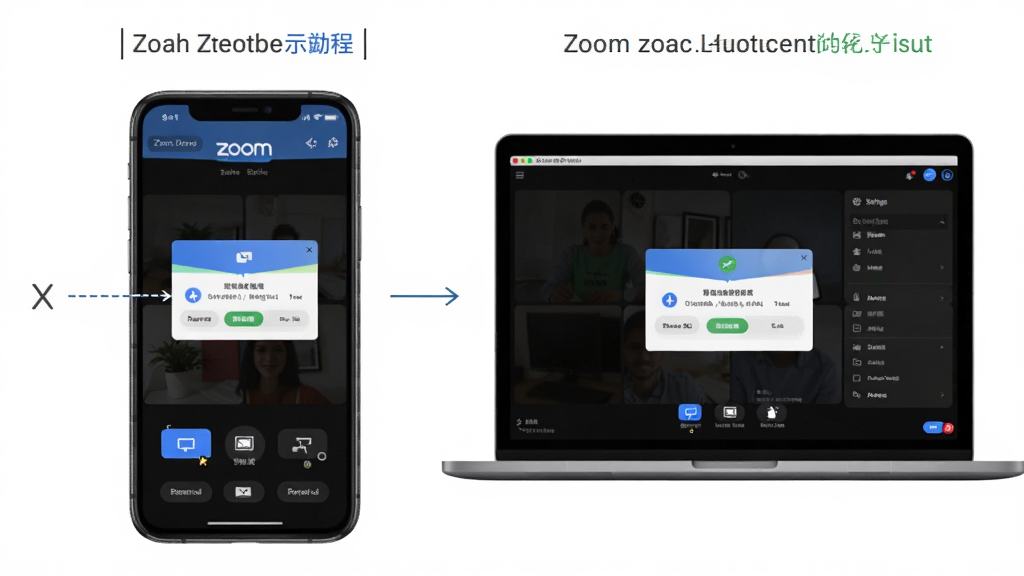
移动端与电脑端操作略有差异:手机端共享屏幕需要系统授权录屏权限,电脑端则直接选择窗口即可;手机端底部按钮更精简,电脑端功能面板更完整。
不要从非正规渠道下载所谓的“破解版”“绿色版”,这类版本可能存在后门或无法正常登录。
若会议提示“会议号无效”,先确认会议号是否输入完整,再确认会议是否已开始或已结束。
长时间共享屏幕时,建议关闭屏幕保护程序和自动休眠,防止共享中断。
Zoom的读音接近中文“祖姆”,其中“oo”发长元音/u/,整体节奏短促有力,重音在唯一音节上。很多人会把它读成“佐姆”或“租姆”,其实都不太准确。可以拆成“z”加“oom”来练,先发字母z的浊辅音,再顺势滑到“oom”,多读几遍就能找到感觉。在中文语境里,大家通常直接说“Zoom会议”或“用Zoom开个会”,并不影响沟通。
只要从正规应用商店、Zoom官网或可信下载站获取安装包,Zoom安卓版本身是安全的。需要注意的是,不要轻信搜索引擎中带有“破解”“免费企业版”等字样的下载链接,这类安装包可能被篡改。安装前可以查看应用权限,正常视频会议软件需要麦克风、摄像头、存储和网络权限,如果出现与会议无关的短信、通讯录读取等敏感权限,就要提高警惕。安装后建议开启应用商店的自动更新,及时获得安全补丁。
加入Zoom会议通常有三种方式:第一,点击他人发来的会议链接,浏览器或客户端会自动唤起Zoom并进入等待室;第二,打开Zoom客户端,点击“加入会议”,输入9到11位会议号和显示名称;第三,在Zoom网页端登录后,从“会议”列表中选择要参加的会议。如果会议设置了密码,还需要输入主持人提供的密码。进入等候室后,等待主持人允许即可正式参会。手机端和电脑端操作基本一致,只是按钮位置略有不同。




 钉钉pc客户端6.5.0 最新官方版
 聊天通讯 / 2.1M / 26-07-27下载
  微信电脑版客户端3.6.0 官方正式版聊天通讯 / 152.9M / 26-07-27下载
  阿里旺旺9.12.07官方最新版
 聊天通讯 / 69.3M / 26-07-27下载
  腾讯qq电脑版9.1.6.25786 最新版聊天通讯 / 80M / 26-07-28下载
  QT语音v12.07.0.18262.483 官方版聊天通讯 / 55.2M / 26-07-27下载
  聊呗1.4.2.0 官方最新版聊天通讯 / 49.9M / 26-07-28下载
  企业微信4.1.30 办公沟通协作平台聊天通讯 / 604.2M / 26-09-07下载
  微信WeChat最新官方版2026 聊天社交聊天通讯 / 241.2M / 26-09-07下载
  阿里旺旺买家版10.01.02C 最新官方版聊天通讯 / 330.0M / 26-09-07下载
  YY语音9.31.0.1 最新版2026 语音聊天聊天通讯 / 136.1M / 26-09-07下载
  Microsoft Teams