
CintaNotes3.0.2.2 轻量笔记管理
时间:2026-09-21 20:12
大小:7.7M
系统:WinAll
语言:简体中文
时间:2026-09-21 20:12
大小:7.7M
系统:WinAll
语言:简体中文
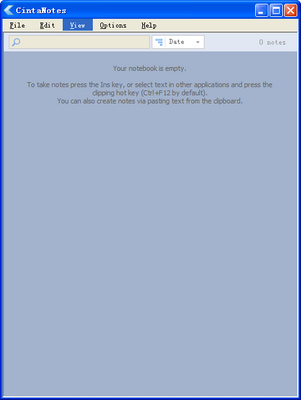
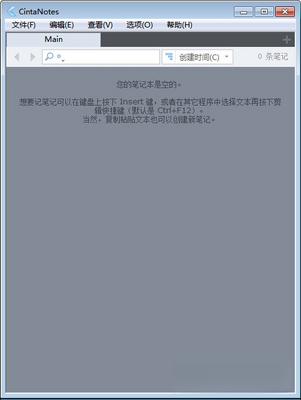
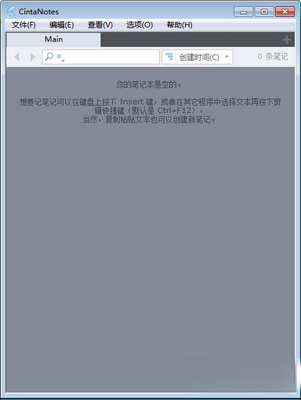
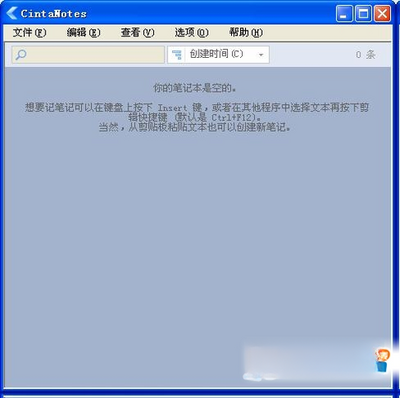
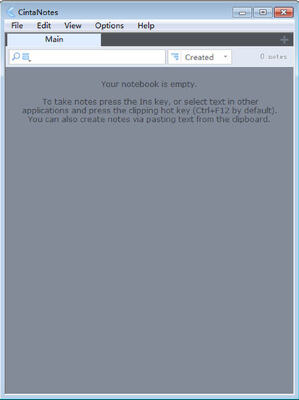
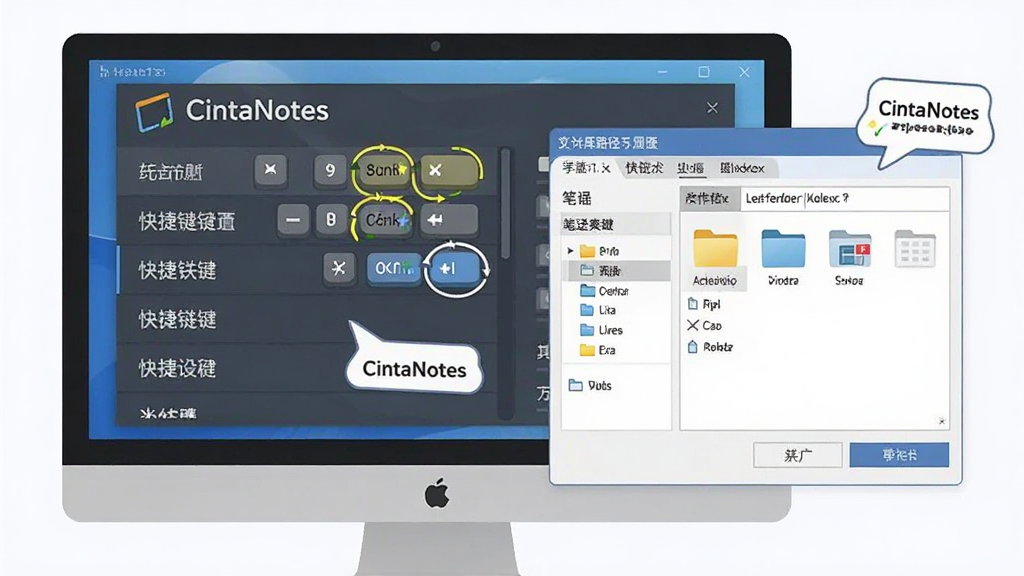
CintaNotes是一款专注于轻量化笔记记录与信息管理的桌面软件,定位于帮助用户在极简的操作环境中快速捕捉灵感、整理碎片化知识。它摒弃了传统笔记软件臃肿复杂的界面设计,以纯文本记录为核心,支持标签分类、全局检索与快捷剪藏,让笔记的录入与查找变得行云流水。无论是日常待办、会议摘要还是网页摘录,CintaNotes都能以极低的系统资源占用完成高效管理,特别适合追求效率、厌恶繁琐操作的用户群体。
CintaNotes支持通过快捷键在任何应用程序中快速抓取选中文本,无论是浏览器中的网页片段、PDF文档里的关键段落,还是聊天窗口中的重要信息,只需按下预设热键即可将内容即时保存至笔记库,整个过程无需切换窗口,真正做到随想随记、不打断当前工作流。

软件提供了灵活的标签体系,用户可为每条笔记添加多个标签,并通过标签树进行层级化组织。标签支持拖拽调整、重命名与合并,配合自动补全输入,让分类整理不再是负担。无论是按项目、按场景还是按优先级划分,CintaNotes都能通过标签组合快速筛选出目标笔记集合。
内置的检索引擎针对纯文本数据进行了深度优化,即便笔记库中存有数万条记录,输入关键词后依然能在瞬间呈现匹配结果。检索范围覆盖笔记正文、标题与标签,支持逻辑运算符组合查询,帮助用户在信息海洋中精准定位所需内容,彻底告别翻找烦恼。
CintaNotes采用轻量级架构设计,安装包体积小巧,运行时不写入系统注册表垃圾,支持将笔记库文件存放于任意目录,包括U盘或云同步文件夹。用户可完全掌控自己的数据,随时备份、迁移或加密保管,无需担忧隐私泄露或平台锁定问题。
| 项目 | 详细说明 |
|---|---|
| 核心用法 | 启动软件后,通过全局快捷键(默认Ctrl+Shift+F12)抓取选中文本,或直接在编辑区手动输入笔记内容,随后添加标签进行分类保存。 |
| 操作亮点 | 支持多标签页浏览、笔记置顶、快速搜索过滤、批量标签编辑以及导出为纯文本或RTF格式,满足多样化的整理需求。 |
| 系统说明 | 兼容Windows 7/8/10/11全系列操作系统,同时提供便携版与安装版,适应不同使用场景,对硬件配置要求极低。 |
| 数据存储 | 笔记默认保存在单一数据库文件中,用户可自定义路径,便于携带与备份,支持自动保存防止意外丢失。 |
| 快捷键体系 | 全局抓取、新建笔记、搜索框聚焦、标签筛选等操作均可通过自定义快捷键完成,大幅提升录入效率。 |
| 软件名称 | 功能优势 | 推荐星级 |
|---|---|---|
| 印象笔记 | 多端同步与网页剪辑 | ★★★★★ |
| OneNote | 自由画布与多媒体笔记 | ★★★★☆ |
| 为知笔记 | 支持Markdown与团队协作 | ★★★★☆ |
| 有道云笔记 | 扫描识别与语音速记 | ★★★★☆ |
| Simplenote | 极简纯文本与快速同步 | ★★★★☆ |
| ResophNotes | 轻量快速与纯文本存储 | ★★★★☆ |
CintaNotes本身是一款完全离线的本地笔记工具,不强制联网、不上传用户数据,所有笔记内容均以加密或明文形式保存在用户指定的本地文件中。只要用户从正规下载站获取安装包,并定期对笔记库进行备份,就不存在云端泄露风险。建议避免从不明来源下载修改版,以防捆绑恶意程序。
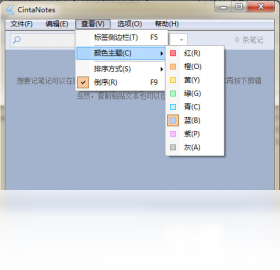
软件安装后默认跟随系统语言,若显示为英文,可进入“Tools”菜单下的“Options”,在“General”选项卡中找到“Language”下拉列表,选择“Chinese (Simplified)”后重启软件即可切换为简体中文界面。部分版本可能需要手动下载语言包文件并放置于安装目录的Languages文件夹内。
选中需要导出的笔记条目,点击菜单栏“文件”-“导出”,可选择导出为纯文本、RTF或HTML格式。若需批量导出,可先在标签树中筛选出目标标签下的全部笔记,全选后执行导出操作。导出的文件会保留原始换行与基本格式,方便迁移至其他笔记软件或存档保存。




 好管家CRM订单管理软件V10.8.6 订单客户管理助手
 信息管理 / 7.7M / 26-09-08下载
  印象笔记Evernote2026 最新版 笔记管理信息管理 / 238.6M / 26-09-13下载
  UU魔盒(卖家数据分析全能工具)3.7.3.3 官方最新版
 信息管理 / 54.3M / 26-07-23下载
  斑马YY加好友工具v1 最新版信息管理 / 2.5M / 26-07-28下载
  文件快速复制FastCopy汉化版4.1.2 绿色版【32位/64位】信息管理 / 3.1M / 26-08-29下载
  微伴助手(微信辅助工具)0.1.11 官方最新版信息管理 / 72.4M / 26-07-25下载
  腾讯WeGame客户端3.25.1.8081 官方最新版信息管理 / 4.0M / 26-07-27下载
  掌门1对12.2.3 学生端信息管理 / 98.0M / 26-07-28下载
  斑马YY聊天助手v1 官方版信息管理 / 2.7M / 26-07-25下载
  老树地图数据采集大师5.2.0.0 绿色免安装版信息管理 / 47.5M / 26-07-25下载
  炼狱蝰蛇驱动(Razer Synapse)
 墨迹天气
墨迹天气 有道云笔记
有道云笔记 WPS Office教育版









 桌面便签win10最新版