
Print Conductor7.0.0.0 批量打印工具
时间:2026-09-21 16:33
大小:96.8M
系统:Windows
语言:英文
时间:2026-09-21 16:33
大小:96.8M
系统:Windows
语言:英文
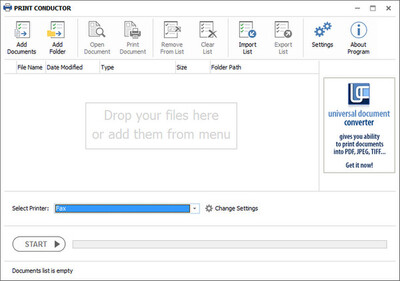
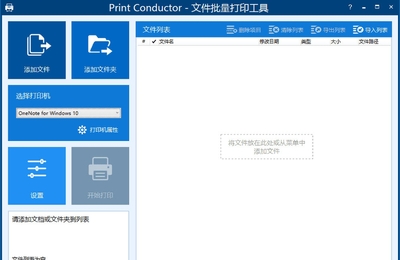
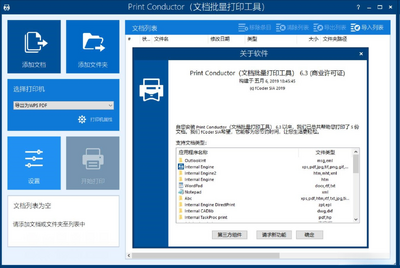
Print Conductor 是一款专注于批量文档打印的效率工具,由国外软件厂商开发,能够帮助用户将大量不同格式的文件一次性发送到打印机进行输出。无论是办公场景中的合同、报表、发票,还是教学环境下的试卷、讲义,Print Conductor 都能通过简单的拖拽操作完成批量处理,彻底告别逐个打开文件、逐个点击打印的繁琐流程。该软件支持 PDF、Word、Excel、PowerPoint、图片、文本等超过 40 种文件格式,兼容绝大多数主流打印机型号,并且提供了丰富的打印参数配置选项,让批量打印变得既高效又可控。
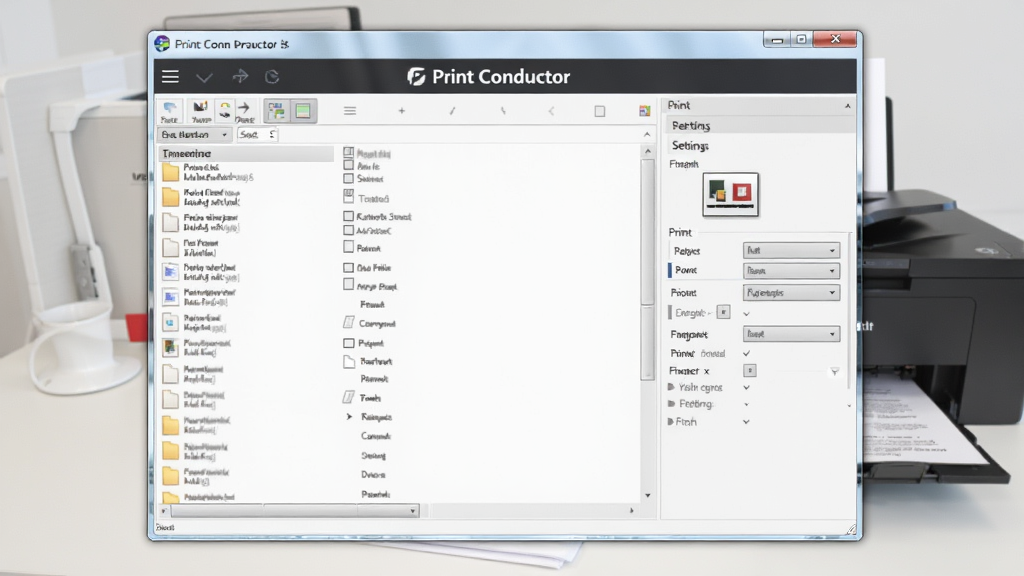
Print Conductor 最核心的能力在于其强大的格式兼容性。用户无需担心文件类型是否统一,软件内置了超过 40 种文件格式的解析引擎,涵盖 PDF、DOC、DOCX、XLS、XLSX、PPT、PPTX、TXT、RTF、JPG、PNG、TIFF、HTML、MHT 等常见文档与图像格式。只需将所有待打印文件拖入软件窗口,即可自动识别并排队处理,真正实现一次操作、批量输出。对于经常需要处理混合格式文档的行政人员、财务人员来说,这一功能可以节省大量重复劳动时间。

软件提供了细致的打印参数设置面板,用户可以在打印前统一调整纸张大小、打印方向、打印份数、缩放比例、双面打印模式、页面边距等参数。对于需要区分打印任务的场景,Print Conductor 还支持为不同文件设置不同的打印配置,例如将合同设置为双面打印、将发票设置为单面打印,软件会按照预设规则依次执行,无需人工干预。此外,软件还支持打印前预览功能,让用户在正式输出前确认每一份文件的打印效果。
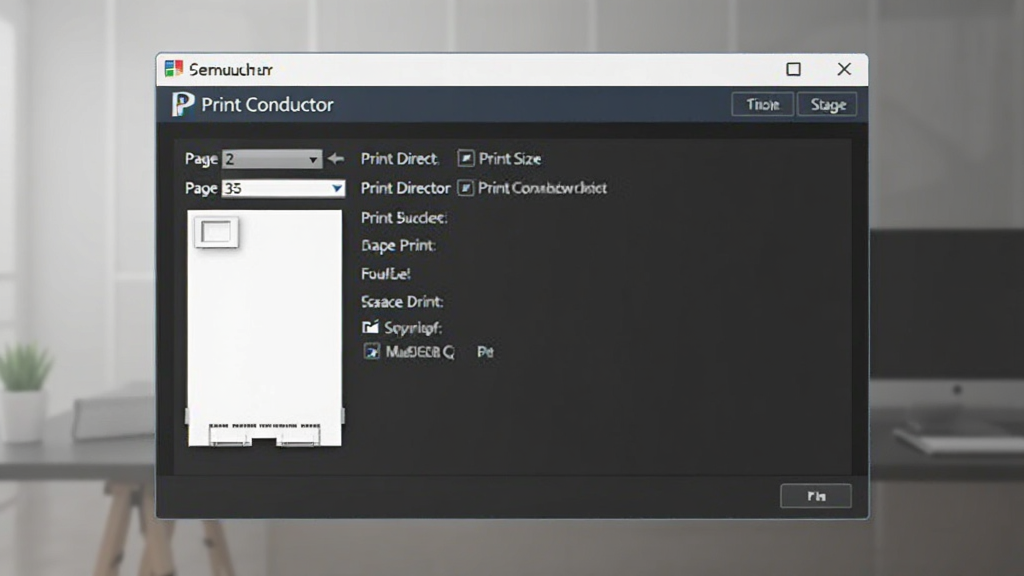
当用户一次性添加大量文件时,Print Conductor 会自动生成打印队列,并按照添加顺序依次处理。用户可以在队列中自由调整文件顺序、删除不需要打印的文件、暂停或继续打印任务。软件还会实时显示每个文件的打印状态,包括等待中、打印中、已完成、出错等状态标识,方便用户随时掌握整体进度。对于打印过程中出现的异常情况,软件会记录详细的错误日志,帮助用户快速定位问题文件。
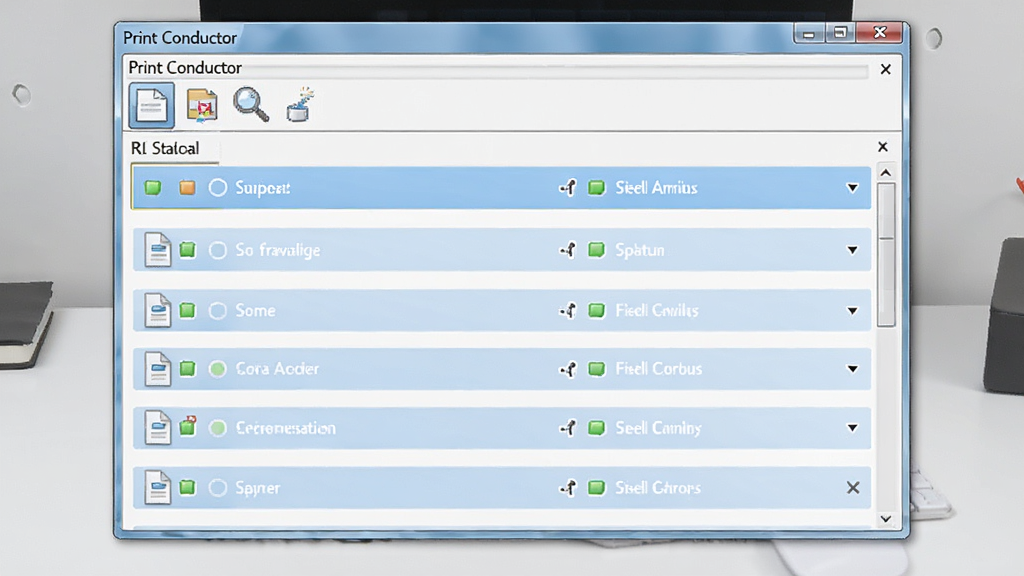
Print Conductor 能够自动识别系统中已安装的所有打印机设备,包括本地打印机、网络打印机、虚拟打印机等。用户可以在软件中自由切换目标打印机,无需反复进入系统设置进行调整。软件还支持将打印任务发送到 PDF 虚拟打印机,方便用户将多个文档合并输出为一个 PDF 文件,这在整理归档资料时非常实用。对于企业用户而言,网络打印机的批量调用能力可以显著提升部门内部的文档流转效率。
| 项目 | 详细说明 |
|---|---|
| 软件定位 | Windows 平台下的批量文档打印工具,专注于提升多文件打印效率 |
| 支持格式 | PDF、DOC、DOCX、XLS、XLSX、PPT、PPTX、TXT、RTF、JPG、PNG、TIFF、HTML、MHT 等 40 余种 |
| 操作方式 | 拖拽文件到软件窗口 → 调整打印参数 → 点击开始打印,三步完成批量输出 |
| 核心亮点 | 支持为不同文件设置独立打印配置,双面/单面混合打印无需分批操作 |
| 系统要求 | Windows 7 / 8 / 10 / 11,支持 32 位与 64 位系统,需安装 .NET Framework 运行库 |
| 打印预览 | 支持打印前逐页预览,确认无误后再发送到打印机,避免纸张浪费 |
| 队列管理 | 可调整文件顺序、暂停/继续任务、查看实时打印状态与错误日志 |
| 虚拟打印 | 可将多个文档合并输出为单个 PDF 文件,便于资料归档与传输 |
对于初次接触 Print Conductor 的用户来说,掌握正确的安装与使用方法可以避免很多不必要的麻烦。以下从电脑端和移动端两个维度分别说明操作要点与注意事项。
【电脑端安装与使用】
首先,从正规下载渠道获取 Print Conductor 安装包,切勿从不明来源的第三方网站下载,以免捆绑恶意软件。下载完成后,右键点击安装包,选择「以管理员身份运行」,按照安装向导提示完成安装。安装过程中建议取消勾选附带的推广软件,保持系统干净。
安装完成后,首次启动软件时,如果系统提示缺少 .NET Framework 组件,需要先安装对应的运行库再重新启动软件。可以在站内搜索「.NET Framework 运行库下载」获取安装包。软件启动后,界面语言默认为英文,如果需要中文界面,可以在设置中切换语言选项。
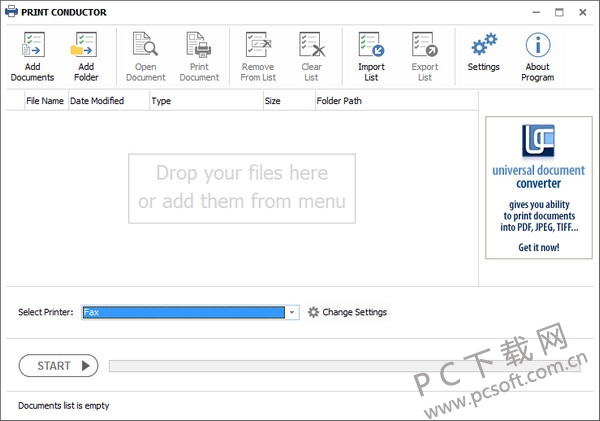
添加文件时,可以直接将文件拖拽到软件窗口,也可以点击「添加文件」按钮浏览选择。支持一次性添加整个文件夹中的文件,软件会自动过滤不支持的文件类型。添加完成后,在右侧面板设置打印参数,包括选择目标打印机、纸张大小、打印方向、份数等。建议首次使用时先打印一份测试页,确认打印机连接正常后再批量输出。
特别注意:批量打印大量文件时,请确保打印机纸盒中有足够的纸张,并检查墨盒或碳粉余量,避免打印中途中断导致任务失败。如果打印过程中出现卡纸或报错,软件会自动暂停队列,排除故障后可点击继续打印。
关于双面打印设置,需要在打印机属性中确认设备支持双面打印功能,然后在 Print Conductor 的打印配置中选择「双面打印」模式。如果打印机不支持自动双面,可以选择「手动双面」模式,软件会提示何时翻转纸张。
使用禁忌:不要在打印任务进行中强制关闭软件或断开打印机连接,这可能导致打印队列卡死或文件损坏。如需取消打印,请先在软件中停止任务,再到系统打印队列中清除残留任务。
优化技巧:对于包含大量图片的文档,可以在打印设置中适当降低打印分辨率,既能保证清晰度又能提升打印速度。对于纯文本文件,选择「草稿模式」可以进一步节省墨粉。
如果遇到软件闪退或卡顿,可以尝试清理打印队列、更新打印机驱动、关闭其他占用系统资源的程序。若问题依旧,可以在站内搜索「Print Conductor 闪退解决办法」查找更多排查方案。
【移动端使用说明】
Print Conductor 目前主要面向 Windows 桌面平台,移动端暂无官方原生应用。如果需要在手机或平板上进行批量打印,建议使用支持无线打印的办公类 App,或者将文件传输到电脑端后通过 Print Conductor 处理。部分安卓设备可以通过 OTG 线连接打印机,但批量打印体验远不如桌面端便捷。
对于移动端用户,如果需要在电脑上远程操作 Print Conductor,可以搭配远程桌面工具使用。在站内搜索「远程桌面工具下载」可以找到合适的远程控制软件,实现手机控制电脑批量打印的方案。
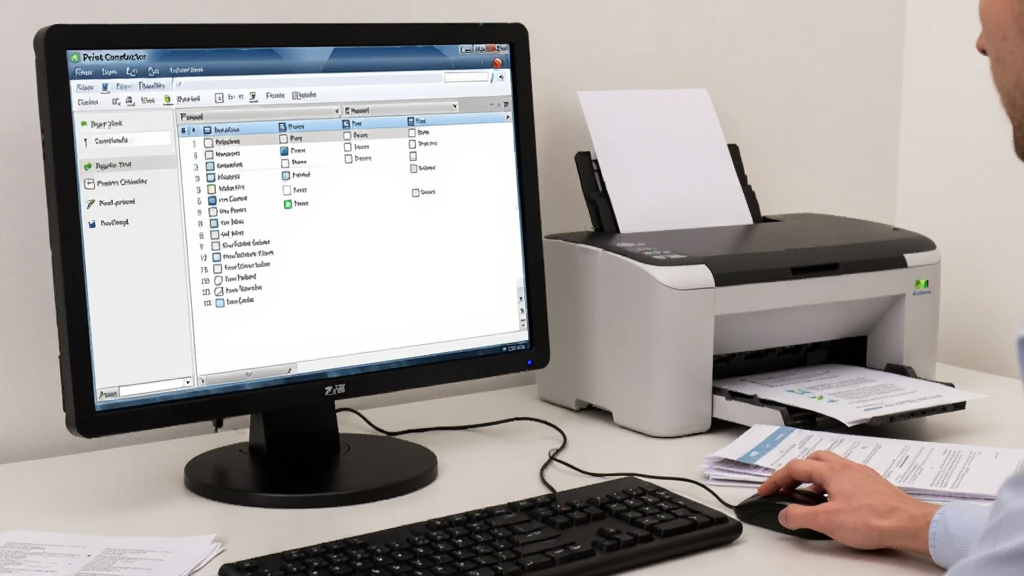
Print Conductor 支持双面打印功能,但需要打印机硬件本身具备自动双面打印能力。设置方法如下:首先在软件主界面添加需要打印的文件,然后点击右侧的打印设置面板,找到「双面打印」选项。如果打印机支持自动双面,直接选择「双面打印(长边翻转)」或「双面打印(短边翻转)」即可。如果打印机不支持自动双面,可以选择「手动双面」模式,软件会在打印完奇数页后暂停,提示用户翻转纸张后继续打印偶数页。需要注意的是,双面打印设置需要在打印机驱动程序中确认已启用相关功能,部分打印机需要在设备属性中手动开启双面单元。
从 Print Conductor 官方网站或正规软件下载平台获取安装包是安全的。建议用户优先访问软件厂商官网下载最新版本,或者选择国内知名的软件下载站进行下载。下载时注意核对文件大小和版本号,安装过程中留意是否有捆绑软件选项,如有请取消勾选。安装完成后,可以使用杀毒软件对安装目录进行扫描,确保没有恶意程序。切勿从不明来源的网盘链接或论坛附件下载,这些渠道可能存在文件被篡改的风险。如果在站内搜索「Print Conductor 下载」,请认准正规下载页面提供的安装包。
Print Conductor 在批量打印工具中属于功能全面、稳定性较高的选择。它的优势在于支持格式多、打印配置灵活、队列管理清晰,特别适合需要频繁处理大量文档打印的办公用户。与系统自带的打印功能相比,Print Conductor 省去了逐个打开文件、逐个点击打印的重复操作,效率提升非常明显。不过需要注意的是,该软件为国外开发,界面默认英文,对英文不熟悉的用户可能需要花一点时间适应。另外,部分高级功能需要付费版本才能使用,免费版在功能上有所限制。总体而言,如果你经常需要批量打印文档,Print Conductor 值得一试。




 文泰刻绘2021破解版15最新版
 打印工具 / 902M / 26-07-22下载
  K198销售出库单打印软件V1.0.0 免费版打印工具 / 8.6M / 26-09-07下载
  神奇通用收据打印软件v3.8.5 官方版 票据打印打印工具 / 8.8M / 26-09-07下载
  打印机卫士2026 最新版打印工具 / 5.7M / 26-09-08下载
  FinePrint虚拟打印机11.01 虚拟打印工具
 打印工具 / 14.2M / 26-09-12下载
  一点通送货单打印软件2026 送货单打印打印工具 / 24.9M / 26-09-07下载
  万能开单打印软件2026最新版 全能开单打印工具打印工具 / 9.3M / 26-09-07下载
  光速送货单打印软件3.2.1 送货单打印打印工具 / 30.6M / 26-09-07下载
  一点通通用收据打印软件2026最新版 收据打印专家打印工具 / 20.3M / 26-09-07下载
  快点云打印2.1.8 手机打印工具打印工具 / 11.2M / 26-09-08下载
  炼狱蝰蛇驱动(Razer Synapse)
 墨迹天气
墨迹天气 有道云笔记
有道云笔记 WPS Office教育版








