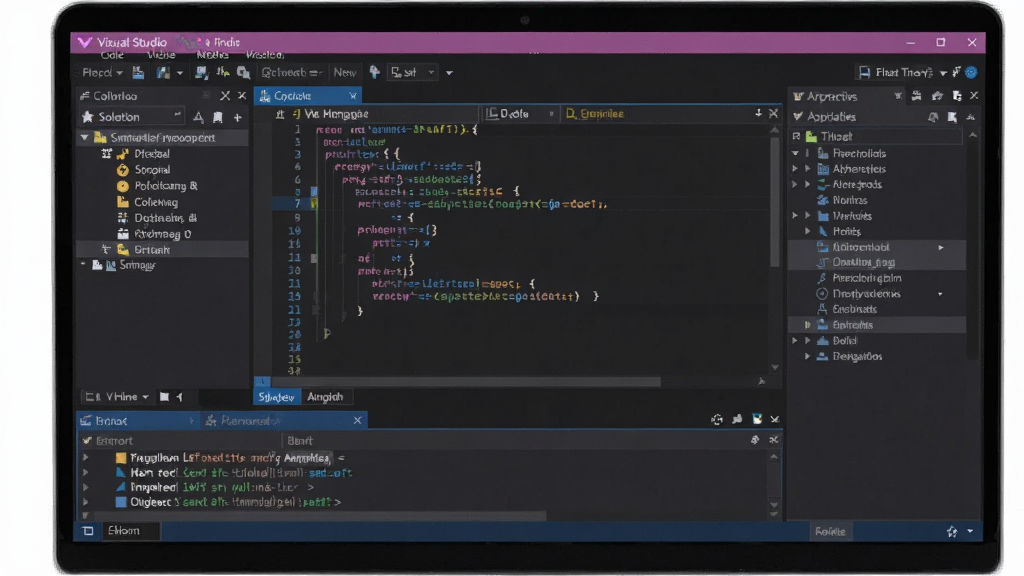
Visual Studio 是微软公司推出的一款功能强大的集成开发环境(IDE),自1997年问世以来,历经数十年迭代,已成为全球开发者首选的编程工具之一。它集代码编辑、调试、编译、版本控制、数据库管理、移动应用开发等多种功能于一身,支持C#、C++、Visual Basic、F#、Python、JavaScript、TypeScript等数十种编程语言。无论是开发Windows桌面应用、Web网站、移动App、云服务还是游戏,Visual Studio都能提供一站式的开发解决方案。本次上线的1.18.1100.314版本在稳定性、智能提示和调试效率上均有显著提升,适配当前主流Windows操作系统,安装包体积适中,适合学生、个人开发者及企业团队使用。<\/p>
核心特色
智能代码补全与重构:<\/h4>
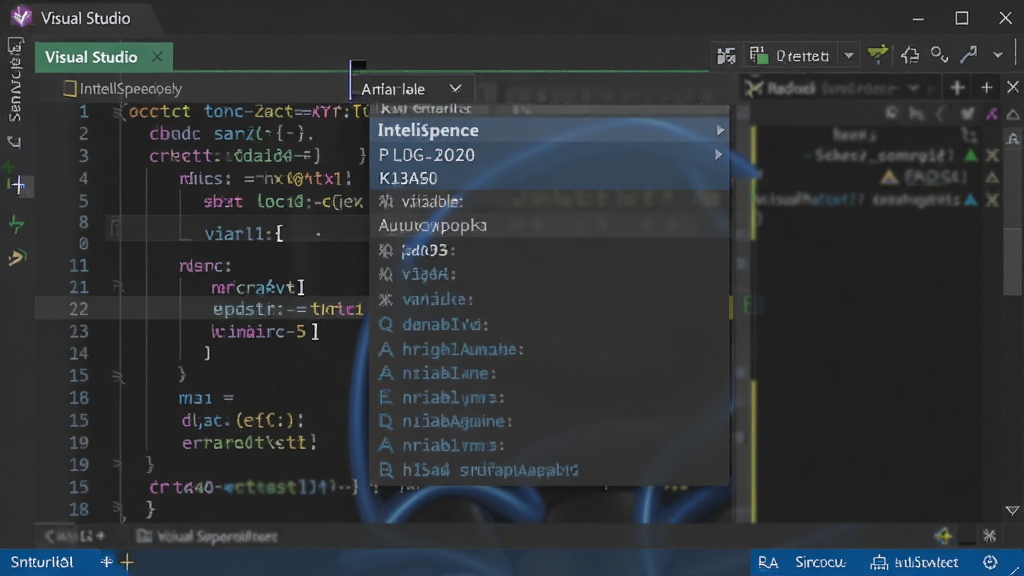
Visual Studio内置IntelliSense智能感知引擎,能够根据当前代码上下文实时提示变量名、函数名、类名及参数信息,大幅减少手动输入量。同时支持一键重命名、提取方法、封装字段等重构操作,帮助开发者快速优化代码结构,提升编码效率与代码可读性。无论是初学者还是资深工程师,都能从中获得流畅的编码体验。<\/p>
强大的调试与诊断工具:<\/h4>
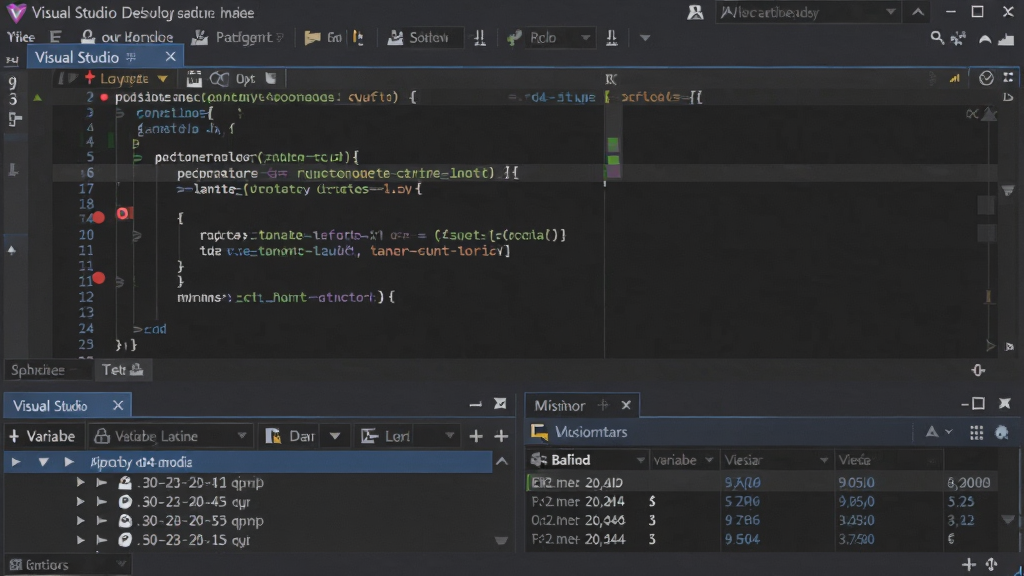
Visual Studio提供断点调试、逐语句执行、监视变量、调用堆栈查看、即时窗口等全套调试功能。开发者可以在代码运行过程中实时检查变量值、修改变量内容、跳转执行位置,快速定位逻辑错误。此外,集成的性能分析器、内存诊断工具和代码覆盖率分析,能帮助团队深入优化程序性能,减少线上故障。<\/p>
多平台与多语言支持:<\/h4>
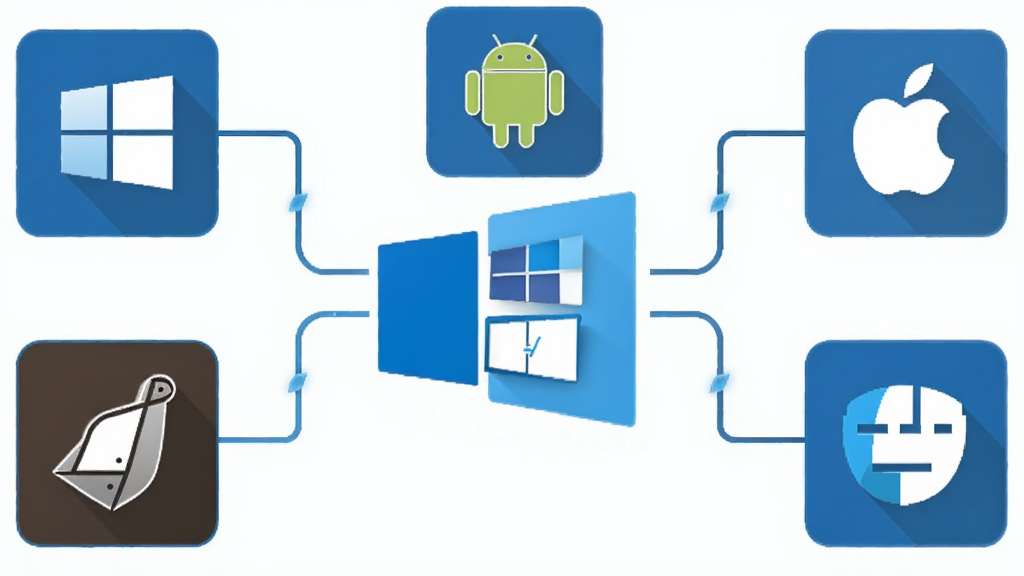
Visual Studio支持开发面向Windows、Android、iOS、Linux及Web的应用程序。通过安装不同工作负载,开发者可以使用C#配合Xamarin或.NET MAUI开发跨平台移动应用,使用C++开发高性能桌面程序,使用Python进行数据科学计算,使用JavaScript和TypeScript构建现代Web前端。一个IDE覆盖多种开发场景,省去频繁切换工具的麻烦。<\/p>
团队协作与版本控制集成:<\/h4>
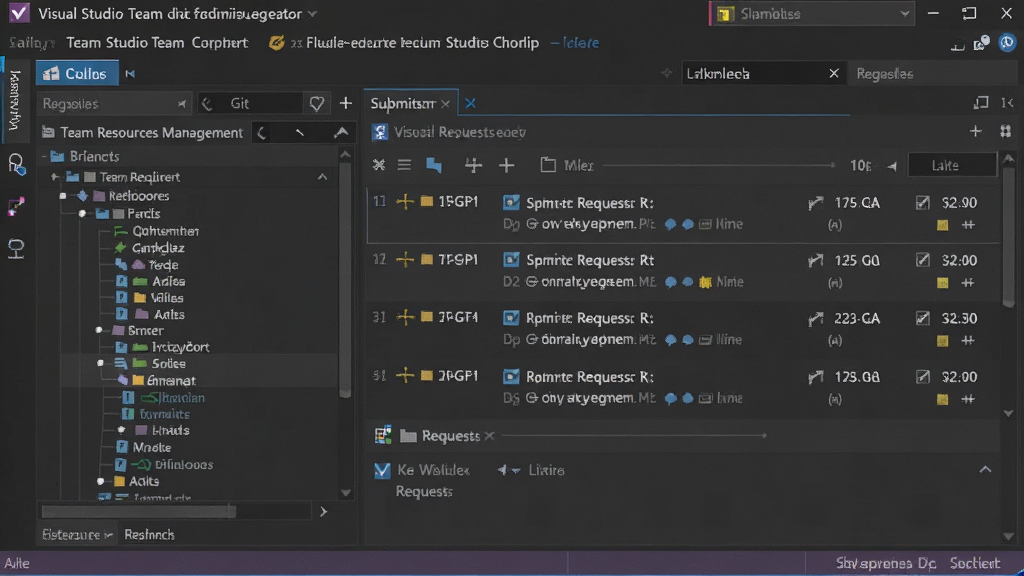
Visual Studio深度集成Git、Azure DevOps、GitHub等版本控制与协作平台。开发者可以直接在IDE内克隆仓库、提交更改、拉取更新、解决合并冲突、创建拉取请求,无需切换到命令行或第三方工具。团队资源管理器面板让代码审查、工作项跟踪、持续集成构建变得触手可及,显著提升团队协作效率。<\/p>
用法|亮点|操作说明|系统说明<\/h3>
| 项目<\/td> | 详细说明<\/td><\/tr> |
| 核心用途<\/td> | 编写、调试、编译、发布各类应用程序,涵盖桌面、Web、移动、云、游戏等方向<\/td><\/tr> |
| 支持语言<\/td> | C#、C++、Visual Basic、F#、Python、JavaScript、TypeScript、HTML、CSS、SQL等<\/td><\/tr> |
| 工作负载<\/td> | .NET桌面开发、ASP.NET Web开发、移动开发、游戏开发、数据科学、Azure云开发等<\/td><\/tr> |
| 系统要求<\/td> | Windows 10/11 64位系统,建议8GB以上内存,至少20GB可用硬盘空间<\/td><\/tr> |
| 安装方式<\/td> | 通过Visual Studio Installer在线下载安装,可自定义选择所需组件与工作负载<\/td><\/tr> |
| 版本区别<\/td> | Community社区版免费,Professional专业版和Enterprise企业版提供更多高级功能<\/td><\/tr><\/table> 
上手须知<\/h3>对于初次接触Visual Studio的用户,建议先明确自己的开发方向,再选择对应的工作负载进行安装,避免全量安装导致硬盘空间紧张。
高危避坑:安装路径切勿使用中文目录或包含空格的文件夹,否则后续编译可能出现无法预料的错误,强烈建议保持默认路径或使用纯英文短路径。<\/span>
电脑端安装时,运行Visual Studio Installer后,在“工作负载”选项卡中勾选自己需要的开发环境,例如“.NET桌面开发”或“使用C++的桌面开发”。
优化技巧:如果只是学习C#基础语法,仅勾选“.NET桌面开发”即可,安装包约2GB左右,安装时间大幅缩短。<\/span>
移动端方面,Visual Studio本身没有手机版IDE,但可以通过远程工具连接电脑进行代码查看与轻量编辑,或使用Visual Studio Code的移动端伴侣应用辅助开发。
基础温馨提示:安装前请确保系统已安装最新版.NET Framework和Visual C++运行库,缺失这些依赖可能导致安装程序启动失败。<\/span>
若安装过程中出现“无法下载安装文件”提示,通常是网络问题,可尝试更换DNS或使用离线安装包。
强制操作:安装完成后务必重启电脑,否则部分组件可能无法正常注册,导致新建项目时报错。<\/span>
运行Visual Studio时若遇到闪退,可尝试以管理员身份运行,或在“工具-导入和导出设置”中重置所有设置。
优化技巧:在“工具-选项-环境-常规”中关闭“基于客户端的UI更新”可略微提升启动速度。<\/span>
如果新建项目后无法编译,提示缺少SDK或目标框架,请打开Visual Studio Installer,点击“修改”补充安装对应版本的.NET SDK。
基础温馨提示:定期清理“解决方案”文件夹下的bin和obj目录,可释放大量磁盘空间并避免旧编译文件干扰。<\/span>
遇到卡顿问题时,可在“工具-选项-环境-性能”中关闭硬件加速渲染,或更新显卡驱动至最新版本。
高危避坑:不要随意删除Visual Studio Installer,它是后续更新、修复、卸载的唯一入口,删除后极难恢复。<\/span>
如需卸载Visual Studio,请通过Installer进行操作,直接删除安装文件夹会残留大量注册表项和缓存文件。
对于使用社区版的用户,登录微软账户后可免费使用全部基础功能,无需担心授权到期问题。
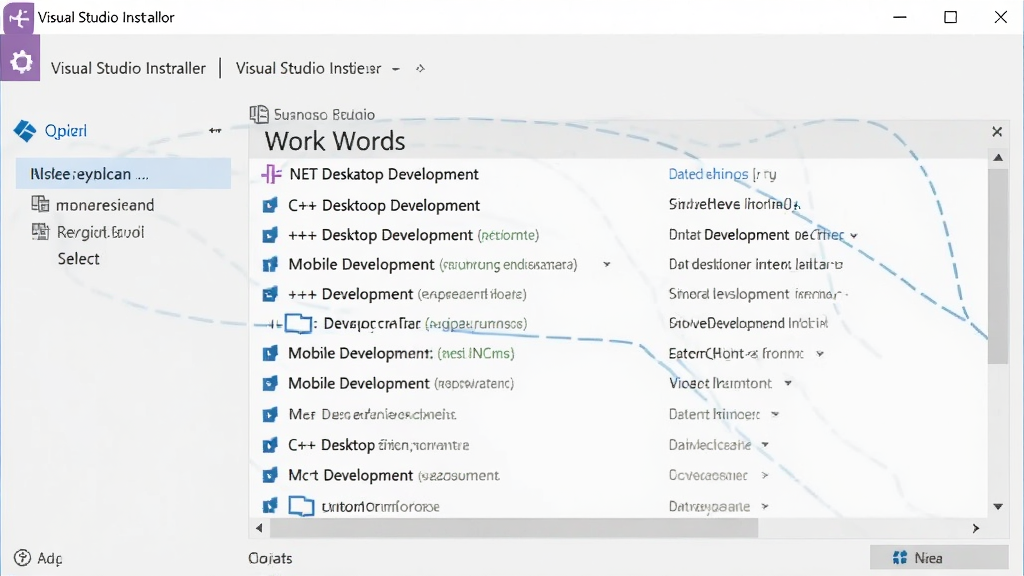
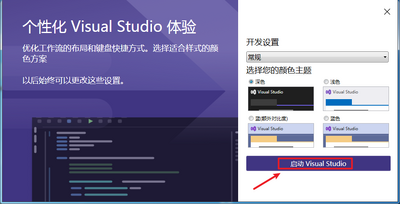
热门同款开发工具精选<\/h3>| 软件名称<\/td> | 功能优势<\/td> | 评分<\/td><\/tr> | | Visual Studio Code<\/a><\/td> | 轻量级代码编辑器,启动快插件丰富<\/td> | ★★★★★<\/td><\/tr> | | IntelliJ IDEA<\/a><\/td> | Java开发利器,智能提示行业领先<\/td> | ★★★★★<\/td><\/tr> | | Eclipse<\/a><\/td> | 老牌开源IDE,插件生态成熟<\/td> | ★★★★☆<\/td><\/tr> | | PyCharm<\/a><\/td> | Python专业开发工具,调试强大<\/td> | ★★★★☆<\/td><\/tr> | | Sublime Text<\/a><\/td> | 极致轻快,多光标编辑效率高<\/td> | ★★★★☆<\/td><\/tr> | | Notepad++<\/a><\/td> | 免费文本编辑器,支持多语言高亮<\/td> | ★★★★☆<\/td><\/tr> | | Android Studio<\/a><\/td> | 安卓官方IDE,模拟器集成完善<\/td> | ★★★★☆<\/td><\/tr><\/table>visual studio code和visual studio的区别<\/h3>很多用户容易将Visual Studio与Visual Studio Code混淆。简单来说,Visual Studio是重量级完整集成开发环境,安装包数GB,功能全面,适合大型项目开发和团队协作;而Visual Studio Code是轻量级代码编辑器,安装包仅几十MB,启动迅速,通过安装插件扩展功能,更适合前端开发、脚本编写和快速编辑。两者定位不同,并不互相替代,很多开发者会同时安装使用。<\/p> visual studio可以卸载吗<\/h3>完全可以卸载。Visual Studio通过Visual Studio Installer进行管理,打开Installer后点击“更多”选择“卸载”即可。卸载过程会清除主程序及已安装组件,但部分用户配置和缓存文件可能保留在用户目录下,可手动清理。注意不要直接删除安装文件夹,否则会残留注册表项和共享组件,影响后续重新安装或其他软件运行。<\/p> visual studio community安装教程<\/h3>访问Visual Studio官网下载Community社区版安装程序,运行后点击“继续”等待准备完成。在“工作负载”界面勾选所需开发环境,如“.NET桌面开发”或“使用C++的桌面开发”。右侧可勾选单个组件进行微调。选择安装位置后点击“安装”,等待下载安装完成。首次启动建议登录微软账户以同步设置。安装完成后创建新项目即可开始编码。<\/p>
|
|

 Anaconda
 Microsoft .NET Core
 Microsoft .NET Core
 CMake
CMake Visual Studio Code
 Python(蟒蛇编程语言)
 HBuilder X



 编程软件 / 22.3M / 26-09-07


