谷歌云端硬盘Google Drive2.34.5075.1619 云存储同步
时间:2026-09-21 04:04
大小:1.1M
系统:WinAll
语言:简体中文
时间:2026-09-21 04:04
大小:1.1M
系统:WinAll
语言:简体中文


Google Drive 是谷歌推出的一项云存储与文件同步服务,用户可以将照片、文档、视频等各类文件上传至云端,并在手机、电脑、平板等多设备间实现无缝访问与共享。本次提供的 Google Drive 桌面客户端版本,专为 Windows 系统打造,安装后可在本地生成一个虚拟磁盘分区,直接把文件拖入文件夹即可自动同步至云端,无需反复打开浏览器上传下载。对于经常需要跨设备办公、备份重要资料或与团队协作的用户来说,它相当于一个随时在线的随身硬盘,既能释放本地存储空间,又能保证文件随时可取。下面将从核心功能、实操设置到常见问题,带你全面了解这款工具的使用方法。
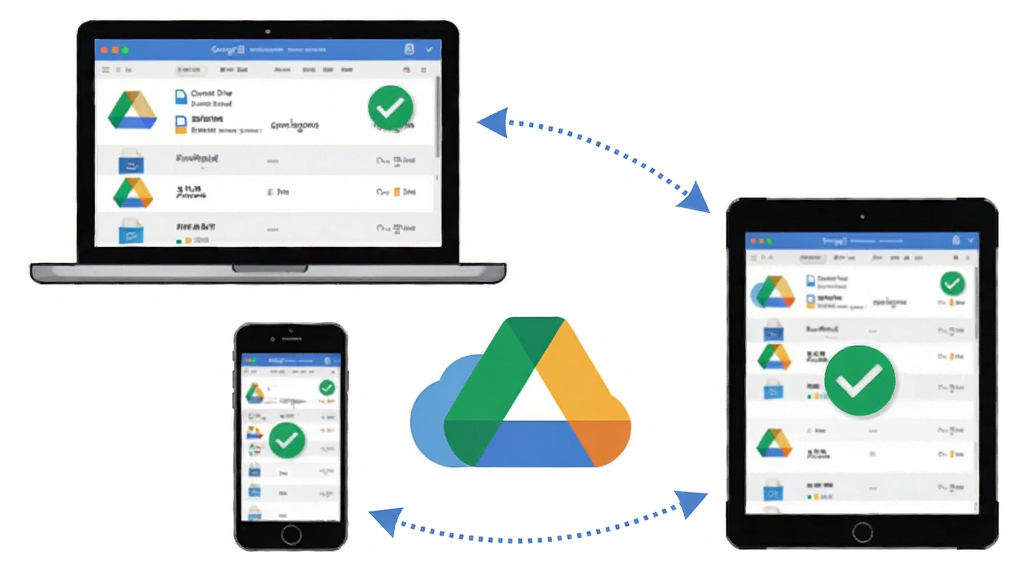
Google Drive 支持 Windows、macOS、Android、iOS 以及网页端全平台覆盖。在电脑上安装客户端后,系统会自动创建一个名为「Google Drive」的虚拟盘符,你把文件放进这个文件夹,客户端便会实时监测变动并加密上传至云端。当你在另一台设备登录同一账号时,文件会按需下载或流式打开,真正实现一处修改、处处更新。对于经常出差或在家与公司之间切换设备的用户,这项功能可以省去U盘拷贝的繁琐步骤。
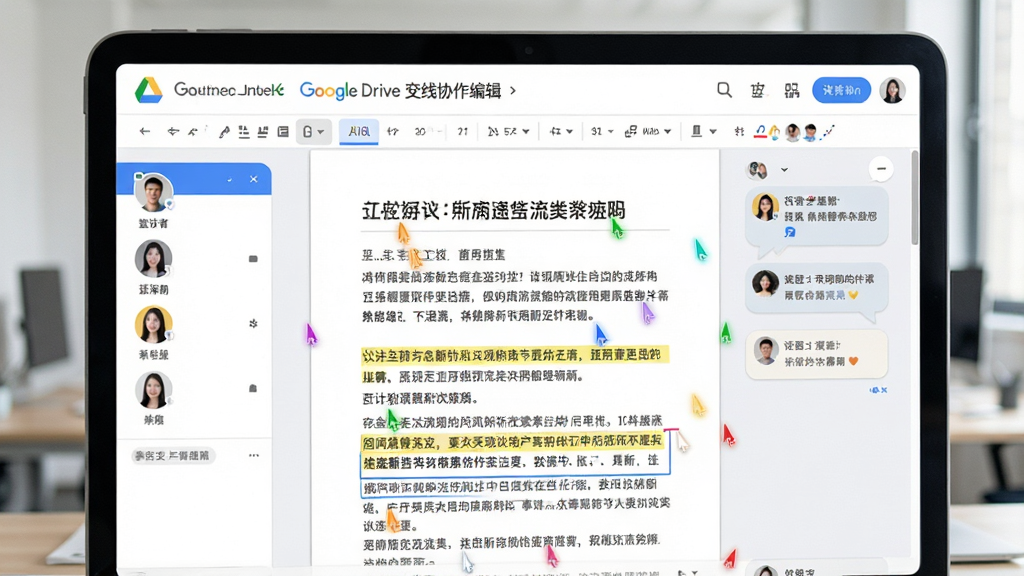
无需下载文件即可在浏览器或客户端内直接预览 PDF、Office 文档、图片、视频等常见格式。更实用的是,Google Drive 深度整合了谷歌文档、表格和幻灯片,多人可以同时编辑同一份文件,修改内容实时保存并显示协作者光标位置。团队开会时,一份会议纪要可以边讨论边记录,所有人看到的内容始终一致,彻底告别反复发送邮件附件的低效流程。
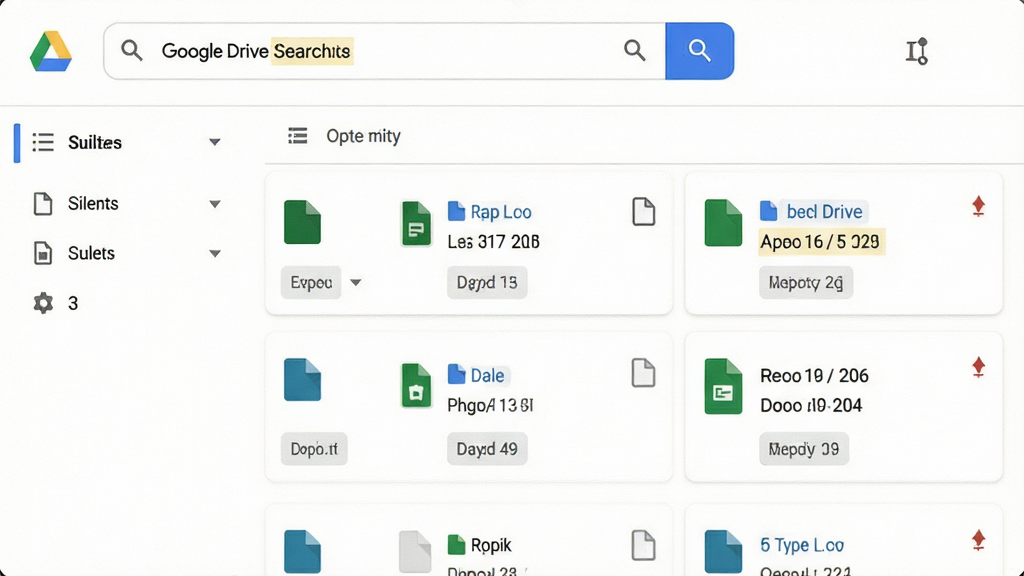
面对海量云端文件,Google Drive 提供了基于人工智能的搜索能力。除了按文件名搜索外,还能识别图片中的文字内容、文档内的关键词,甚至可以根据「上周修改过的表格」「张三分享给我的图片」这类自然语言描述快速定位文件。系统会自动将文件按类型、修改时间、共享状态进行智能分类,让你在几秒内找到几个月前保存的资料。
分享文件时,你可以精确设置对方的权限:仅查看、可评论或可编辑。还能设定链接有效期、访问密码,并随时查看谁在什么时间访问过文件。对于企业用户,管理员可以通过后台统一管控共享范围,防止敏感资料外泄。个人用户则能安心地把家庭照片分享给亲友,不必担心被陌生人看到。

| 项目 | 最低要求 | 推荐配置 |
|---|---|---|
| 操作系统 | Windows 10 1809 及以上 | Windows 11 最新版 |
| 处理器 | 1.6 GHz 双核 | 2.4 GHz 四核及以上 |
| 内存 | 4 GB | 8 GB 及以上 |
| 硬盘空间 | 200 MB 可用空间 | 根据同步文件量预留 |
| 网络 | 宽带互联网连接 | 稳定高速网络 |
| 免费存储空间 | 15 GB(与谷歌账号共享) | 可升级至 100 GB / 2 TB |
这是很多用户最关心的问题。由于谷歌服务在中国大陆地区的网络访问存在一定限制,Google Drive 的网页版和客户端在默认网络环境下可能无法直接连接。不过,这并不意味着完全无法使用。部分用户通过特定的网络配置方式可以正常访问,具体方法因网络环境而异。建议先尝试在浏览器中打开谷歌云端硬盘页面,如果能加载出登录界面,说明当前网络支持访问;若一直显示连接超时,则需要检查网络设置或咨询相关技术人员。另外,Android 手机用户如果无法通过应用商店下载,可以前往本站搜索「谷歌网盘安卓版」获取安装包,安装后配合可用的网络环境即可登录使用。
Google Drive 直译为「谷歌驱动」,但更准确的叫法是「谷歌云端硬盘」。它本质上是一个基于云计算的文件存储服务,你可以把它理解为一个放在互联网上的超大容量硬盘。与传统的本地硬盘不同,Google Drive 里的文件保存在谷歌的服务器上,你通过账号登录后,在任何能上网的设备上都能看到这些文件。它不仅能存文件,还集成了文档编辑、表格制作、幻灯片演示等在线办公功能,相当于把存储和办公工具打包在了一起。对于个人用户,免费提供 15GB 空间;对于企业用户,则可以通过 Google Workspace 获得更大容量和更完善的管理功能。
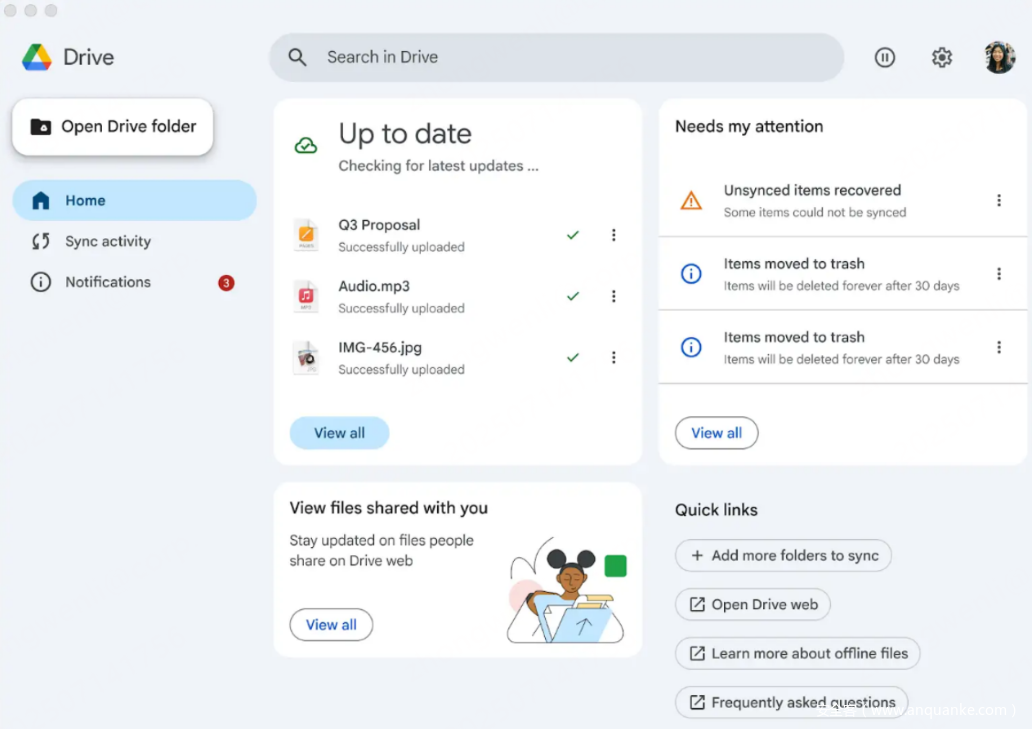
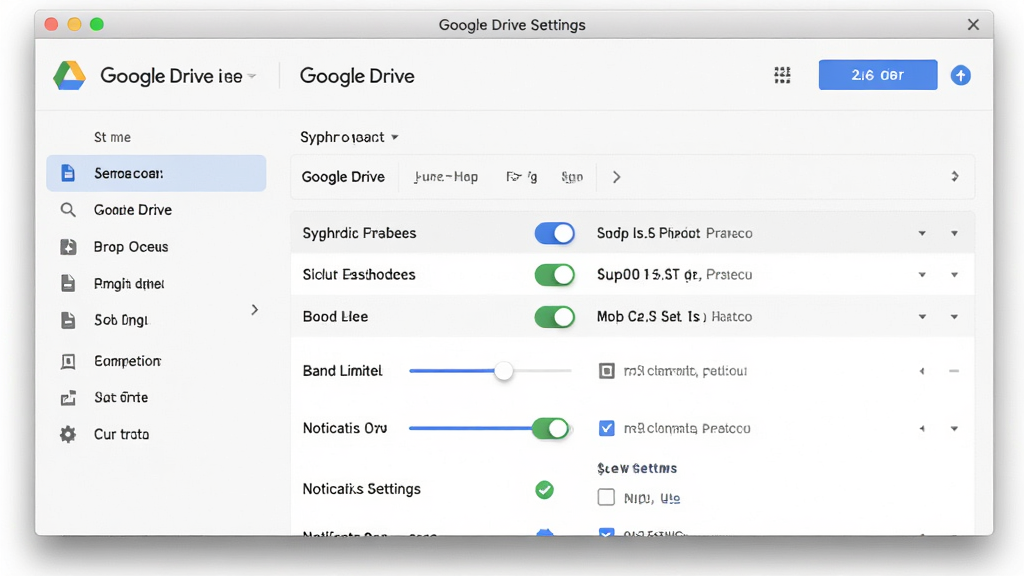
下载安装本身并不复杂。Windows 用户可以直接在本页获取安装包,双击运行后按照提示点击「下一步」即可完成安装。安装过程中会要求登录谷歌账号,如果没有账号,需要先注册一个。安装完成后,桌面会出现「Google Drive」快捷方式,双击打开后可以选择要同步的文件夹。需要注意的是,安装程序会自动将客户端添加到开机启动项,如果你不希望它每次开机都运行,可以在安装完成后手动关闭自启动。移动端用户则可以在 Google Play 商店搜索下载,或者通过本站获取 APK 安装包手动安装。安装前请确保手机允许「安装未知来源应用」,安装完成后打开应用登录账号即可开始使用。




 阿里云盘PC客户端3.0.0 官方桌面端
 网盘共享 / 91.4M / 26-07-23下载
  夸克网盘PC端2.2.6 官方最新版网盘共享 / 65.8M / 26-08-29下载
  光鸭云盘电脑版v1.0.0 官方正版网盘共享 / 154M / 26-08-25下载
  易迅云盘2026最新版 高效文件云端管理网盘共享 / 241.2M / 26-09-07下载
  百度企业网盘v11.31.0 企业文件协同管理网盘共享 / 10.6M / 26-09-08下载
  百度网盘7.43.4 官方版网盘共享 / 62.8M / 26-09-08下载
  iCloud{package_version_name} 云存储备份网盘共享 / 153.7M / 26-09-11下载
  微软OneDriveMicrosoft OneDrive22.065.0412.0004 云盘同步网盘共享 / 46.6M / 26-09-20下载
  PC百度网盘去广告版v7.16.0.6 绿色精简版
 网盘共享 / 109.4M / 26-07-23下载
  Teambition云盘直链解析平台1.0最新版网盘共享 / 24.4M / 26-07-22下载
  微信电脑版客户端
 钉钉pc客户端
 qBittorrent
 Free Download Manager FDM下载器