字幕编辑器Subtitle Edit3.5.16.0 字幕编辑工具
时间:2026-09-20 20:34
大小:7.4M
系统:Windows
语言:简体中文
时间:2026-09-20 20:34
大小:7.4M
系统:Windows
语言:简体中文
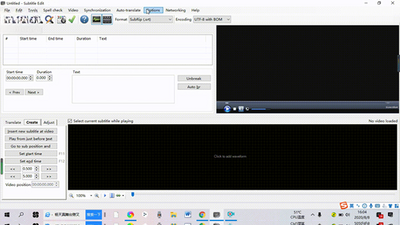
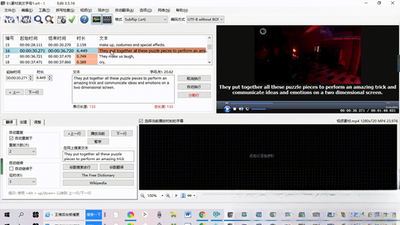
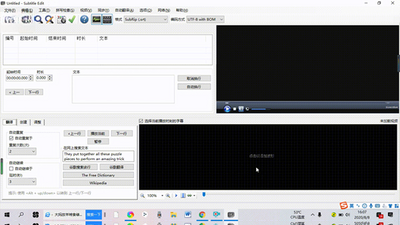
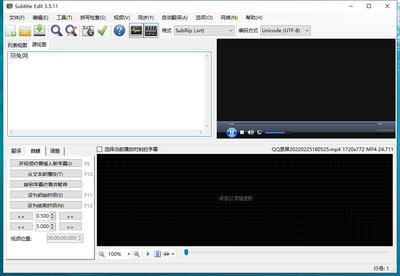
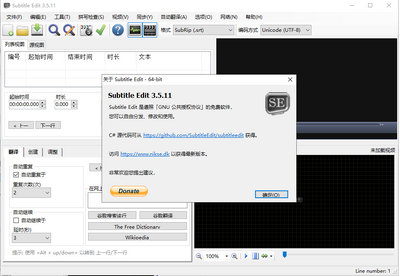
Subtitle Edit 是一款功能全面且完全免费的开源字幕编辑工具,专为视频字幕制作、翻译、校对与格式转换而设计。无论你是影视翻译爱好者、视频剪辑师,还是需要为自制视频添加字幕的普通用户,Subtitle Edit 都能提供从创建、编辑、同步到导出的全流程支持。它兼容超过两百种字幕格式,内置波形图显示与音频同步功能,支持多语言界面与批量处理,在国内外字幕组和视频制作圈中拥有极高口碑。本次提供的 Subtitle Edit 3.5.16.0 版本在稳定性与功能完整性上表现成熟,适合各类用户直接下载使用。
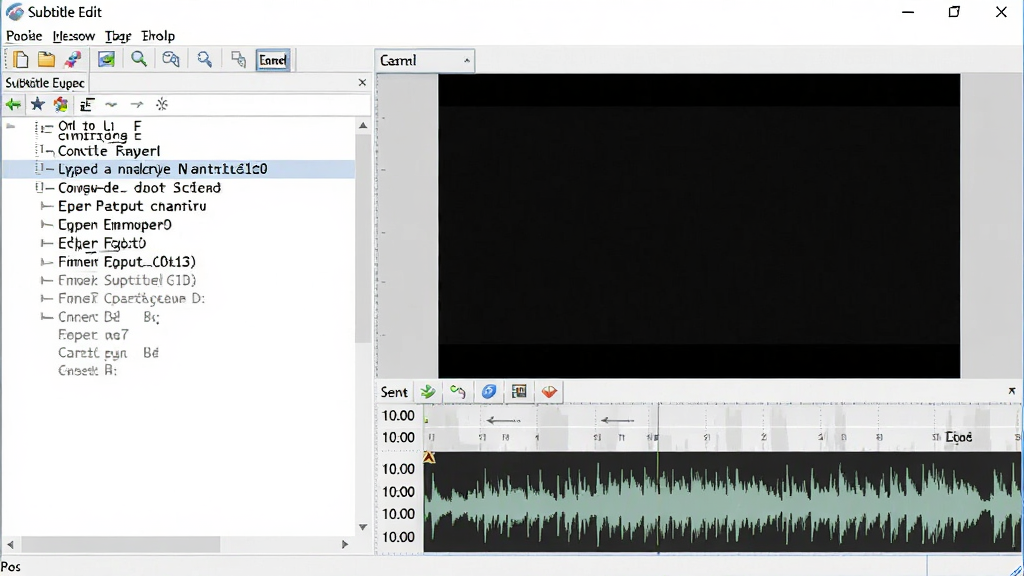
Subtitle Edit 支持超过 200 种字幕格式的导入与导出,涵盖常见的 SRT、ASS、SSA、VTT、SUB、SMI 等,还能处理 Blu-ray SUP、VobSub 等图形字幕。用户可以在不同格式之间自由转换,无需担心兼容性问题,极大方便了跨平台字幕制作与分享。

软件内置音频波形图显示功能,用户可以通过直观的波形图对字幕时间轴进行精确调整。无论是手动微调还是自动同步,Subtitle Edit 都能帮助你将字幕与视频音频完美对齐,彻底告别字幕提前或延迟的烦恼。
Subtitle Edit 集成了拼写检查功能,支持多种语言词典,可快速发现并修正字幕中的拼写错误。同时提供翻译辅助模式,支持 Google 翻译、DeepL 等在线翻译引擎的调用,方便用户进行双语字幕制作与校对。
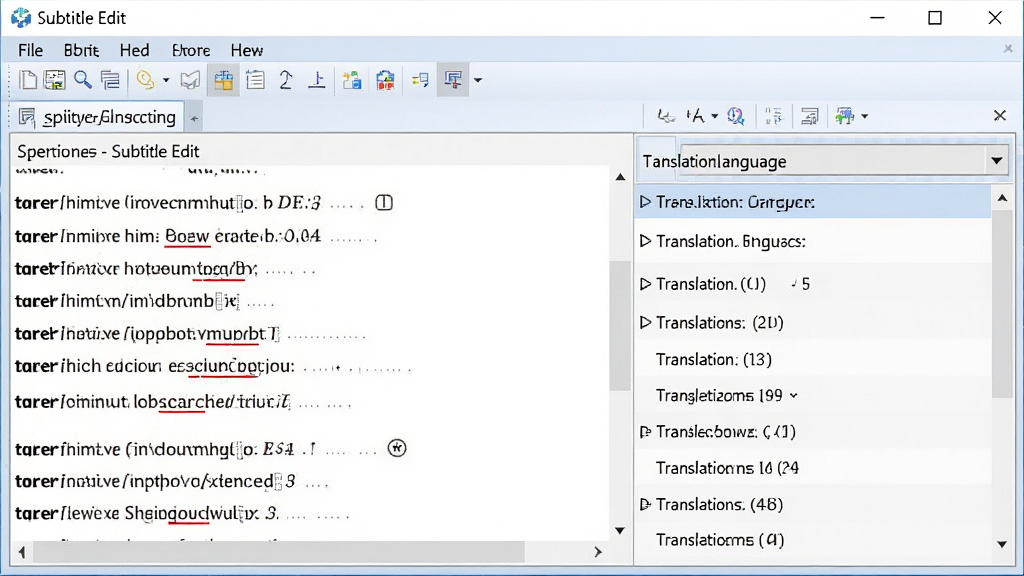
对于需要处理大量字幕文件的用户,Subtitle Edit 提供了批量转换、批量修复、批量同步等功能,大幅提升工作效率。此外,软件还支持命令行操作,方便高级用户将其集成到自动化工作流中。
| 功能模块 | 操作说明 | 亮点 |
|---|---|---|
| 字幕创建 | 点击文件菜单新建字幕,在文本框中输入内容,通过波形图调整时间轴 | 支持快捷键操作,实时预览 |
| 格式转换 | 打开字幕文件后选择另存为,在格式下拉框中选择目标格式 | 200+格式互转,保留样式 |
| 时间轴同步 | 导入视频后显示波形图,拖动字幕块或使用自动同步功能对齐 | 帧级精度,支持偏移调整 |
| 拼写检查 | 点击拼写检查按钮,系统自动标记错误并提供修改建议 | 多语言词典,一键替换 |
| 批量处理 | 通过工具菜单选择批量转换或批量修复,添加多个文件后统一执行 | 高效处理大量字幕,节省时间 |


Subtitle Edit 默认界面语言为英文,但软件内置了多语言支持。设置中文的方法很简单:打开软件后点击菜单栏的“Options”,在下拉菜单中选择“Choose language”,在弹出的语言列表中找到“中文(简体)”并点击确认,软件界面即可切换为中文。如果没有找到中文选项,可以前往官网下载中文语言包,放入软件安装目录下的 Languages 文件夹中,重启软件后即可选择。
Subtitle Edit 支持从视频文件中提取内嵌字幕。操作步骤为:点击“文件”菜单中的“导入”选项,选择“导入字幕从视频文件”,然后选择目标视频。软件会自动扫描视频中的字幕流,识别成功后会在字幕列表中显示提取出的字幕内容。需要注意的是,该方法仅适用于内嵌了文本字幕的视频,如果视频中的字幕是图形字幕(如蓝光原盘),提取后可能需要进行 OCR 识别转换。
Subtitle Edit 本身是一款开源免费软件,代码公开透明,不存在恶意行为。用户从正规下载站或官方 GitHub 页面获取的安装包是安全的。需要警惕的是部分第三方下载站可能会对安装包进行二次打包,捆绑推广软件。建议下载后使用杀毒软件扫描,安装时仔细查看每一步选项,取消勾选不需要的附加组件,即可放心使用。




 金舟视频压缩软件v3.2.0 视频压缩神器
 视频转换 / 40.3M / 26-09-07下载
  QVE视频转换器2026 视频格式转换利器视频转换 / 14.2M / 26-09-07下载
  嗨格式视频转换器1.4.1011.0 免费版视频转换 / 1.6M / 26-09-08下载
  风云视频转换器2026 V1.0 视频格式转换视频转换 / 1.8M / 26-09-08下载
  转转大师视频格式转换器v3.2.0 专业视频转换工具视频转换 / 39.9M / 26-09-08下载
  视频剪辑格式工厂2026 视频剪辑格式工厂手机版 v3.1.2视频转换 / 193.1M / 26-09-08下载
  XMedia Recode2026 全能视频转换工具视频转换 / 9.4M / 26-09-11下载
  Topaz Video Enhance AI(ai视频画质增强)破解版1.8.0附使用教程
 视频转换 / 16KB / 26-07-22下载
  Apowersoft视频下载王破解版6.2.7 中文免激活码版视频转换 / 69.9M / 26-07-24下载
  高清视频转换器破解版24.9.0 已注册绿色版视频转换 / 109.6M / 26-07-23下载
  吉他谱播放器Guitar Pro 6
 Encore
 录屏吧
录屏吧