
Navicat for MariaDB11.2.9 数据库管理工具
时间:2026-09-20 17:05
大小:18.8M
系统:WinXP/Vista/Win7/Win8/Win10/Win11
语言:简体中文
时间:2026-09-20 17:05
大小:18.8M
系统:WinXP/Vista/Win7/Win8/Win10/Win11
语言:简体中文
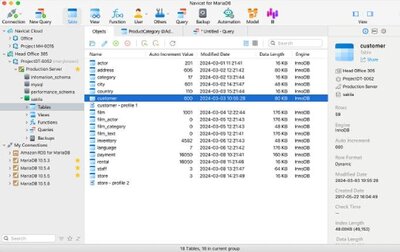
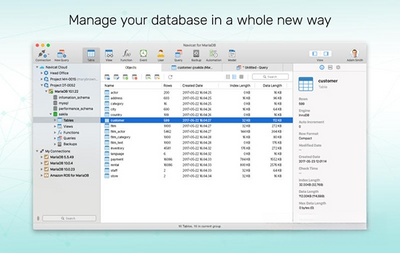
Navicat for MariaDB 是一款专为 MariaDB 数据库打造的专业级图形化管理工具,由 PremiumSoft 公司精心研发。它为用户提供了直观的可视化操作界面,让数据库的管理、开发与维护工作变得前所未有的轻松。无论您是刚接触数据库的新手,还是经验丰富的 DBA 工程师,都能通过这款软件快速完成数据查询、表结构设计、数据同步、备份还原等日常任务。该版本在连接稳定性与执行效率上进行了深度优化,完美兼容 MariaDB 各主流版本,是您处理 MariaDB 数据库工作的得力助手。
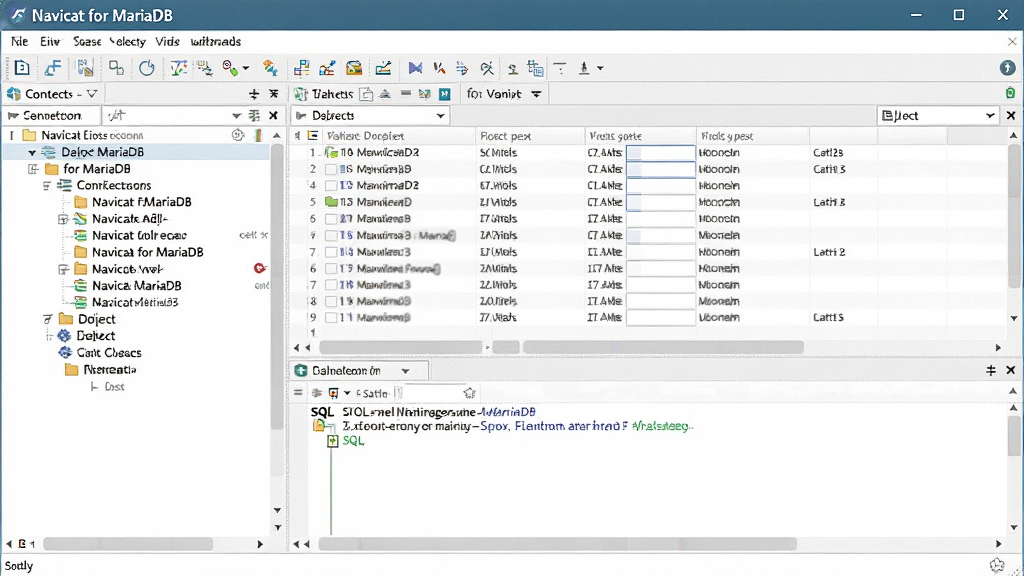
通过直观的图形化界面,您可以轻松创建和修改数据表、视图、存储过程、触发器等数据库对象。拖拽式的操作方式大幅降低了编写复杂 SQL 语句的门槛,让数据库结构设计变得像搭积木一样简单。同时支持反向工程,可从现有数据库快速生成实体关系模型图。

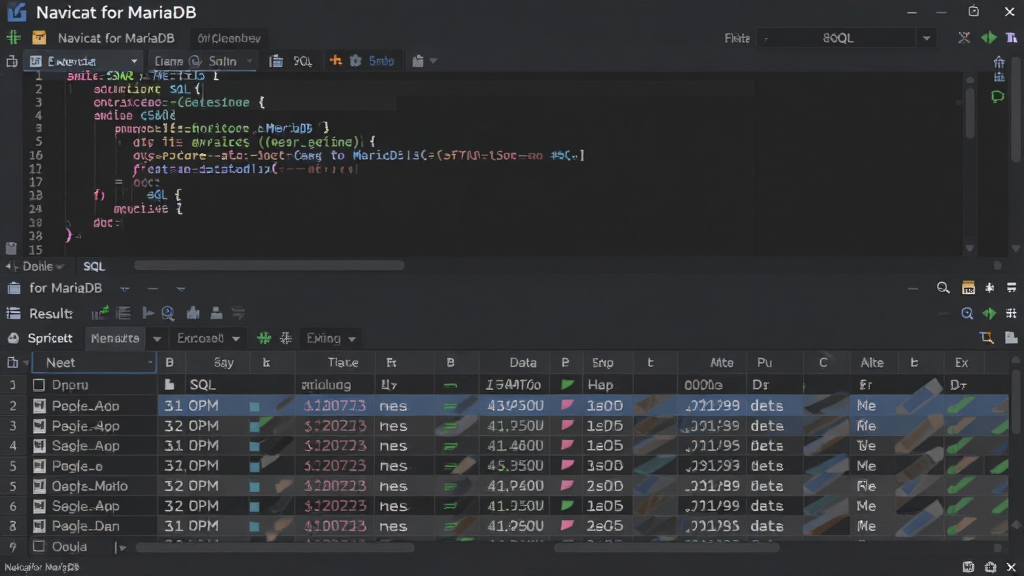
内置功能完备的 SQL 编辑器,提供语法高亮、代码自动补全、智能提示等辅助功能,帮助您快速编写和调试 SQL 语句。数据网格视图支持直接编辑单元格内容,并可对数据进行筛选、排序、分组统计等操作,让数据浏览与修改更加高效直观。
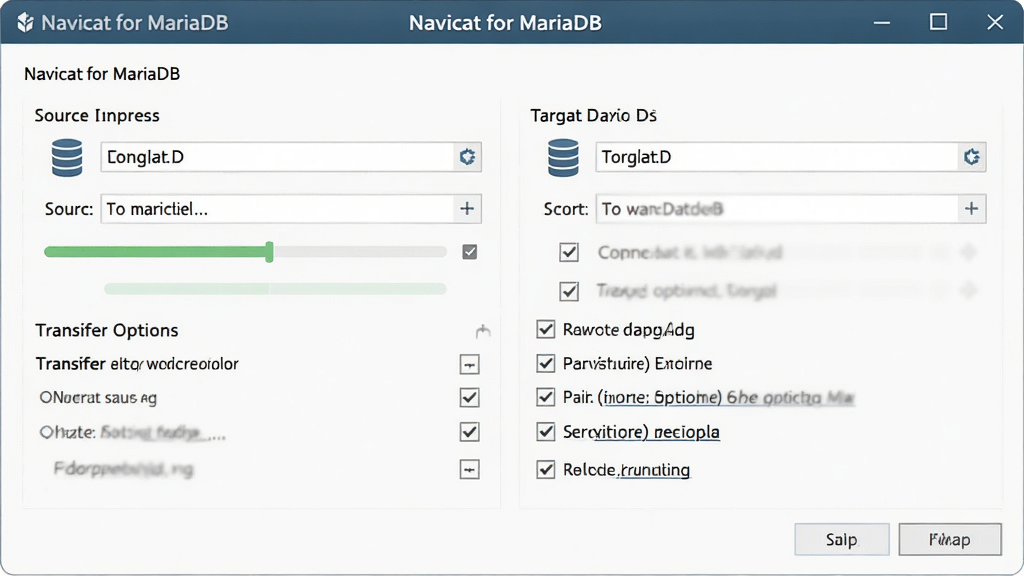
支持在不同数据库之间进行数据传输、数据同步和结构同步。通过向导式的操作流程,您可以轻松实现异构数据库迁移、定时备份任务以及主从数据库的数据一致性维护,有效保障数据的安全性与可用性。
提供报表创建工具,可将查询结果快速生成格式化的报表文件,支持导出为 PDF、Excel 等多种格式。同时内置任务计划器,能够按照预设时间自动执行备份、查询、数据传输等作业,解放您的双手,实现无人值守的数据库运维。

| 功能模块 | 操作说明 | 亮点优势 |
|---|---|---|
| 连接管理 | 点击"连接"按钮,填写主机名、端口、用户名和密码即可建立连接,支持 SSH 隧道与 SSL 加密。 | 连接配置可保存复用,支持多窗口并行操作不同数据库。 |
| 数据查看与编辑 | 双击数据表打开网格视图,可直接修改单元格内容,右键菜单提供增删改查操作。 | 支持筛选器、排序、分组,数据编辑实时生效。 |
| SQL 执行 | 点击"查询" -> "新建查询",输入 SQL 语句后点击运行按钮或按 F6 执行。 | 语法高亮、自动补全、执行计划查看,提升编写效率。 |
| 备份与还原 | 右键点击数据库或表,选择"转储 SQL 文件"进行备份,选择"运行 SQL 文件"进行还原。 | 支持压缩备份、定时任务,保障数据安全。 |
| 数据传输 | 通过"工具"菜单启动数据传输向导,选择源和目标连接,勾选需传输的对象。 | 跨库跨服务器传输,支持异构数据库迁移。 |

| 软件名称 | 功能优势 | 评分 |
|---|---|---|
| Navicat Premium | 支持多种数据库统一管理 | ★★★★★ |
| Navicat for MySQL | MySQL 数据库专用管理 | ★★★★★ |
| DBeaver | 开源免费通用数据库工具 | ★★★★☆ |
| HeidiSQL | 轻量级数据库管理客户端 | ★★★★☆ |
| phpMyAdmin | 基于 Web 的数据库管理 | ★★★★☆ |
| SQLyog | MySQL 图形化管理工具 | ★★★★☆ |
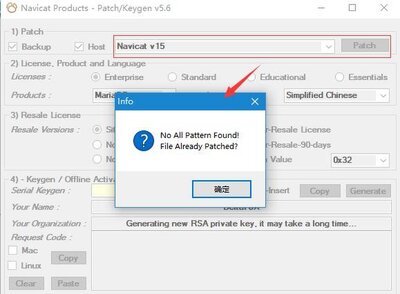
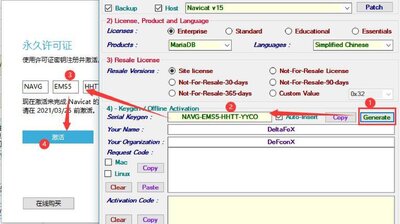
Navicat for MariaDB 是由 PremiumSoft 公司开发的正式商业软件,从官方渠道下载的安装包是安全可靠的。软件本身不包含任何恶意代码,但建议用户在下载时认准官方或知名下载站,避免使用破解版或汉化版,因为这些版本可能被植入木马或后门程序,对您的数据库安全构成威胁。
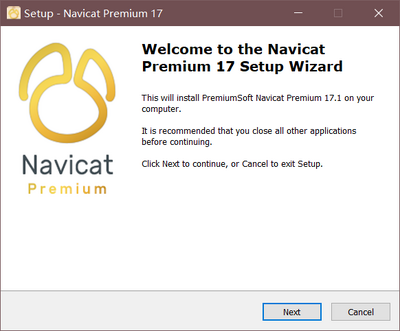
安装过程非常简单。下载安装包后,双击运行,按照向导提示点击下一步,阅读并接受许可协议,选择安装路径,点击安装即可。安装完成后,启动软件,您需要输入注册码或选择试用。建议将软件安装在非系统盘,并确保电脑已安装 .NET Framework 4.0 或更高版本运行库,以避免安装失败。
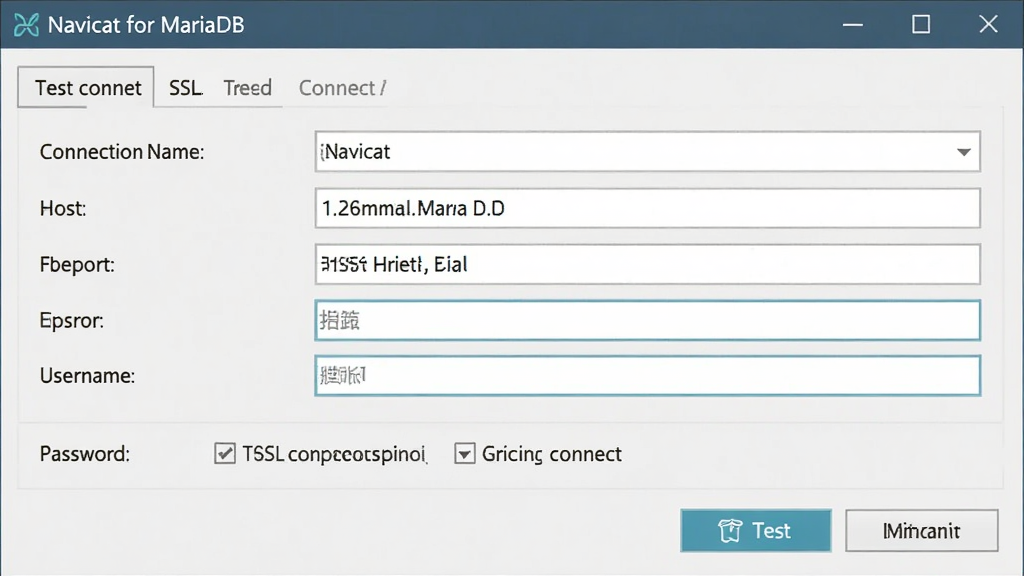
打开软件后,点击左上角的"连接"按钮,在弹出的窗口中选择 MariaDB 类型。依次填写连接名(自定义)、主机名或 IP 地址、端口(默认 3306)、用户名和密码。如果数据库服务器不在本地,请确保网络连通且防火墙已放行端口。填写完毕后点击"测试连接",若提示成功则点击确定保存。之后双击左侧连接名即可展开数据库对象列表。




 MySQL数据库管理系统8.0.36 高效稳定数据库
 数据库类 / 398.9M / 26-09-07下载
  Git2.45.2 版本控制工具数据库类 / 62.3M / 26-09-07下载
  微软SQL Server Microsoft SQL Server{package_version_name} 数据库管理系统数据库类 / 40.0M / 26-09-12下载
  PowerDesigner数据库建模工具2026最新版 数据库建模数据库类 / 125.9M / 26-09-13下载
  Navicat for MySQL2026 数据库管理工具数据库类 / 19.5M / 26-09-14下载
  Navicat for PostgreSQL Navicat for PostgreSQL11.2.9 数据库管理工具数据库类 / 18.5M / 26-09-20下载
  CloudQuery统一数据操作平台1.1.1官方免费版
 数据库类 / 266M / 26-07-23下载
  DBF Viewer 2000{package_version_name} DBF数据库查看编辑数据库类 / 9.8M / 26-09-12下载
  Crystal Reports{package_version_name} 报表设计工具数据库类 / 300.5M / 26-09-11下载
  数据库设计伴侣{package_version_name} 数据库建模工具数据库类 / 1.4M / 26-09-12下载
  AutoHotkey