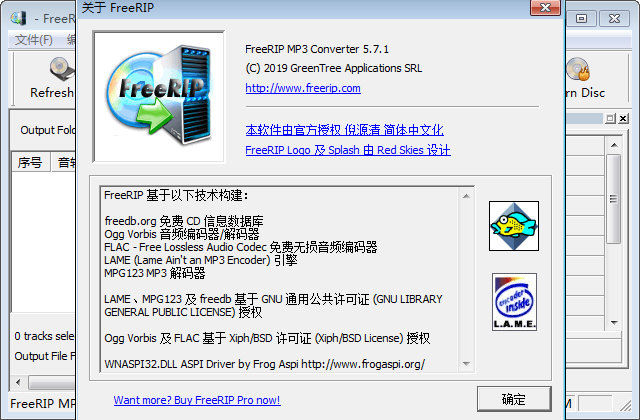
FreeRIP MP3FreeRIP MP34.8.0.1 CD音轨抓取
时间:2026-09-20 15:22
大小:2.0M
系统:Windows
语言:简体中文
时间:2026-09-20 15:22
大小:2.0M
系统:Windows
语言:简体中文
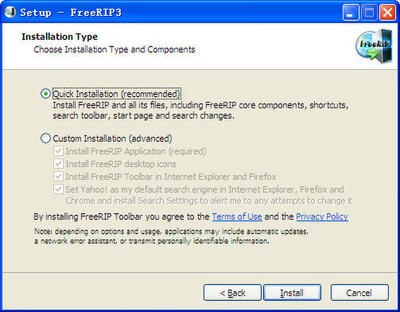
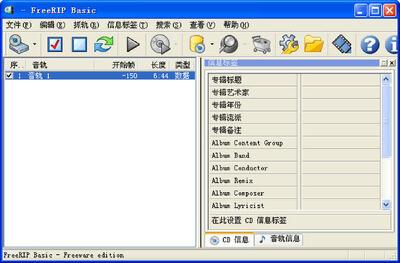
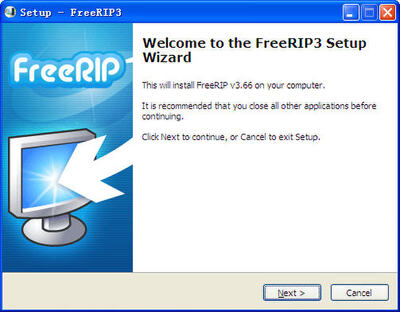
FreeRIP MP3 是一款专注于CD音轨抓取与音频格式转换的实用工具,它能够帮助用户将珍藏的CD唱片内容快速提取为MP3、WAV、FLAC、OGG等主流音频格式,同时支持从视频文件中分离音频轨道。对于喜欢收藏音乐、整理个人曲库的用户来说,这款软件提供了从光盘读取、编码参数调整到标签信息编辑的一站式解决方案。软件界面简洁直观,操作逻辑清晰,即便是初次接触音频抓取的新手也能快速上手。FreeRIP MP3 在保持轻量化的同时,兼顾了输出音质与转换效率,是音乐爱好者管理本地音频资源的得力助手。
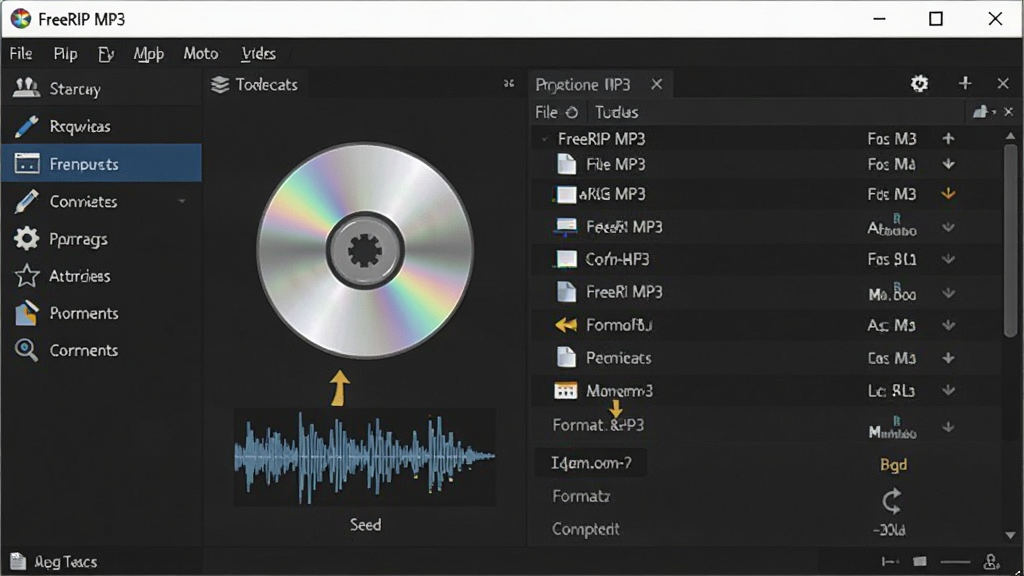
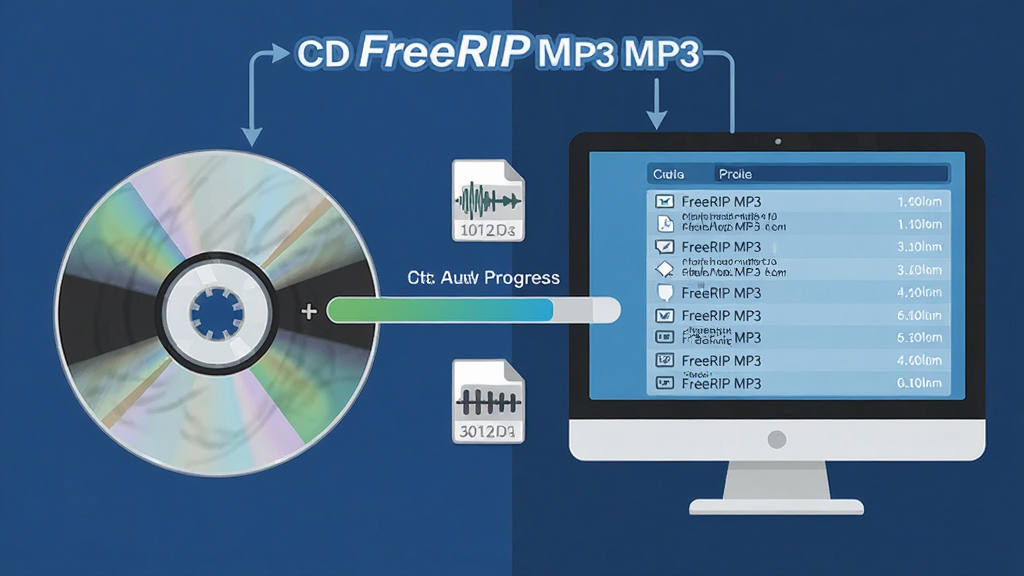
FreeRIP MP3 支持从CD-ROM驱动器直接读取音轨数据,能够自动识别光盘中的曲目信息并连接在线数据库获取专辑封面、艺术家、曲目名称等元数据。软件采用先进的纠错算法,在抓取过程中有效降低爆音和杂音,确保输出音频的纯净度。用户可以根据需要选择整盘抓取或单曲提取,灵活满足不同场景下的音乐整理需求。
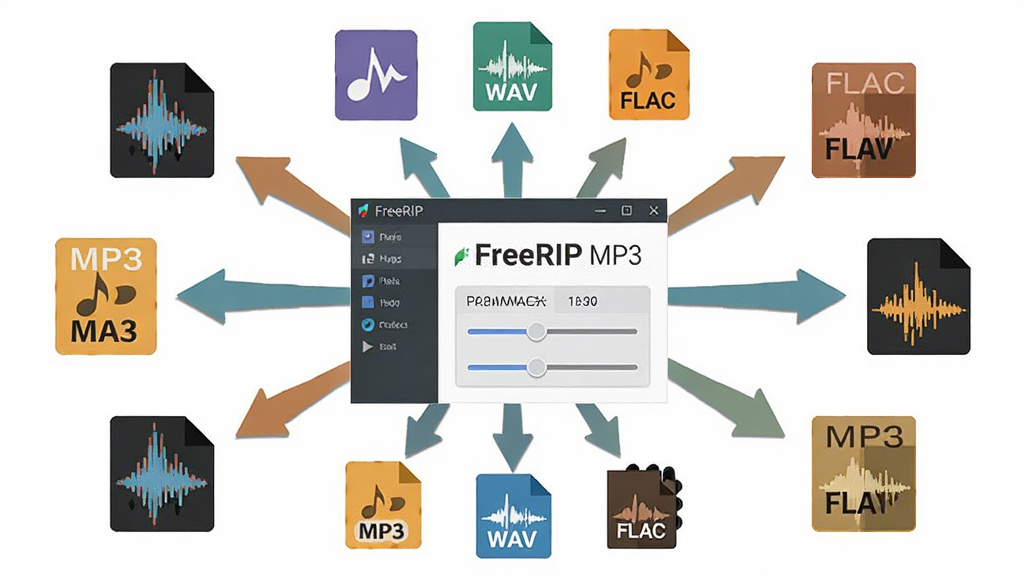
软件内置了丰富的音频编码器,支持将抓取的音轨或本地音频文件转换为MP3、WAV、FLAC、OGG、WMA等多种格式。用户可以根据播放设备或存储需求自由选择输出格式,并手动调整比特率、采样率、声道模式等专业参数。对于追求高音质的用户,无损格式转换功能能够保留原始音频的全部细节。
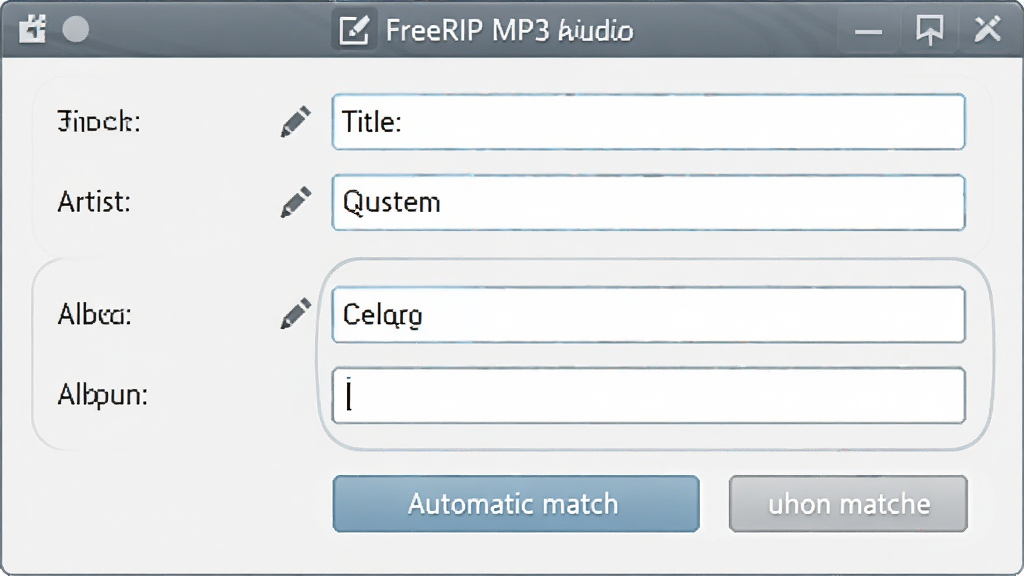
FreeRIP MP3 提供了便捷的标签编辑功能,用户可以在抓取或转换完成后直接修改音频文件的标题、艺术家、专辑、年份、流派等ID3标签信息。软件支持批量编辑操作,能够显著提升曲库整理效率。此外,用户还可以通过在线数据库自动匹配标签信息,减少手动输入的工作量。
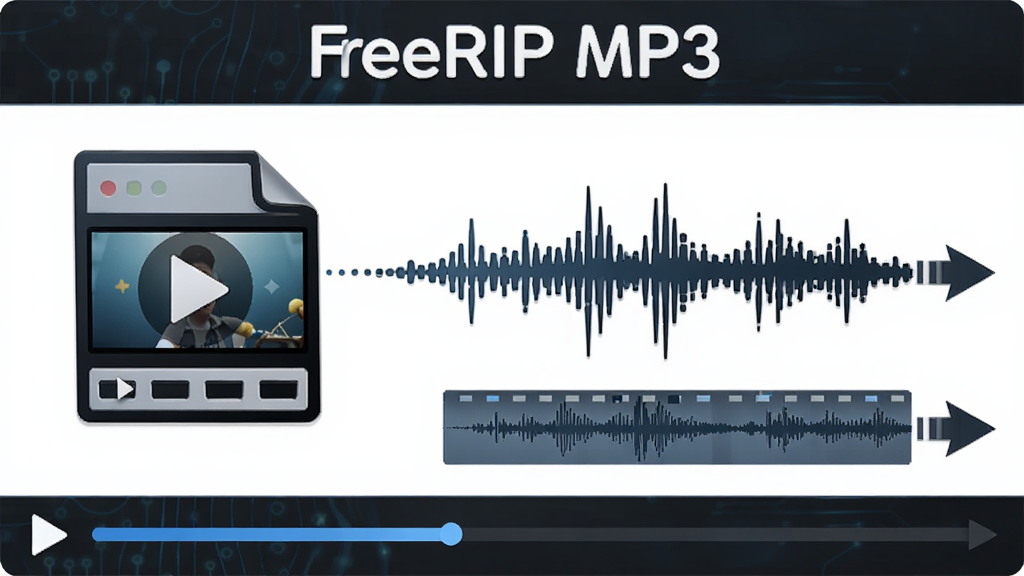
除了CD抓取和格式转换,FreeRIP MP3 还具备从视频文件中提取音频的功能。用户可以将MP4、AVI、WMV等常见视频格式中的音轨分离出来,保存为独立的音频文件。这一功能对于需要提取背景音乐、讲座录音或影视对白的用户来说非常实用,省去了额外安装视频转换工具的麻烦。
| 项目 | 详细说明 |
| 抓取模式 | 支持整盘抓取与单曲选择,可自定义输出目录和文件名规则 |
| 编码参数 | 比特率范围64kbps至320kbps,采样率支持44.1kHz、48kHz等 |
| 标签编辑 | 支持ID3v1和ID3v2标签,可批量修改并自动匹配在线数据库 |
| 视频提取 | 兼容MP4、AVI、WMV、MOV等格式,输出音频可自选编码 |
| 系统要求 | Windows XP/Vista/7/8/10/11,需CD-ROM驱动器 |
| 界面语言 | 支持简体中文、英文等多国语言切换 |
初次使用 FreeRIP MP3 时,建议先完成基础设置再开始抓取,这样可以避免后续重复调整参数。
重要提示:抓取CD音轨前请确保光盘表面清洁无划痕,否则可能导致抓取失败或输出音频出现杂音。
安装过程中,部分安全软件可能会误报,建议暂时关闭防护或在信任列表中添加该程序。
优化技巧:在设置中将输出目录指定到空间充足的硬盘分区,避免因存储不足导致抓取中断。
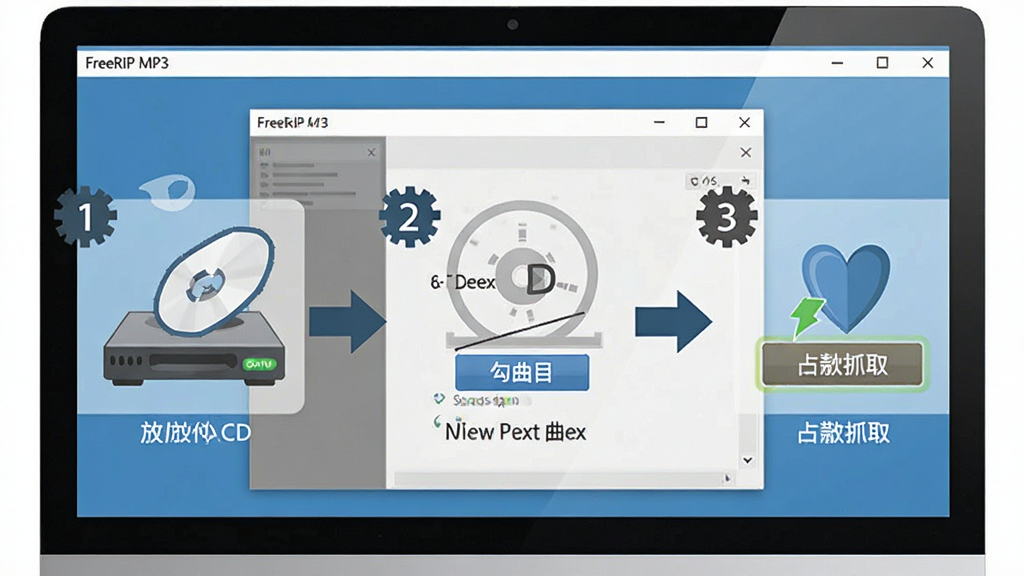
电脑端操作时,用户需要先在光驱中放入CD,软件会自动读取曲目列表,勾选需要抓取的音轨后点击抓取按钮即可。
移动端用户注意,FreeRIP MP3 目前主要面向Windows平台,安卓设备如需类似功能可搜索站内相关音频转换工具。
温馨提示:首次抓取建议先试抓一首曲目,确认音质和参数设置满意后再批量操作。
如果遇到软件闪退或无法识别光驱的情况,可以尝试以管理员身份运行程序,或检查光驱驱动是否正常安装。
抓取过程中请勿强行弹出光盘,这可能导致文件损坏或光驱故障。
对于需要编辑标签的用户,建议在抓取完成后统一进行,避免抓取过程中修改导致信息错乱。
若软件提示缺少编码器组件,可在站内搜索相关音频编码包进行安装补充。
转换视频音频时,请确保视频文件未加密且格式受支持,否则可能无法正常提取音轨。
强制操作:卸载软件前请先关闭所有正在进行的抓取任务,否则可能残留临时文件占用磁盘空间。
如果输出音频出现卡顿或断音,可以尝试降低比特率或更换输出格式重新抓取。
优化技巧:定期清理软件缓存目录,可以提升抓取和转换速度。
软件设置中提供了抓取速度调节选项,低速模式能够提高音质准确度但耗时更长,用户可根据实际需求选择。
对于不熟悉参数设置的用户,直接使用默认配置也能获得不错的输出效果。
如果需要在多台电脑上使用,可以将配置文件导出备份,方便快速恢复个人设置。
遇到无法解决的问题时,可以查看软件自带的帮助文档,或在站内搜索相关教程进行排查。
FreeRIP MP3 在抓取CD音轨时采用了纠错机制,能够有效减少读取过程中的数据错误,输出音质取决于用户选择的比特率和采样率参数。如果选择320kbps比特率和44.1kHz采样率,输出MP3的音质已经非常接近原始CD水平,满足日常聆听需求完全没有问题。对于追求无损音质的用户,可以选择FLAC或WAV格式进行抓取,这样能够完整保留音频的原始数据。
FreeRIP MP3 是一款正规的音频抓取工具,从官方渠道或知名下载站获取的安装包通常不包含恶意程序。不过由于该软件年代较为久远,部分杀毒软件可能会对其安装程序产生误报,这属于正常现象。建议用户在下载后先进行病毒扫描,确认安全后再安装使用。安装过程中注意取消勾选捆绑的第三方软件,避免不必要的程序被装入系统。
软件安装完成后默认可能显示英文界面,用户可以在菜单栏中找到"Options"或"Settings"选项,进入后查找"Language"设置项,从下拉列表中选择"Chinese"或"简体中文"即可切换。如果语言列表中没有中文选项,说明当前版本未内置中文语言包,用户可以前往站内搜索相关汉化补丁进行安装,或者直接使用英文界面,因为软件的操作逻辑并不复杂,常用的抓取和转换功能按钮位置固定,稍加熟悉即可掌握。




 嗨格式音频转换器v1.0.2026 音频转换专家
 音频转换 / 1.9M / 26-09-08下载
  Encore2026 专业乐谱排版音频转换 / 3.1M / 26-09-11下载
  FLAC音乐格式转换器最新版1.0.48.5 附使用教程
 音频转换 / 948KB / 26-07-22下载
  Adobe Media Encoder 2021官方版15.1.0.42 最新版音频转换 / 982.5M / 26-07-21下载
  枫叶无损音频格式转换器9.2.0官方最新版音频转换 / 6.1M / 26-09-16下载
  智能文稿字幕系统1.0 官方版音频转换 / 149.3M / 26-07-28下载
  CoolUtils Total Audio Converter音频转换软件6.1.0.257 绿色破解版音频转换 / 65.0M / 26-08-30下载
  闪电文字语音转换软件2026最新版+语音文字互转工具音频转换 / 49.6M / 26-09-08下载
  全能王音频格式转换器2026最新版 音频格式转换音频转换 / 3.6M / 26-09-08下载
  闪电音频格式转换器1.0.0 音频转换专家音频转换 / 64.8M / 26-09-07下载
  MPC-BE(Media Player Classic - Black Edition)
 斗鱼直播
斗鱼直播 斗鱼直播
斗鱼直播 Bandicam班迪录屏