企业微信4.1.36 官方版
时间:2026-11-13 16:02
大小:280.0M
系统:Windows 10/11
语言:中文
时间:2026-11-13 16:02
大小:280.0M
系统:Windows 10/11
语言:中文
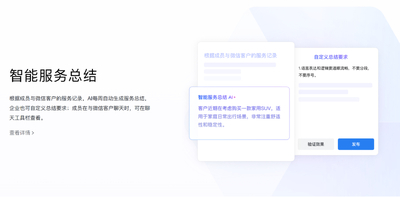
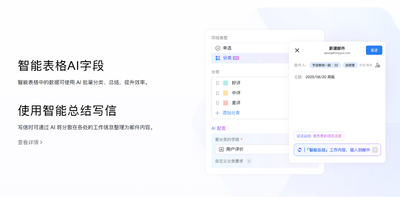
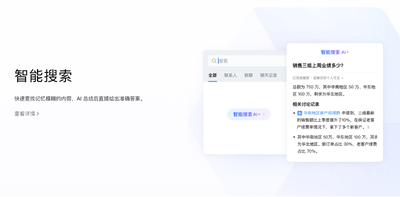
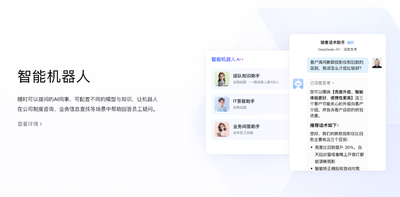
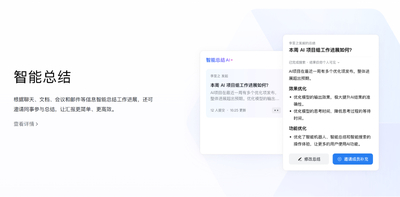
企业微信是腾讯微信团队为企业打造的专属连接器,它打通了企业内外部沟通、管理与办公协同的全链路,让组织内部的指令传达、审批流程、日程安排与外部客户运营、社群营销无缝衔接。作为官方正版应用,企业微信不仅延续了个人微信的熟悉交互体验,更深度整合了文档、会议、日程、微盘等效率工具,并且支持与个人微信互通,帮助企业员工高效服务客户,沉淀私域流量,是数字化转型过程中不可或缺的移动办公与客户管理平台。无论您的团队规模大小,企业微信都能提供安全、稳定、合规的数字化工作入口,让沟通更高效、管理更简单。
本次更新聚焦于提升协作效率与用户体验。功能方面,文档协作模块新增智能排版建议,支持多人实时编辑时的冲突自动合并;会议系统优化了弱网环境下的音视频传输算法,显著降低卡顿率,并引入AI实时字幕翻译功能,助力跨国团队无障碍沟通。此外,管理后台增强了数据权限精细化控制,满足合规需求。基于大量用户反馈,我们改进了移动端消息提醒逻辑,减少非必要打扰,同时修复了部分机型上的界面显示异常问题。整体交互流程更加流畅,旨在为企业提供更稳定、高效且人性化的办公协同体验。

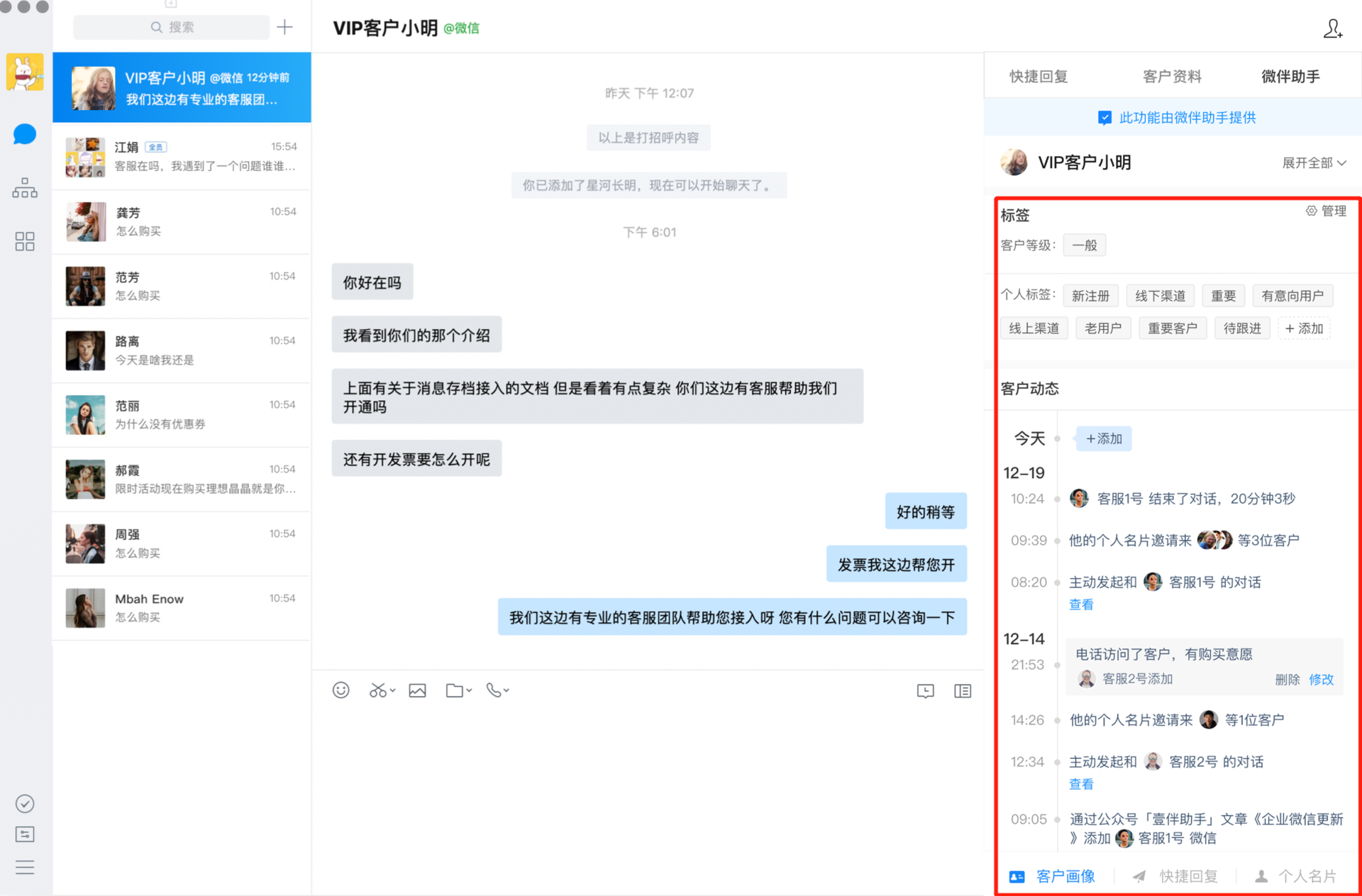
企业微信支持添加客户的个人微信为好友,并进行一对一的沟通与朋友圈内容展示。企业可统一管理客户资源,员工离职时客户关系可无缝交接,确保客户资产不流失。同时,群发助手、自动回复、欢迎语等工具,让私域流量的精细化运营变得触手可及。
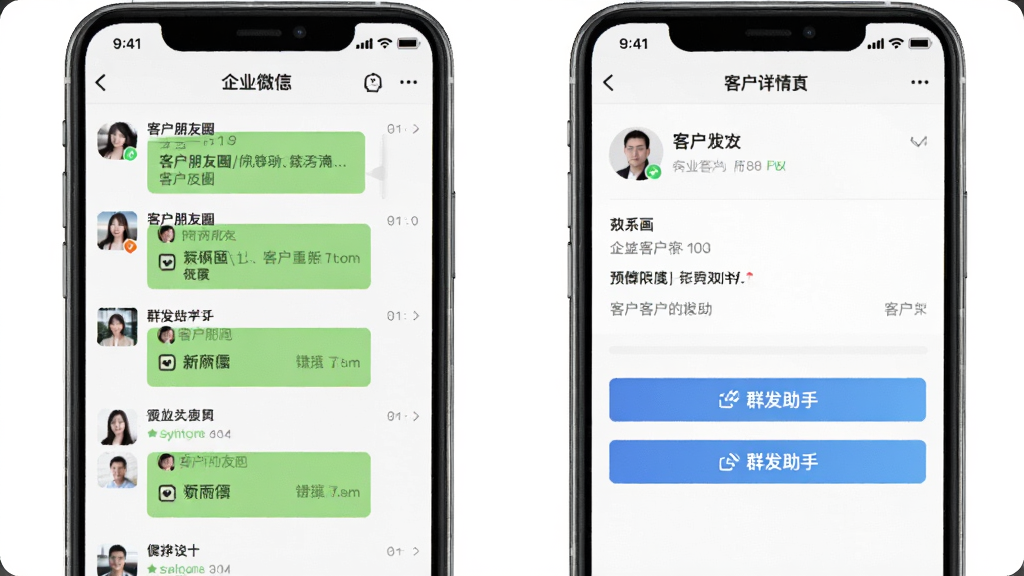
除了类似微信的聊天功能,企业微信还内置了丰富的企业通讯录,支持按组织架构快速查找同事。无论是发起音视频会议、多人实时讨论,还是发送紧急工作通知,都能做到高效触达。消息已读未读状态、回执消息等功能,让指令传达更有保障,大幅提升内部协作效率。

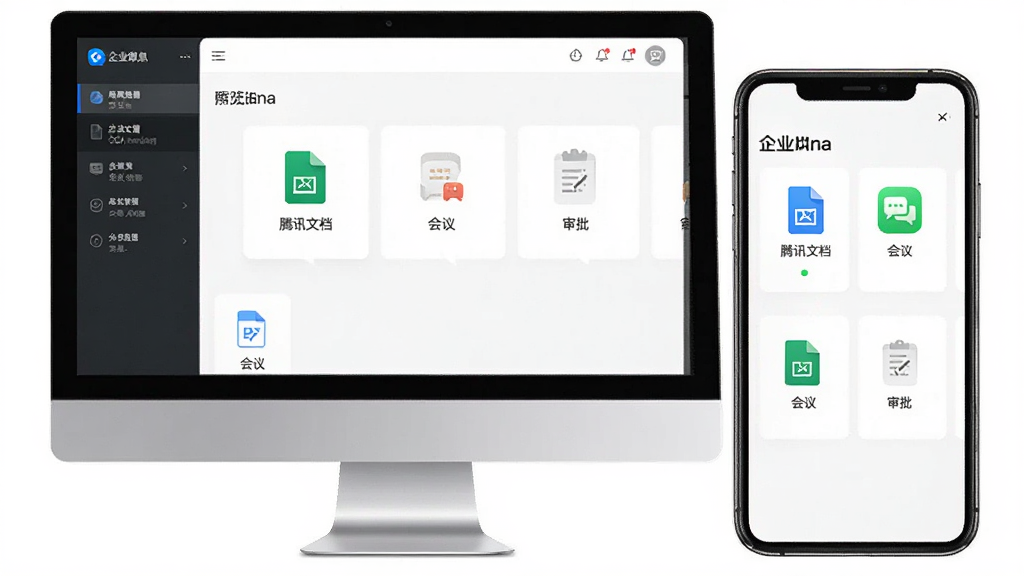
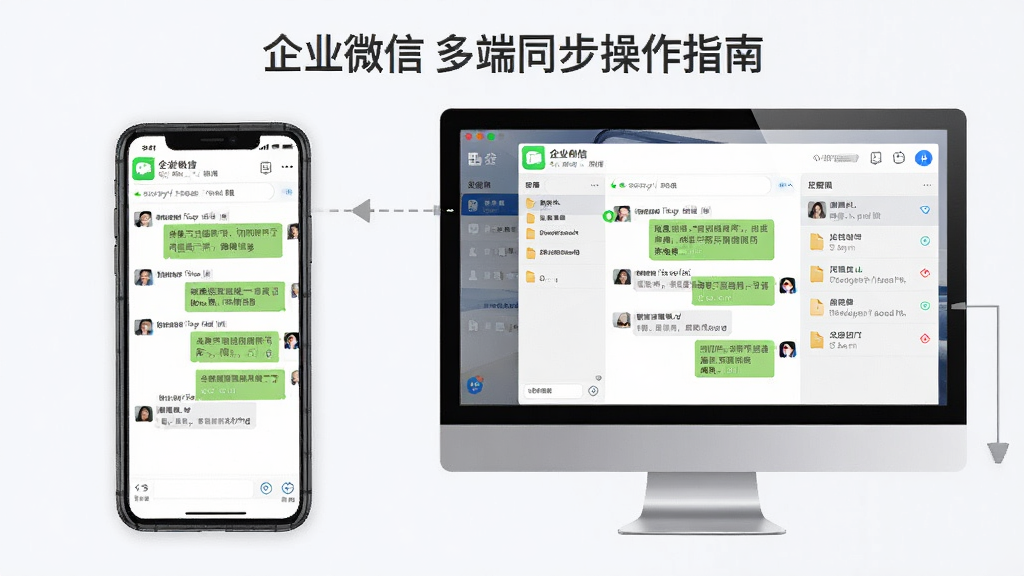
企业微信深度集成了腾讯文档、腾讯会议、企业邮箱、日程、审批等多项办公应用。员工可以在一个应用内完成文档在线编辑、会议预约与参与、请假报销审批、工作日程安排等操作,无需频繁切换应用。所有数据云端实时同步,支持电脑端与手机端无缝协同,让工作流转更加顺畅。
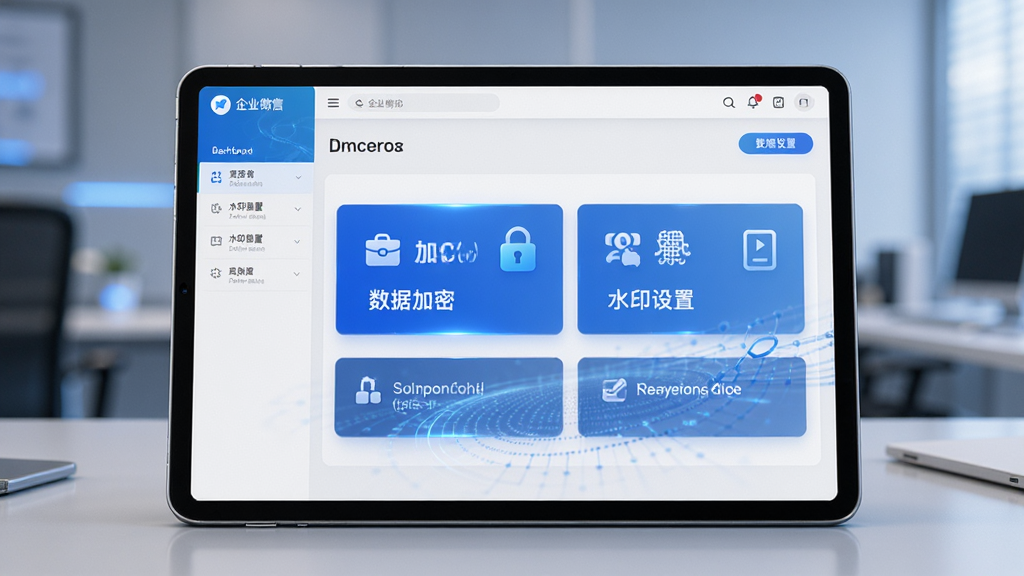
企业微信提供全程数据加密传输与存储,保障企业通讯录与聊天记录的安全。管理员可设置敏感行为提醒、文件水印、聊天记录审计等功能,满足金融、政务等高合规行业的需求。同时,企业微信通过了国家信息安全等级保护三级认证,为企业数据安全保驾护航。
| 功能模块 | 核心功能点 | 简要操作说明 |
|---|---|---|
| 内部沟通 | 企业通讯录、已读回执 | 在“通讯录”自动同步组织架构,聊天窗口支持查看消息已读未读状态。 |
| 客户运营 | 添加客户微信、群发、朋友圈 | 在“客户联系”中点击“添加客户”,可生成二维码或搜索个人微信号添加。 |
| 效率工具 | 腾讯文档、会议、日程 | 在“工作台”中点击对应应用图标,可直接创建或参与在线协作。 |
| 审批流程 | 请假、报销、付款 | 在“工作台-审批”中发起申请,选择类型并填写信息,提交后自动流转至上级审批。 |
| 管理后台 | 成员管理、数据统计 | 管理员登录管理后台,可在“通讯录”中增删成员,在“数据统计”查看使用情况。 |
企业微信与个人微信的区别?
企业微信是专门为企业打造的办公沟通工具,支持企业组织架构管理、客户资产沉淀与审批流程,同时可与个人微信添加好友并群聊,但朋友圈展示与好友上限有所不同。个人微信更侧重于个人社交,而企业微信更侧重于工作与业务场景。
企业微信怎么开通?
开通企业微信非常简单:首先在官网或应用商店下载企业微信APP,点击“注册”按钮,输入手机号进行验证。接着选择“创建企业”,填写企业名称与行业类型,即可快速完成注册与开通。如需认证,可上传营业执照进行企业认证,享受更多高级功能。
企业微信是免费的吗?
企业微信基础功能是完全免费的,包括内部沟通、客户联系、考勤打卡等。但部分高级能力如接口调用次数、会话存档等,需要开通付费的“企业微信服务商”或“企业微信认证”服务。对于绝大多数中小企业,免费版已足够使用。
本版本(4.1.36)为官方稳定版,建议通过官网或应用商店下载,避免第三方渠道导致的安全风险。安装时请关闭杀毒软件以防误删组件,Windows用户需确保系统满足Win7 SP1及以上要求。
使用注意事项:首次登录需由管理员邀请加入企业,若无法接收消息,请检查网络权限及防火墙设置。常见问题中,若出现“服务器连接失败”,通常因网络波动引起,尝试切换Wi-Fi或移动数据即可恢复;若文件传输受限,请联系管理员确认存储配额及权限策略。
安装技巧:移动端建议在Wi-Fi环境下更新以节省流量;PC端安装后,可在设置中开启“开机自启动”以提升办公效率。如遇崩溃或卡顿,请清理缓存或更新至最新补丁。严禁用于非工作用途的群发营销,以免触发风控封号。保持客户端最新,以确保兼容性与安全性。




 微信电脑版客户端3.6.0 官方正式版
 聊天通讯 / 152.9M / 26-07-27下载
 钉钉pc客户端6.5.0 最新官方版聊天通讯 / 2.1M / 26-07-27下载
 阿里旺旺9.12.07官方最新版
 聊天通讯 / 69.3M / 26-07-27下载
 腾讯qq电脑版9.1.6.25786 最新版聊天通讯 / 80M / 26-07-28下载
 QT语音v12.07.0.18262.483 官方版聊天通讯 / 55.2M / 26-07-27下载
 聊呗1.4.2.0 官方最新版聊天通讯 / 49.9M / 26-07-28下载
 企业微信4.1.30 办公沟通协作平台聊天通讯 / 604.2M / 26-10-08下载
 微信WeChat最新官方版2026 聊天社交聊天通讯 / 241.2M / 26-10-09下载
 阿里旺旺买家版10.01.02C 最新官方版聊天通讯 / 330.0M / 26-09-07下载
 YY语音9.31.0.1 最新版2026 语音聊天聊天通讯 / 136.1M / 26-10-07下载
 Wireshark
 顺网云电脑