
Label mx通用条码标签设计系统v8.0.0 条码标签设计
时间:2026-10-09 00:47
大小:11.6M
系统:Win11/Win10/Win8/Win7
语言:简体中文
时间:2026-10-09 00:47
大小:11.6M
系统:Win11/Win10/Win8/Win7
语言:简体中文
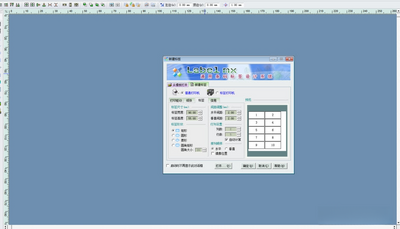
Label mx通用条码标签设计系统是一款面向专业标签设计领域的高效工具,它集条码生成、标签排版、批量打印与数据管理于一体,旨在为用户提供从设计到输出的全流程解决方案。软件内置丰富的条码码制与标签模板,用户无需具备专业设计技能,即可轻松创建符合行业规范的各类标签,广泛应用于商品零售、物流仓储、医药健康、生产制造等多个行业。Label mx通用条码标签设计系统以操作直观、功能强大著称,帮助企业和个人大幅提升标签制作效率,降低运营成本。
本次更新全面优化了核心功能体验,显著提升了标签渲染速度与打印稳定性。新增智能排版引擎,支持复杂布局自动对齐,大幅简化批量设计流程。同时,我们深度整合了用户反馈,修复了多平台兼容性痛点,并增强了数据库连接模块的实时同步能力。界面交互经过重新打磨,操作逻辑更加直观流畅,降低了新手上手门槛。此外,新版扩展了对多种特殊材质标签的支持,确保在各类工业场景下均能实现高精度输出。我们致力于通过持续的技术迭代,为用户提供更高效、更可靠的条码标签解决方案,助力企业数字化转型与现场管理效率提升。
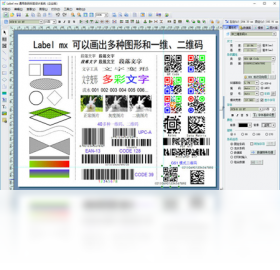
Label mx通用条码标签设计系统内置超过100种一维和二维条码码制,全面覆盖国际标准与行业规范,包括常见的Code 39、Code 128、EAN-13、UPC-A以及QR Code、Data Matrix、PDF417等主流二维码。无论是零售商品条码还是物流追踪标签,都能快速生成,并支持自定义条码尺寸、密度与内容格式,满足多样化应用场景。同时,系统支持条码数据自动校验,确保打印输出的条码可被准确扫描识别,从源头上减少因条码质量问题导致的业务差错。
软件提供类似专业设计软件的绘图工具集,包括文本、形状、线条、图片、表格等元素,用户可自由拖拽、对齐、组合,轻松设计出美观实用的标签布局。支持多图层管理、对象属性精确设置,并内置丰富的行业模板库,用户可直接套用或修改模板,快速创建符合需求的标签。无论是简单的价格标签还是复杂的物流面单,都能在短时间内完成设计。
Label mx通用条码标签设计系统支持连接Excel、Access、SQL Server、MySQL等多种数据源,可实现标签内容的批量生成与可变数据打印。用户只需简单配置数据映射,即可自动为每个标签填充对应的产品名称、批号、序列号等信息,极大提高批量标签制作效率。同时,软件内置打印预览功能,支持精确调整打印位置与数量,并能与主流标签打印机完美兼容,确保输出效果与设计一致。
| 亮点功能 | 具体说明 |
|---|---|
| 可视化设计界面 | 所见即所得,拖拽式操作,零基础也能快速上手 |
| 专业模板库 | 内置数百个行业标签模板,覆盖零售、物流、医疗等 |
| 数据源无缝集成 | 一键连接外部数据库,支持动态数据填充与更新 |
| 条码质量校验 | 打印前自动检测条码合规性,降低废品率 |
| 多语言支持 | 支持中文、英文等多语言界面,满足跨区域使用 |
| 打印灵活设置 | 支持多种打印机型号,可微调打印位置与浓度 |
| 软件名称 | 功能优势 | 用户评分 |
|---|---|---|
| BarTender条码标签软件 | 专业强大,企业级应用 | ★★★★★ |
| CodeSoft条码标签软件 | 界面友好,支持多数据库 | ★★★★☆ |
| NiceLabel条码软件 | 云打印,集中管理 | ★★★★★ |
| LabelShop条码标签软件 | 轻量易用,基础功能全 | ★★★★ |
| Labelview条码软件 | 支持多种打印语言 | ★★★★ |
| Label mx同类软件 | 国产优选,性价比高 | ★★★★☆ |
问:条码标签设计软件哪个好用?
答:选择条码标签设计软件时,您可以根据自身需求来考虑。如果您需要专业级、支持复杂数据库连接和多种打印设备的企业级软件,BarTender和NiceLabel是不错的选择。而Label mx通用条码标签设计系统则更适合国内用户,它内置了丰富的本土化模板,操作逻辑更符合国人的使用习惯,且价格相对亲民。对于个人或小型商户,LabelShop等轻量级软件也能满足基础需求。建议先试用免费版本,再决定是否购买。
问:Label mx条码打印教程有吗?
答:Label mx通用条码标签设计系统提供了详细的中文教程和帮助文档。您可以在软件中按F1打开帮助,或访问官网查看图文教程。核心流程包括:新建标签→添加条码对象→设置条码内容和码制→调整排版→连接数据源(如果需要可变数据)→打印预览→输出。软件还附带了多个示例文件,您可以打开示例文件,查看各对象的属性和设置,快速掌握打印方法。
问:条码标签模板怎么做?
答:制作条码标签模板时,建议先规划好标签的尺寸和布局。在Label mx中,您可以选择新建空白标签,自定义宽度和高度,也可以从内置模板库选择一个相近的模板再修改。添加条码时,右键点击条码对象,选择“属性”,在“符号体系”中选择所需的条码类型,然后在“数据”中输入内容。对于需要重复使用的部分,如公司Logo、固定文字,可以放到模板的固定位置,将变化的内容设置为数据源变量。最后保存为模板文件,下次可直接调用。
安装时请关闭杀毒软件以防误删组件,建议自定义安装路径避免中文目录。使用前务必校准打印机参数,确保DPI与纸张尺寸匹配,否则易导致打印偏移或模糊。常见字体缺失问题可通过“工具-字体管理”导入TTF文件解决;若条码扫描失败,请检查静区宽度及模块比例是否符合标准。保存工程文件后建议定期备份,防止意外丢失。遇到驱动异常,优先重装官方最新驱动程序而非通用驱动。本软件v8.0.0优化了批量打印性能,处理大数据量时请预留充足内存空间,以确保运行流畅稳定。




 好管家CRM订单管理软件V10.8.6 订单客户管理助手
 信息管理 / 7.7M / 26-10-08下载
  印象笔记Evernote2026 最新版 笔记管理信息管理 / 238.6M / 26-09-13下载
  UU魔盒(卖家数据分析全能工具)3.7.3.3 官方最新版
 信息管理 / 54.3M / 26-07-23下载
  斑马YY加好友工具v1 最新版信息管理 / 2.5M / 26-07-28下载
  文件快速复制FastCopy汉化版4.1.2 绿色版【32位/64位】信息管理 / 3.1M / 26-08-29下载
  微伴助手(微信辅助工具)0.1.11 官方最新版信息管理 / 72.4M / 26-07-25下载
  腾讯WeGame客户端3.25.1.8081 官方最新版信息管理 / 4.0M / 26-07-27下载
  掌门1对12.2.3 学生端信息管理 / 98.0M / 26-07-28下载
  斑马YY聊天助手v1 官方版信息管理 / 2.7M / 26-07-25下载
  老树地图数据采集大师5.2.0.0 绿色免安装版信息管理 / 47.5M / 26-07-25下载
  金舟苹果手机投屏助手
 网速测试大师
 滴答清单
滴答清单 笃学者课堂
笃学者课堂









 桌面便签win10最新版