
ActiveSync微软同步工具4.5 经典同步管理工具
时间:2026-10-08 07:14
大小:7.5M
系统:WinXP/2003/Vista/7
语言:多国语言
时间:2026-10-08 07:14
大小:7.5M
系统:WinXP/2003/Vista/7
语言:多国语言
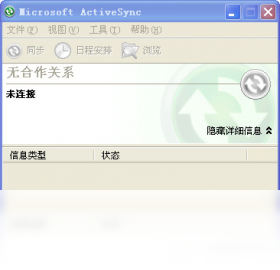
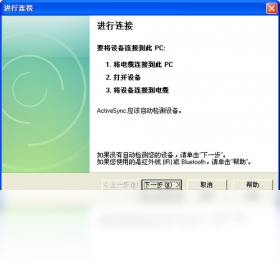
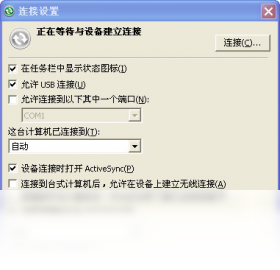
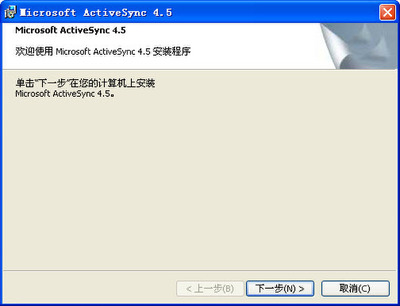
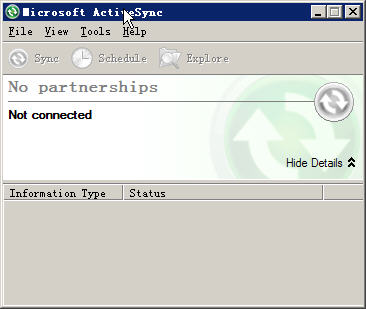
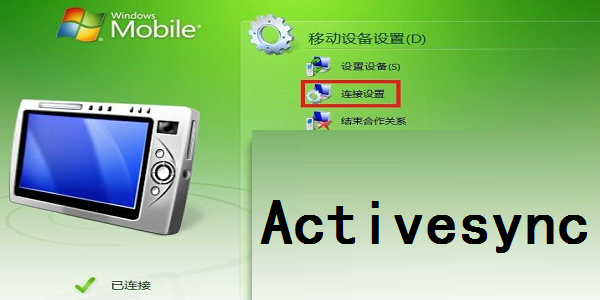
ActiveSync是微软官方推出的移动设备同步管理工具,主要帮助Windows Mobile、Windows CE等系统设备与电脑之间快速同步联系人、日历、任务、邮件及文件数据。它通过USB、蓝牙或网络连接,实现双向数据更新,确保手机与电脑信息始终一致。对于仍在使用WM设备或相关嵌入式系统的用户来说,ActiveSync依然是不可或缺的桥梁工具,简单高效、稳定可靠。
经典同步管理工具迎来显著功能升级,核心引擎优化大幅提升了数据传输效率与稳定性。新增智能冲突解决机制,有效避免多设备间的数据覆盖风险,确保联系人、日历及邮件的精准同步。同时,界面交互逻辑经过重构,操作更加直观流畅,降低用户学习成本。近期收集的大量用户反馈显示,新版本在兼容性与响应速度上获得广泛好评,许多用户特别称赞其在弱网环境下的断点续传能力。我们持续倾听社区声音,针对高频需求快速迭代,致力于提供更无缝、安全的跨设备协同体验,让数据流转始终高效可靠。
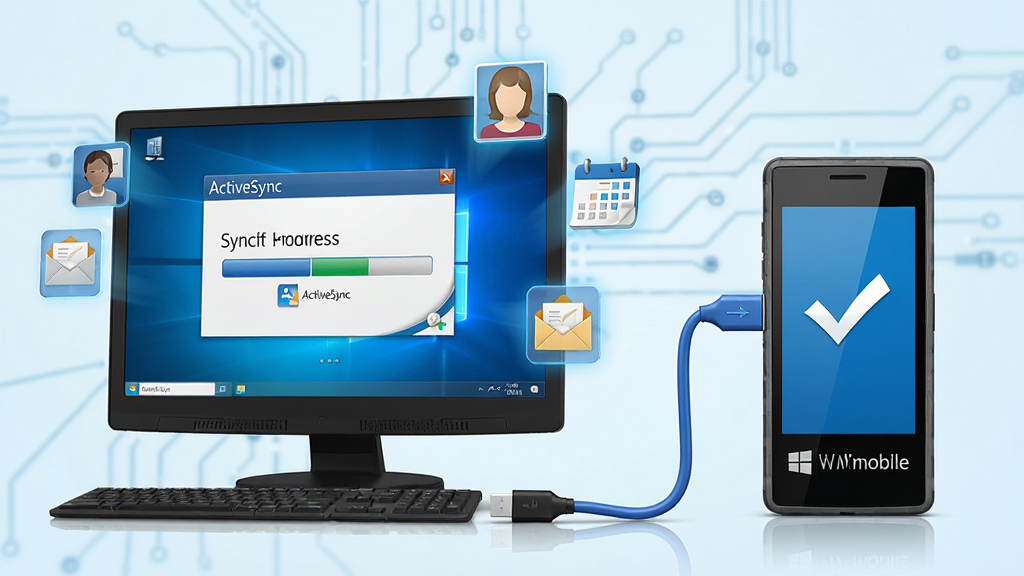
ActiveSync支持Outlook联系人、日历、任务、便签及邮件等信息的双向同步。连接设备后,系统自动比对两端数据差异,并按照用户设定的规则进行合并更新,避免手动重复录入,大幅提升工作效率。对于商务人士,这一功能可确保重要日程和客户信息随时随地随身携带。
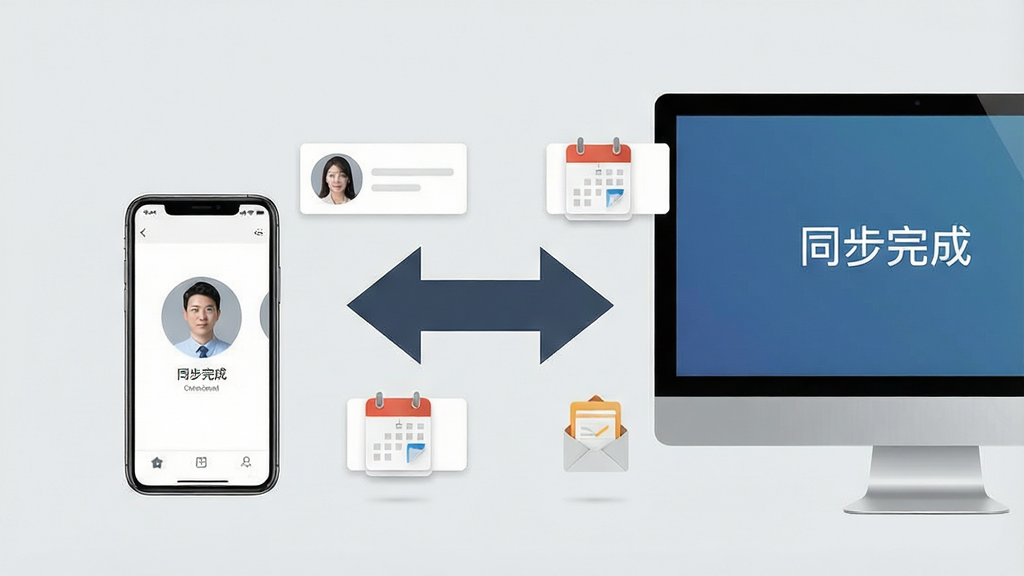
除了常见的USB数据线连接外,ActiveSync还允许通过蓝牙、红外或局域网(TCP/IP)方式进行无线同步。用户可根据实际环境选择最便捷的连接方式,尤其适合不便使用线缆的场景。连接向导会逐步引导设置,即使是初次使用的用户也能快速上手,减少配置障碍。
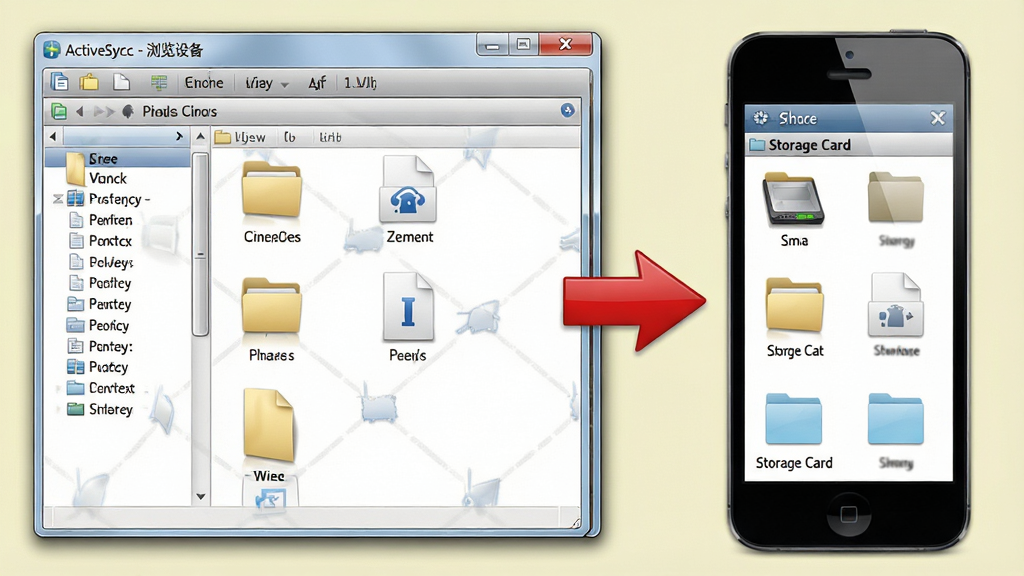
借助ActiveSync的“浏览设备”功能,用户可以直接在电脑上访问移动设备中的文件系统,进行复制、移动、删除等操作,就像操作本地磁盘一样简单。同时,它还支持安装和卸载设备上的应用程序(.cab、.exe等格式),方便用户批量管理软件,提升设备使用效率。
| 使用场景 | 操作说明 | 注意事项 |
|---|---|---|
| 首次连接设置 | 安装ActiveSync后,通过USB连接设备,系统自动识别并弹出同步向导,按提示创建合作关系即可。 | 确保设备已启用“USB调试”或“同步模式”,否则可能无法识别。 |
| 无线同步配置 | 在“文件”菜单中选择“连接设置”,勾选“允许无线连接”,然后通过蓝牙或Wi-Fi与电脑配对。 | 需确保电脑与设备在同一网段或蓝牙已配对成功,防火墙可能拦截,需放行端口。 |
| 邮件同步 | 在同步选项中勾选“邮件”,设定同步范围(如最近3天),连接后自动下载邮件及附件。 | 如需推送邮件,建议使用Exchange服务器,但需网络畅通,且耗电较高。 |
| 程序安装 | 双击电脑上的.cab或.exe安装包,ActiveSync会自动将其传送到设备并启动安装。 | 某些旧版软件可能不兼容高版本WM系统,安装前需确认兼容性。 |
| 软件名称 | 核心优势 | 用户评分 |
| WMDC | 替代ActiveSync支持新系统 | ★★★★☆ |
| SyncToy | 文件夹同步简单实用 | ★★★★☆ |
| FreeFileSync | 开源免费多平台同步 | ★★★★★ |
| GoodSync | 跨设备云同步稳定 | ★★★★☆ |
| Allway Sync | 实时同步算法智能 | ★★★★☆ |
ActiveSync 在鸿蒙系统上可以用吗?ActiveSync是微软针对Windows Mobile和早期Windows CE设备开发的同步工具,无法直接运行在鸿蒙系统上。如果要在鸿蒙设备上同步数据,建议使用系统自带的云同步或第三方工具(如华为手机助手)来实现类似功能。若需连接旧设备,可尝试在鸿蒙电脑端使用兼容模式或虚拟机,但可能无法保证稳定性。
ActiveSync 服务无法启动怎么办?首先检查系统服务中“Windows Mobile 设备连接”或“ActiveSync”服务是否被禁用,将其设为“自动”并启动。若仍无法启动,请重新安装ActiveSync,并确保没有残留的旧版本文件。同时,关闭杀毒软件和防火墙,避免其拦截服务进程。若在64位系统上遇到问题,建议下载Windows Mobile Device Center(WMDC)替代。
ActiveSync 4.5 支持短信同步吗?ActiveSync 4.5默认同步Outlook中的联系人、日历、任务、邮件等,并不直接支持短信同步。若需备份或同步短信,可以通过第三方工具(如MyPhoneExplorer)导出短信到电脑,或使用支持短信同步的ROM或插件。对于普通用户,建议定期备份设备数据,以免丢失重要信息。




 辽宁大连 网友 2026/9/7 19:45:36
 Motorola_Edge_60_Pro支持( 0 ) 盖楼(回复)
 雷神模拟器电脑版1.0.10 最新绿色版
 手机工具 / 410.3M / 26-07-27下载
  雷电模拟器正式版下载4.0.59最新版手机工具 / 1.3M / 26-07-24下载
  夜神模拟器正版下载7.0.0.6最新版手机工具 / 339M / 26-07-24下载
  腾讯云游戏平台start软件0.11.0.5238 官方正版手机工具 / 85.7M / 26-07-23下载
  苹果iTunes官方正版12.12.3.5 最新中文版手机工具 / 199.9M / 26-09-12下载
  豆包最新版 智能AI助手手机工具 / 563.4M / 26-10-08下载
  元贝驾考10.0.0 驾考刷题必备手机工具 / 129.6M / 26-10-08下载
  京麦2026最新版 商家工作台手机工具 / 205.3M / 26-09-07下载
  抖店工作台3.6.5 一站式店铺管理工具手机工具 / 194.4M / 26-09-07下载
  乐蛙一键刷机V3.2.1 安卓刷机助手手机工具 / 23.5M / 26-09-07下载
  金舟苹果手机投屏助手
 网速测试大师
 滴答清单
滴答清单 笃学者课堂
笃学者课堂








