
恒星播放器电脑版20211015120051官方最新版
时间:2026-08-30 08:00
大小:91.3M
系统:WinAll, 64位
语言:中文
时间:2026-08-30 08:00
大小:91.3M
系统:WinAll, 64位
语言:中文
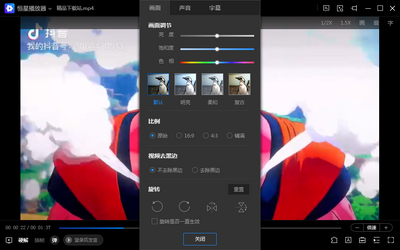
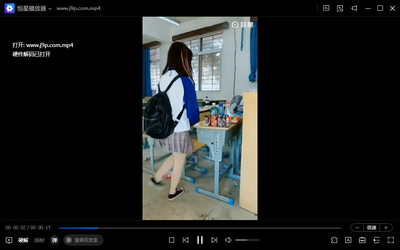
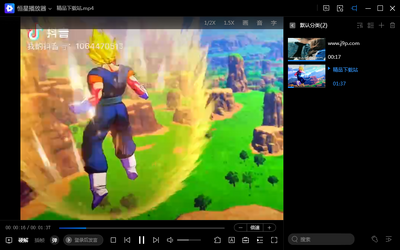
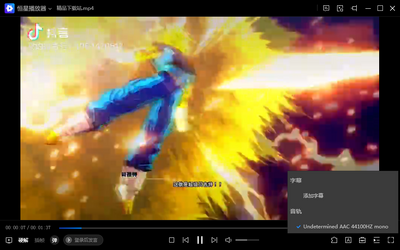
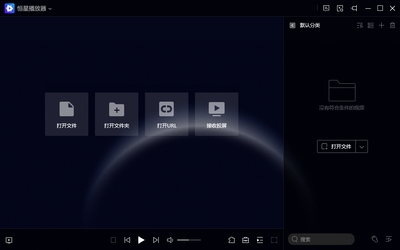
功能超级强大的一款电脑万能视频播放器软件,恒星播放器电脑版支持全格式播放,可以手机电脑互相投屏,高清4k、蓝光等文件播放,支持播放本地视频文件、网络视频源、蓝光 DVD 镜像,还有超多功能自己下载慢慢体验!
恒星播放器电脑版迎来重磅更新,本次升级聚焦核心体验与性能优化。全新解码引擎显著提升高码率4K/8K视频的播放流畅度,并修复了部分HDR影片色彩偏淡的问题,画面细节更真实。针对用户反馈较多的字幕功能,新版增加了在线字幕智能匹配与多行字幕自定义样式,同时优化了外挂字幕的加载速度。此外,音频输出加入了独占模式与音量增益调节,适配更多外接设备。界面交互上,重新设计了播放列表侧边栏,支持拖拽排序与记忆播放进度。我们持续倾听社区声音,已修复近30个历史版本遗留问题,包括网络串流卡顿和截图兼容性等。感谢每一位用户的反馈,让恒星播放器更稳定、更易用。欢迎下载体验,感受更流畅、更清晰的视听之旅。
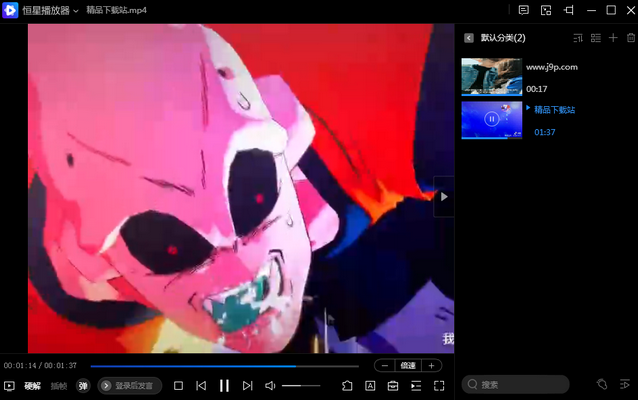
全格式视频文件播放
支持磁力链边下边播
电影资源搜索下载
在线匹配字幕
支持发送弹幕互动
支持无边框模式
本地观看直播/电视
操作简单无广告
手机电脑互相投屏
支持播放高清4K、蓝光HDR文件
支持播放ISO和SWF文件
拥有“插帧”功能,可有效提升视频画质与流畅度
1、免费、无广告、无弹窗
一款纯粹专注的播放器,给你安静的陪伴不打扰!
2、画面流畅细腻,支持所有格式,系统占用低
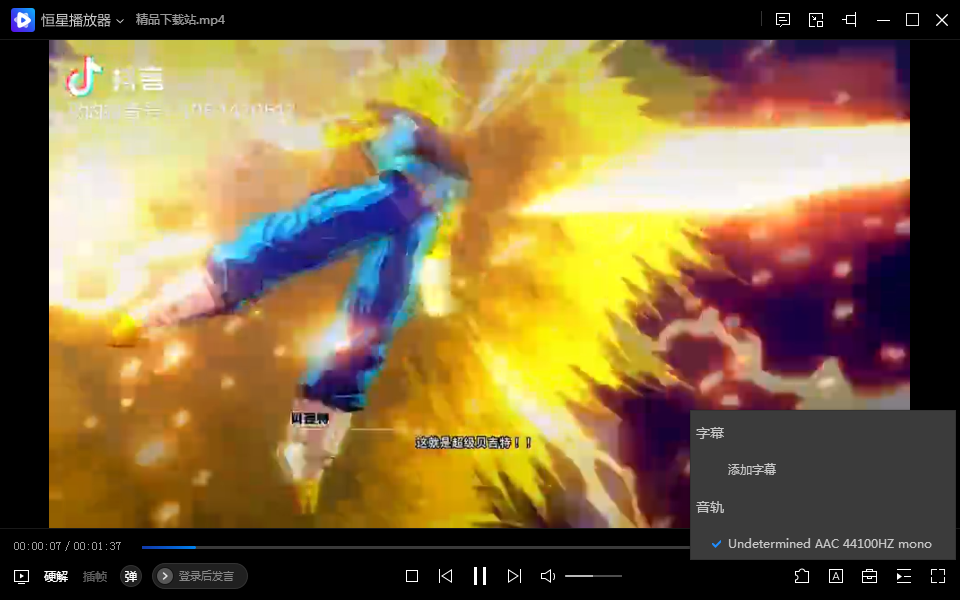
支持超高清4K,蓝光HDR,ISO。支持多显卡A协同解码。根据电脑配置,自动优化播放器,提供极致观看体验!
3、影音黑科技,臻享私人影院
拥有独家高速运动补偿插帧算法。支持 madE,自定义着色器等插件。定制您的专属观影效果。
软件支持打开本地文件、文件夹、URL网址、光盘上的视频,支持设置无黑框播放,默认使用硬件解码+插帧的方式来提升画面质感,体验超级一流。
播放本地文件时,还可以右击在线搜索字幕,如果是电影/电视类视频,几乎都能搜索到相应的字幕,不需要去单独下载字幕然后导入。
另外除了播放本地+网络视频外,恒星播放器还可以通过安装「插件」来扩展软件的功能,这点和 Chrome 浏览器非常类似,点击右下角的「插件管理」,即可查看所有的插件+在线搜索安装插件。
譬如这里安装了「第三方直播」这个插件,我们就可以通过恒星播放器+直播网址,直接在浏览器中观看直播了,几乎主流的直播网站都支持,例如:斗鱼、虎牙、淘宝等。再也不用安装直播软件+忍受浏览器卡顿的现象了。
插件的安装也很简单,找到插件的url网址,直接安装即可,另外官网也整理了不少开源插件的地址+介绍,涵盖了:资源搜索、电视直播、字幕、影视资源站等等。
譬如这里安装好「看电视」插件后,我们就可以使用恒星浏览器在线看电视了,超级便捷。
当然软件在使用上还有更多的惊喜体验,这里由于篇幅原因没法一一讲解,最重要的是这是一款在不断更新中的软件,而且更新频率极高,希望对你有用~
没有画面怎么办?
尝试重装显卡驱动,依旧不行强烈建议您点击播放器左上角“恒星播放器”字样,然后点击关于项,通过上面的联系方式告知我们,我们将1对1的为您解决问题。
没有声音怎么办?
在主界面点击:右键-声音-声音设备,切换设备,查看问题是否解决。
如何开启madVR?
在程序初始安装阶段,勾选安装madVR,或者在主界面:右键-设置-渲染页面下载安装madVR。安装成功后在右键-设置-渲染页面“madVR渲染”选项后勾选开,即可使用madVR进行渲染,同时也可通过madVR的控制栏面板控制视频的播放暂停等基本操作。
播放时闪退怎么办?
在主界面点击:右键-设置-解码,选择关闭硬件加速或内存零拷贝,尝试播放观察问题是否解决,依旧不行强烈建议您点击播放器左上角“恒星播放器”字样,然后点击关于项,通过上面的联系方式告知我们,我们将1对1的为您解决问题。
如何开启硬解?
在主界面点击:右键-解码,硬件加速选项选择开,即可开启硬件解码,在视频播放时,点击左下角的硬解/软解字样,也可以实时开启/关闭硬解。
如何播放iso格式的视频?
恒星播放器支持iso格式视频的播放,将iso文件拖入播放区域,即可完成播放。
如何将dvd多个视频文件合并播放?
多个dvd视频文件放置于名为“VIDEO_TS”的文件夹中,可将整个“VIDEO_TS”文件夹拖入播放区,或通过打开文件夹功能选择包含“VIDEO_TS”的文件夹,即会将文件夹内所有文件合并为一整个文件进行播放。
如何在线匹配字幕?
在主界面点击:右键-字幕-搜索字幕,可在线上搜索与视频匹配的字幕。
如何清除播放记录?
在主界面点击:右键-常规,勾选退出时清除播放记录,即可在程序退出时删除所有播放记录。在程序运行中也可将鼠标移动到播放列表上,点击文件右下角的按钮,完成删除,也可按住shift/ctrl再点击播放列表中文件,完成多选,敲击delete键全部删除。
如何开启HDR功能?
对于支持HDR的视频,播放器支持开启HDR效果,通过点击视频左下方“HDR”字样,开启HDR效果,此时视频即采用高动态光照渲染方式呈现。
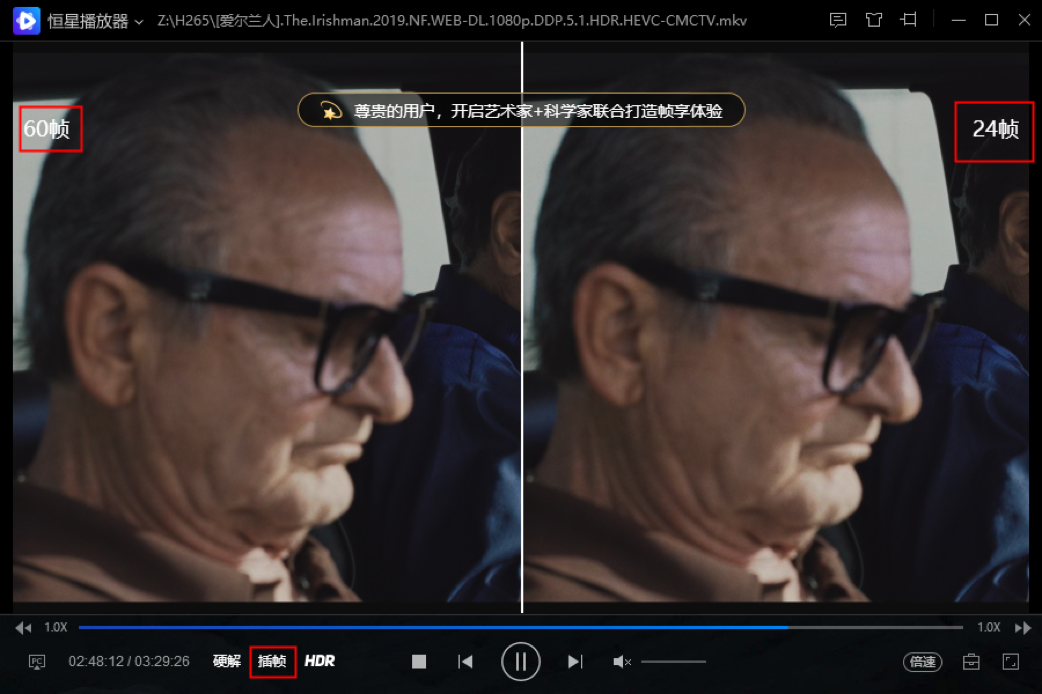
如何开启插帧功能并设置帧率?
可以通过在视频播放区域点击:右键-设置-播放,在插入帧率栏填入想要得到的帧率,如图:

设置完成后(默认为60)通过点击视频左下方“插帧”字样,开启插帧功能,此时视频帧率将提高到设定值,在观看高速运动或帧率较低视频时获得更流畅的视觉效果。
如何接受投屏?
首先需要确保投屏的视频源(如手机,平板)和电脑处于同一个网络,然后点击视频源侧的按钮,选择投屏设备为恒星播放器即可。恒星播放器接收设备名可在播放器界面中点击接收投屏按钮进行修改。如图:

如何播放网络视频源?
在播放器界面中点击“打开URL”按钮,输入网络视频流地址,即可收看网络视频(目前支持HTTP、RTMP、RTP、UDP、HLS、FTP等格式)。
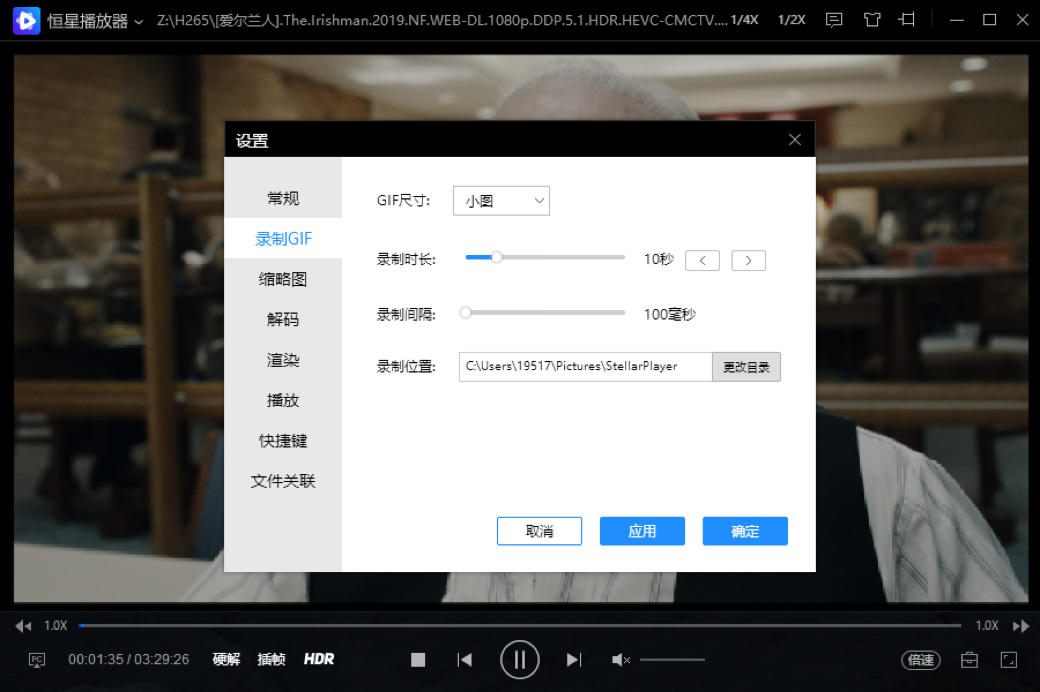
如何录制GIF?
在播放界面点击:右键-设置-录制GIF,进入录制GIF的设置界面,可以设置GIF相关属性。如图:
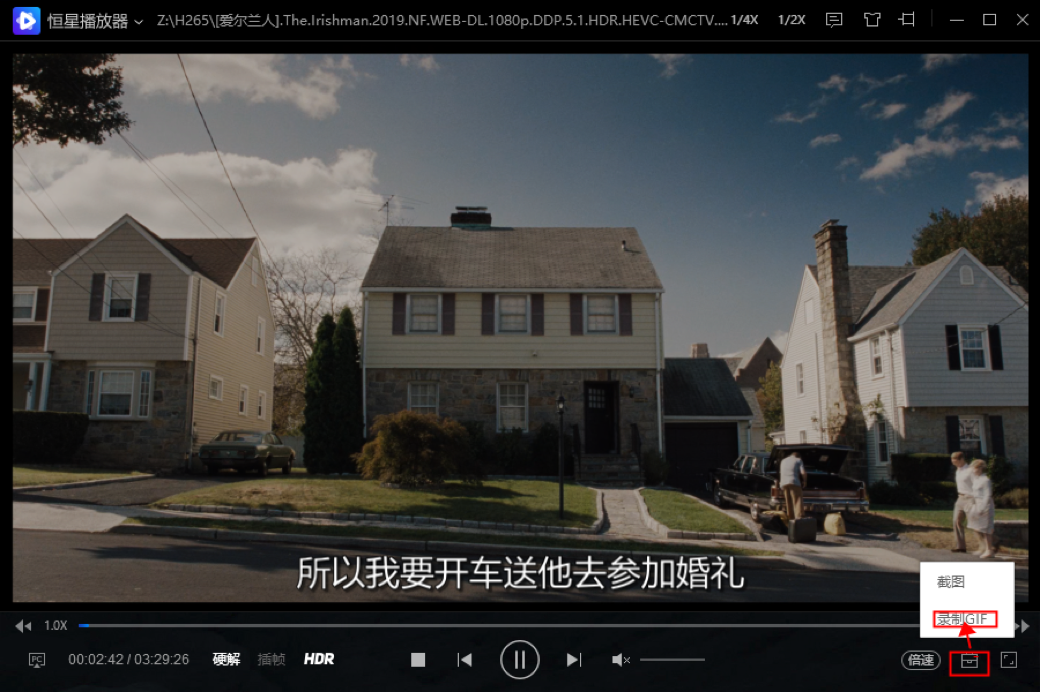
在视频播放时点击右下角工具箱按钮,即可开始录制GIF,录制阶段点击停止录制生成GIF图片。如图:
如何在播放时禁用屏保和电源管理?
当播放器播放视频一段时间后,如果没有产生人为操作,电脑可能会启用屏保或者电源管理机制,在播放器界面点击:右键-设置-播放,勾选“播放时禁用屏保和电源管理”可以避免上述情况发生。
如何为播放器设置操作快捷键?
在播放界面点击:右键-设置-快捷键,通过选定条目,敲击键盘决定该条目对应的快捷键。
如何循环播放视频中的一部分?
在视频播放区域点击:右键-画面-A-B重复播放,选定A点,然后再次按照上述流程操作选定B点,即可开始A-B点间的视频循环播放。
如何设置视频的倍速播放?
点击右下角倍速按钮,或点击进度条头部和尾部按钮进行播放速率的调整。
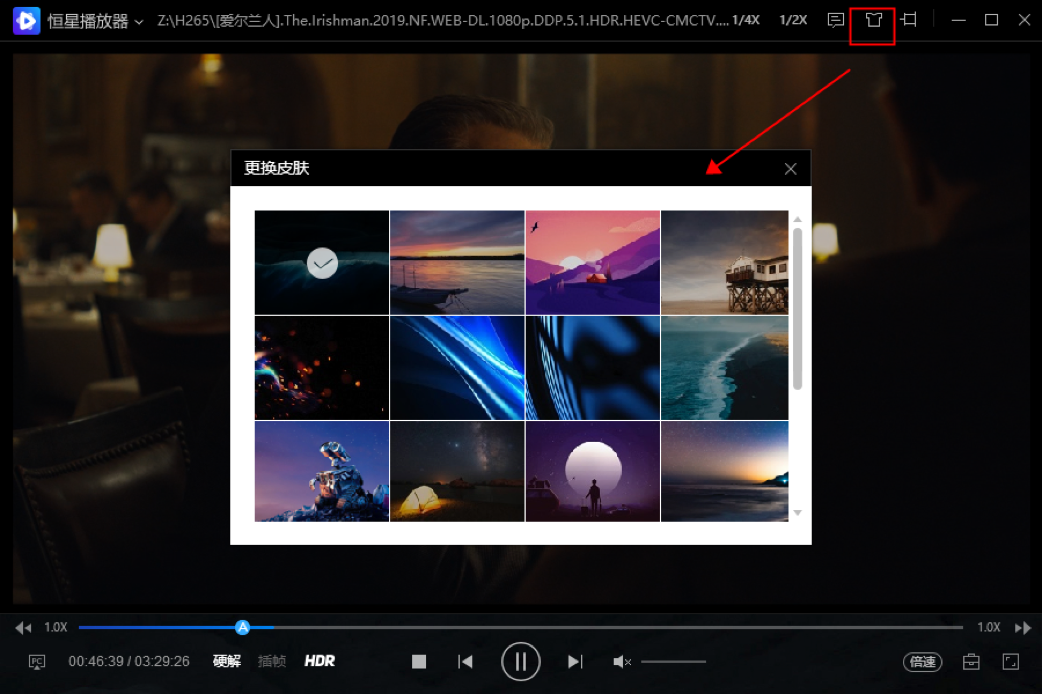
如何更换播放器皮肤?
点击播放器右上角衣服图标,即可选取不同背景皮肤用于播放器。
如何告诉我们您的宝贵意见?
点击播放器右上角对话信息图标,即可将您对恒星播放器的宝贵意见反馈给我们,帮助我们做的更好。

安装前请关闭杀毒软件,避免误拦截安装文件;建议自定义安装路径,取消捆绑的附加组件。首次使用若播放卡顿,请在设置中开启硬件加速,并选择合适的视频渲染器。常见问题:如遇黑屏或无声,请更新显卡驱动或切换解码模式;字幕无法加载时,手动选择字幕文件或调整编码为UTF-8。若播放ISO/BDMV文件夹无反应,需安装虚拟光驱插件。注意:本版本为2021年10月发布的官方最新版,部分在线功能可能因服务器调整失效,建议优先本地播放。




 爱奇艺pc客户端9.2.152.5700 去广告绿色清爽版
 视频播放 / 67.1M / 26-07-24下载
  DVDFab Player7中文最新版7.0.0.4高级版
 视频播放 / 215.0M / 26-07-20下载
  咪咕视频PC端下载4.14.0.305官方最新版视频播放 / 108M / 26-08-30下载
  ALLPlayer播放器8.9.0 中文免费版视频播放 / 109.5M / 26-07-17下载
  Flash插件正式版下载33.0.0.413去广告版视频播放 / 122M / 26-07-23下载
 ![GOM Player播放器高级增强版2.3.66.5330 最新版[附教程]](http://pic.j9p.com/up/2021-5/20215211630236963.bmp!80_80) GOM Player播放器高级增强版2.3.66.5330 最新版[附教程]视频播放 / 48.9M / 26-07-20下载
GOM Player播放器高级增强版2.3.66.5330 最新版[附教程]视频播放 / 48.9M / 26-07-20下载  PotPlayer去广告绿色版32位最后版视频播放 / 34.1M / 26-07-24下载
  SMPlayer播放器v21.1.0 绿色便携版视频播放 / 59.6M / 26-07-20下载
  抖音电脑版正版1.0.2 官方最新版视频播放 / 60.6M / 26-08-28下载
  八爪龙演播大师2.6.2 电脑版视频播放 / 236KB / 26-07-27下载
  斗鱼直播伴侣官方版
 YY伴侣游戏版
 YY开播伴侣





 暴风影音16永久vip修改版