
Win11恢复经典上下文菜单1.0 绿色版
时间:2026-09-08 21:08
大小:430KB
系统:Win11
语言:英文
时间:2026-09-08 21:08
大小:430KB
系统:Win11
语言:英文
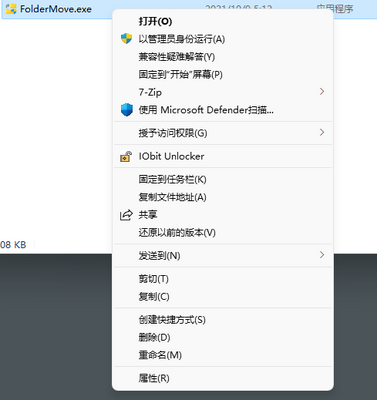
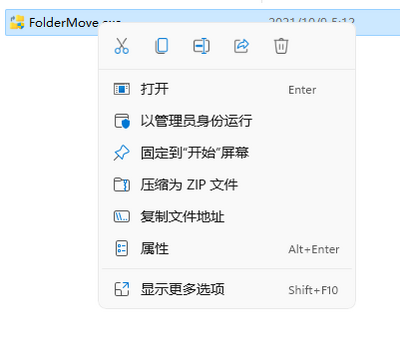
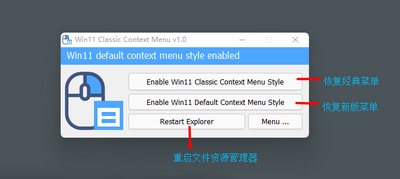
Windows 11正式版发布后将菜单进行了简化,很多用惯win10菜单的用户非常不习惯,那么怎么样win11的菜单换成经典的上下文菜单呢,这款Windows 11 Classic Context menu就可以轻松实现,简称W11ClassicMenu,简单好用,下面有使用说明。
本次更新重点优化了右键菜单的响应速度与兼容性,彻底解决了部分第三方软件导致的菜单卡顿问题。新增对Windows 11最新累积更新的支持,确保在系统重启后设置依然稳定生效,无需重复操作。针对用户反馈的“显示更多选项”按钮隐藏不彻底现象,我们改进了注册表写入逻辑,实现更纯净的经典视图体验。同时,界面微调让图标与字体在不同缩放比例下更加清晰美观。大量用户表示新版运行流畅,极大提升了日常文件管理效率。我们持续收集社区建议,致力于提供零干扰、轻量化的经典交互体验,欢迎下载绿色版直接运行,即刻找回熟悉的右键操作习惯。
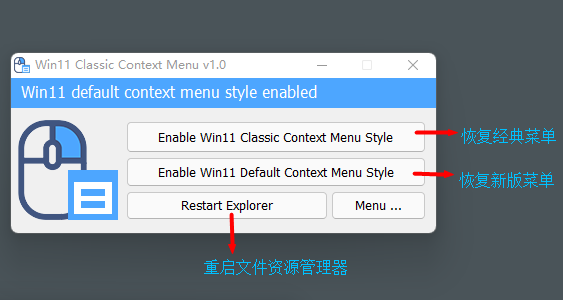
1.选择你要恢复的菜单样式
2.重启文件资源管理器
如果您想从 Windows 11 上下文菜单中删除"显示更多选项"条目,并恢复 Windows 10中的经典右键单击菜单,您可以使用这款小软件。
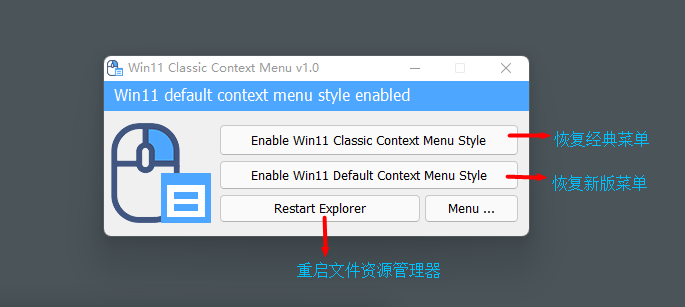
使用此应用程序,您可以轻松地在旧 Windows 10 右键单击上下文菜单和默认 Windows 11 上下文菜单之间切换。
恢复前菜单(新版菜单):

恢复后菜单(经典菜单):
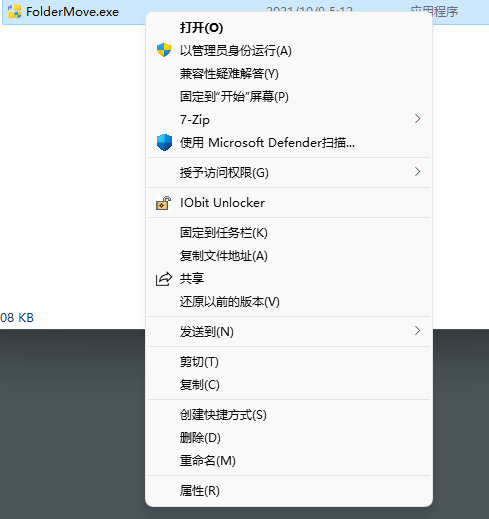
Windows 11 中的上下文(右键单击)菜单进行了重新设计,与旧窗口相比,条目有限。它包括一排用于复制、粘贴和删除等基本操作的图标,但隐藏了"显示更多选项"按钮后面您可能需要的一些功能,这意味着每次我们需要按下一个额外的选项来查看所有上下文菜单选项。
Windows 11 Classic Context Menu v1.0 是 Sordum 团队的一个小应用程序,它可以自动完成该任务,并使其一键式开启。
它是一个小型和免费的便携式软件应用程序,也有命令行支持,这意味着你可以进一步开启自动化的过程。
要查看所有支持的命令行参数,请使用菜单-“命令行信息”按钮。
本软件为绿色免安装版,解压后直接运行即可生效。建议以管理员身份启动,以确保注册表修改权限充足。使用前请备份重要数据或创建系统还原点,以防万一。
常见问题:若右键仍显示新菜单,请尝试重启资源管理器或注销当前用户重新登录;部分第三方美化软件可能冲突,建议暂时禁用其他Shell扩展工具。如遇杀毒软件误报,请添加信任白名单,因修改注册表属正常行为。
安装技巧:无需复杂配置,双击主程序即自动应用设置。如需恢复默认Windows 11样式,再次运行本程序并选择“还原”选项即可一键撤销更改。兼容Win11 22H2及后续版本,支持中英文界面。保持简洁高效,让经典回归指尖。




 系统修复软件(Wise PC 1stAid)1.4.8.67中文版
 系统优化 / 4.0M / 26-07-27下载
  驱动人生88.0.0.2026 驱动管理专家系统优化 / 78.7M / 26-09-07下载
  Windows 10 Manager中文免费版3.6.2 绿色免激活版
 系统优化 / 17.6M / 26-07-23下载
  Advanced SystemCare绿色免费版15.3.0 专业版系统优化 / 53.1M / 26-07-19下载
  Windows11 Manager1.0.8 绿色版系统优化 / 17.5M / 26-07-18下载
  win10中文语言包官方版1.0绿色免费版系统优化 / 61.5M / 26-07-24下载
  腾讯软件管理免安装提取版15.3.22667.301 绿色版系统优化 / 41.0M / 26-07-20下载
  联想电脑管家游戏定制版v4.0.40.2175 官方最新版系统优化 / 166M / 26-06-03下载
  Lucy快速启动32位/64位电脑版1.6.7 绿色中文版系统优化 / 1.8M / 26-07-24下载
  Parallels Desktop16 for mac官方版16.1.3最新版系统优化 / 205.9M / 26-07-23下载
  VC++ 2010可再发行组件包
 VC++ 2005可再发行组件包
 石大师装机大师
 数据恢复专家


 DirectX修复工具最新版
 微软电脑管家官方版