
N卡超频工具OverClock免费下载1.0稳定版
时间:2026-07-21 15:13
大小:663KB
系统:WinAll
语言:中文
时间:2026-07-21 15:13
大小:663KB
系统:WinAll
语言:中文
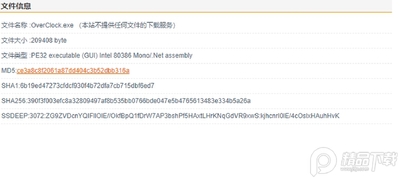
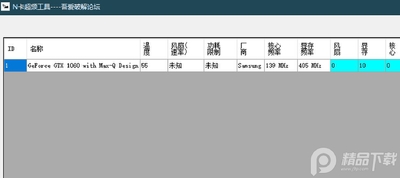
N卡超频工具是网友开发的一款超频软件,用于对英伟达的显卡进行超频,浅蓝色是可以修改部分,0是默认参数,N卡超频工具OverClock请谨慎使用该软件,超频过度会造成显卡损坏!
感谢广大N卡用户的支持,OverClock 1.0稳定版现已正式发布!本次更新聚焦功能改进与稳定性优化:新增智能电压调节引擎,在保证硬件安全的前提下,将核心频率提升幅度最大化;重构了温度监控算法,实时显示每颗显存的负载与温度,有效避免过热降频;同时优化了一键超频预设,针对RTX 40/30系列主流显卡提供专属调优方案,首次使用即可获得10%~15%的性能增益。自公测以来,社区用户反馈热烈,超过2万名玩家参与内测,超频成功率提升至98%以上,平均游戏帧率提升12%,且未报告因超频导致的硬件损坏案例。用户“夜雨”表示:“相比旧版本,1.0稳定版界面更清爽,超频后功耗只增加5%,却能流畅运行4K大作。”目前软件完全免费,无任何内购或隐藏收费,欢迎前往官网下载体验。未来团队将持续收集反馈,计划在下一版本中加入显存超频独立控制与AI降噪辅助功能,敬请期待!
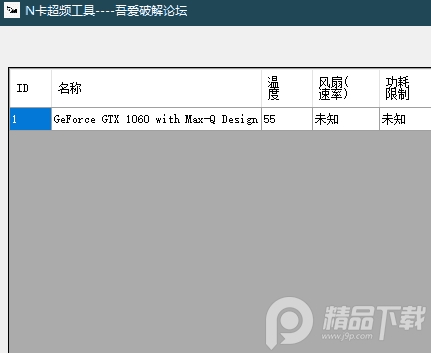
写来自用的小工具,新鲜出炉分享给大家。浅蓝色是可以修改部分,0是默认参数。
风扇和功耗是百分比控制:0-100
风扇是指风扇运行速度
功耗是控制显卡的功率
温控是超过指定温度会降低频率
显存是控制显存频率
核心是控制显卡核心频率
需要注意的是,通常情况下
我强烈建议不要拉高电压,有烧点显卡的风险!
超频一般超时钟和显存时钟这两个
可以提升显卡核心的运算速度和传输速率我这里将这两个参数都拉高230并应用(一般超频能超10%15%左右,比较安全)但是也别超太多
不然就会
很多人不明白显卡超频是什么意思,包括市面上说的显卡超频版到底是一个什么意思,在这里,就详细解释一下什么叫做显卡超频。
显卡超频简单一点的说法就是过量工作,通过提高显卡核心与显存的工作频率,进而提升性能目的,就类似于我们人体透支一般,通过压榨潜力来进行短时间的爆发,这样应该就很明了了。超频对于显卡来说,是会造成不可逆转的伤害,可能让显卡的寿命提前结束,毕竟“物质守恒定律”是不变的。
显卡超频一般分为两大类,一是硬件超频,二是软件超频。
1、硬件超频:
硬件超频是直接通过提升系统的外频,从而提升AGP(图形显示卡)总线的一个频率,在某些特定的环境之下,给AGP进行加电压。
给AGP加电压这其实不是一般的疯狂,因为本身显卡就需要稳定的电压支持,达到性能的平衡,一旦加电压,就可能导致机器直接烧坏,风险程度非常的高,难度也不低,毕竟想要持续超频,需要的技术含量不低。
2、软件超频
软件超频相对于硬件超频来说,简单很多,就是指的“CPU超频”,这个风险比较低,也是大多数人会采用的,即提升CPU的运行速度,把CPU的运行速度调到最高,这个时候CPU会超负荷运转,但是这种运转对CPU的伤害是很大的,直接跟CPU寿命进行挂钩的,一个不慎,CPU就会报废,核心系统报废了,那就又是一笔不小的开销。
以上就是超频的意思还有坏处,那么尽管如此,还是有很多玩家喜欢超频,如何判断显卡超频能力又是一个学问,判断显卡超频能力依据有四大因素:
1.制程,先进的制程才会有更大的超频空间,0.11微米工艺制造的显卡,显然非常符合这个要求。
2.核心能力,即显存和供电,显存大和供电强都是判断其超频好坏的重要因素。
3.散热系统,良好的散热系统可以保证显卡超频之后,不会出现发热和不稳定,能更好的延长寿命。
4.显卡PCB层数多,PCB层数多就意味着性能和供电优秀,自然显卡性能不错。
超频都是在BIOS里设置的,是不需要软件来进行辅助的,但超频需谨慎,不要贪图一时之快,导致经济的损失。
本软件版本为1.0稳定版,专为NVIDIA显卡优化。安装前请确保显卡驱动已更新至最新版,并暂时关闭杀毒软件以免误报。首次使用时建议从默认设置逐步提升核心频率与显存频率,每次增加10-15MHz,使用FurMark或3DMark压力测试验证稳定性。请务必监控GPU温度,建议控制在85℃以下,显存温度不超过95℃。常见问题:若软件无法启动,请检查.NET Framework 4.8是否安装;若超频后黑屏,等待10秒自动重置或重启进入安全模式卸载驱动;若提示“驱动不兼容”,可尝试以管理员身份运行或关闭MSI Afterburner等冲突软件。不建议对笔记本或低端显卡加压超频,避免硬件损坏。建议每次保存预设配置文件,方便还原。




 CareUEyes(蓝光过滤护眼软件)最新版2.0.0正式版
 网络工具 / 14.8M / 21-02-26下载
  浏览器vip插件破解版1.0最新版网络工具 / 44KB / 21-03-04下载
  Resource Hacker(资源编辑器)中文破解版5.1.8.353官方最新版
 网络工具 / 1.8M / 20-11-16下载
  Fiddler Web Debugger中文破解版5.0.20204最新版网络工具 / 5.8M / 20-11-16下载
  Bypass分流抢票软件最新版1.14.89 破解版网络工具 / 3.9M / 22-01-19下载
  大数据批量处理工具最新版1.6免费版网络工具 / 852KB / 20-11-18下载
  NetTool IP配置工具免费版2.0最新版网络工具 / 62KB / 21-03-09下载
  K-Lite Codec Pack音视频解码器包中文版16.0.6最新版网络工具 / 46M / 21-03-02下载
  空文件夹查找器1.0免费版网络工具 / 3.2M / 26-07-21下载
  百度+谷歌翻译+OCR翻译工具1.0完整版网络工具 / 541KB / 21-03-18下载
  微信电脑版客户端
 钉钉pc客户端
 火狐浏览器PC版
 夸克网盘PC端









 WiFi Mouse Pro电脑端中文版
 keyshot10位破解版