
Nosub字幕制作软件1.0免费版
时间:2026-07-24 05:54
大小:73.7M
系统:WinAll
语言:中文
时间:2026-07-24 05:54
大小:73.7M
系统:WinAll
语言:中文
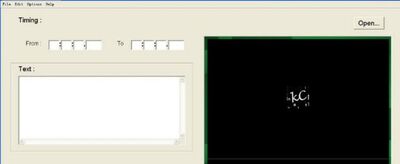
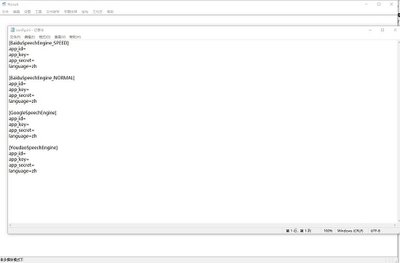
Nosub字幕制作软件是一款非常好用的字幕制作app,拍摄的视频太过于单调不妨加上字幕试试看,支持自定义的进行字幕内容上的处理,还能批量翻译字幕内容,还能批量翻译字幕内容,有需要的用户不要错过了,快来下载吧
Nosub是一款字幕制作软件,能帮助用户快速的进行视屏字幕制作。软件操作简单易上手,支持语音识别,只需将视屏拖入到软件中即可进行字幕制作,
自动识别语音生成字幕文件。还支持批量字幕制作翻译,让字幕制作变得轻松简单,节省大量的时间。
重构字幕编辑器;
增加字幕翻译功能,暂时只添加百度翻译引擎;(为防止请求超过百度限制API限制,保证翻译成功率,强制每次请求后休眠15S)
文件转写支持识别语言设置,和多账号;(识别语言和账号可扩展)
配置文件增加JSON方式;
播放器显示多行;(不再限制只能显示单行,临时解决方案)
音频降噪处理;(来自WebRTC)
离线语音自动切割;(来自WebRTC)
语音识别生成字幕;(两种模式,一句话识别和文件转写)
字幕快照;(解决传统字幕软件闪退丢失字幕的问题)
视频压制;(异步任务队列,支持批量压制)
字幕翻译;(异步任务队列,支持批量翻译)
1、完全支持Vista与Windows7。在UAC打开的状态还可正常运行
2、加强了搜索、替换功能,修正了逐个替换不能忽略的问题
3、增强了中外文双语字幕制作处理功能。不仅可处理中文与西文双字幕,还可处理中文与日文、韩文等含有汉字的外文双语字幕
4、支持全部语言的ANSI字幕文件,在打开文件时可选择语言选项,杜绝了乱码。例如在简体中文版Windows系统下,只要在打开文件对话框的区域与语言中选择 中文(繁体,台湾)就可直接打开ANSI编码的繁体字幕
很多朋友在后期制作的末尾都会面临加字幕这一关,这个过程让后期狗又爱又恨,一方面当我们制作字幕时,通常意味着即将成片,另一方面,不得不说,加字幕真的是一个让人头大的过程,
相信有过这种经历的朋友都有同感,下面慕课就教给大家一个制作字幕的简单方法。
1、添加字幕
【字幕】【新建字幕】【默认静态字幕】
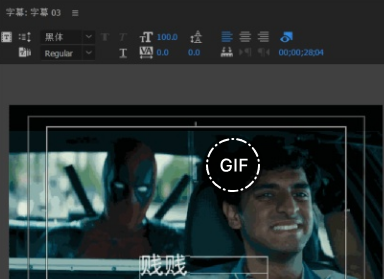
文使用文字工具编辑字幕内容,由于英字体不识别中文字符,所以会有方块的现象,只要在字幕属性中把字体改成中文的就可以显示了。

2、字幕属性
其实和word区别不大,就是属性栏在右侧,XY代表横纵轴的位置,根据你的需求调节字幕位置、字体大小、颜色等属性就可以啦。

3、字幕外描边、阴影
视频背景在切换镜头时会有黑白场景的变化,这会影响字幕的显示,所以我一般会通过给字幕加外描边和阴影效果,以此避免字幕看不清楚。

4、添加字幕到视频上
做好字幕效果后,将字幕文件拖拽到视频轨道上,然后调整时间长度就可以了,我们预览下效果。

本版本为1.0免费版,仅限个人非商业用途。安装前请关闭杀毒软件或添加信任,避免误报拦截。首次运行需以管理员身份启动,若界面乱码请安装系统简体中文字库。常见问题:导出字幕时若提示编码错误,请在“文件-设置”中切换UTF-8与GB2312;视频无法拖入可尝试使用“打开”按钮。技巧:使用快捷键Ctrl+Shift+S快速保存当前字幕;批量调整时间轴时建议先备份原文件。遇到闪退可删除软件根目录的config.ini文件恢复默认设置。免费版不支持SRT格式直接预览,需导出后使用播放器测试。




 必剪电脑版1.4.1 官方最新版
 视频处理 / 215.2M / 26-07-16下载
  字幕编辑器Subtitle Edit中文绿色版3.6.3 最新版
 视频处理 / 7.3M / 26-07-19下载
  PowerDVD免激活极致蓝光版22.0.1717.62 中文绿色版视频处理 / 317.6M / 22-05-31下载
  Boilsoft Video Splitter汉化绿色版8.3.1 破解版视频处理 / 155.4M / 26-07-18下载
  金舟视频压缩软件2.5.6 官方最新版视频处理 / 41.0M / 19-10-25下载
  无损视频切割裁剪LosslessCut中文免安装版3.43.0 绿色版视频处理 / 141.1M / 26-07-14下载
  Shotcut中文绿色版21.12.21 最新版视频处理 / 98.6M / 26-07-15下载
  喵影工厂国际汉化版破解版10.7.7.9 最新版【附激活码】视频处理 / 394.5M / 21-12-07下载
  FormatFactory格式工厂2022去广告版5.10.0 绿色免费版视频处理 / 139.3M / 26-07-21下载
  Caomei视频批量去水印工具1.0最新版视频处理 / 3.1M / 21-01-11下载
  爱奇艺pc客户端
 酷狗音乐pc官方版
 小葫芦OBS直播助手官方版




 ai自动剪辑视频软件破解版