腾讯云服务器蓝灰科技ppt模板
时间:2026-07-28 05:44
大小:3.9M
系统:WinAll, 64位, 32位
语言:中文
时间:2026-07-28 05:44
大小:3.9M
系统:WinAll, 64位, 32位
语言:中文
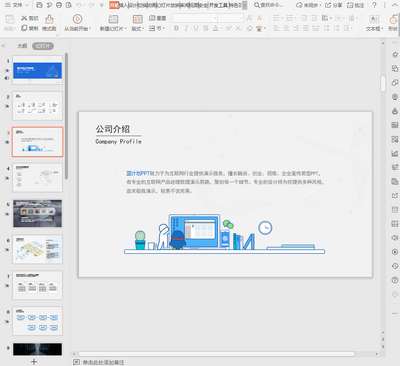
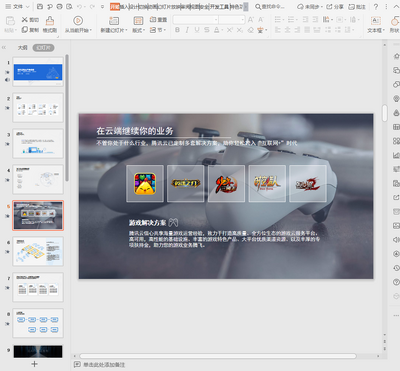
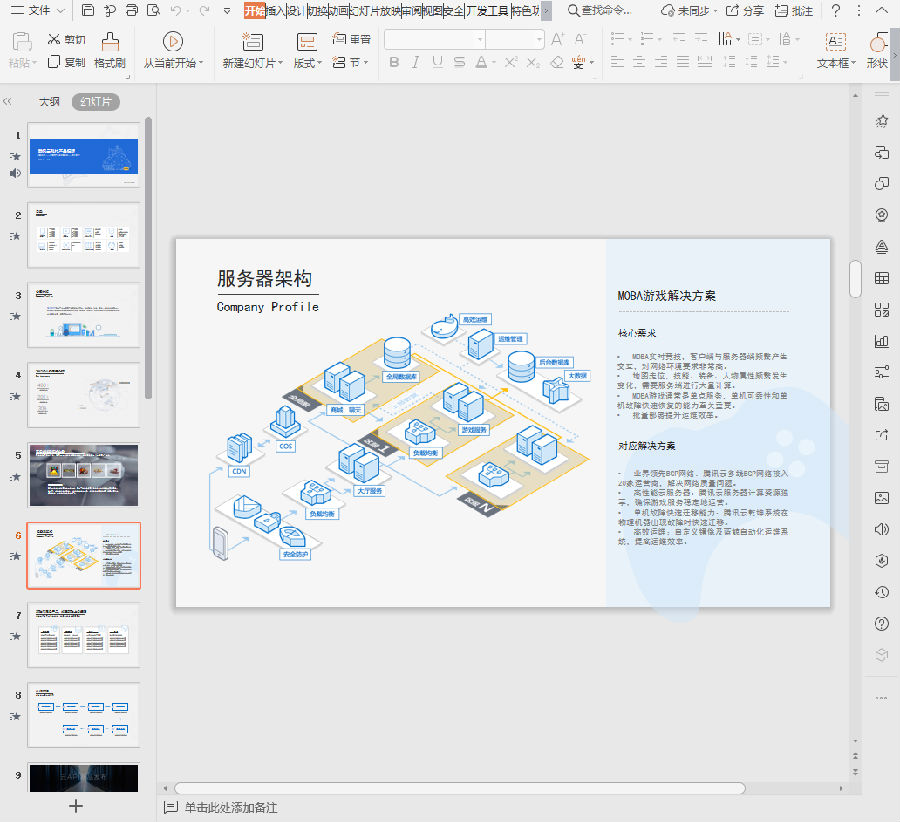
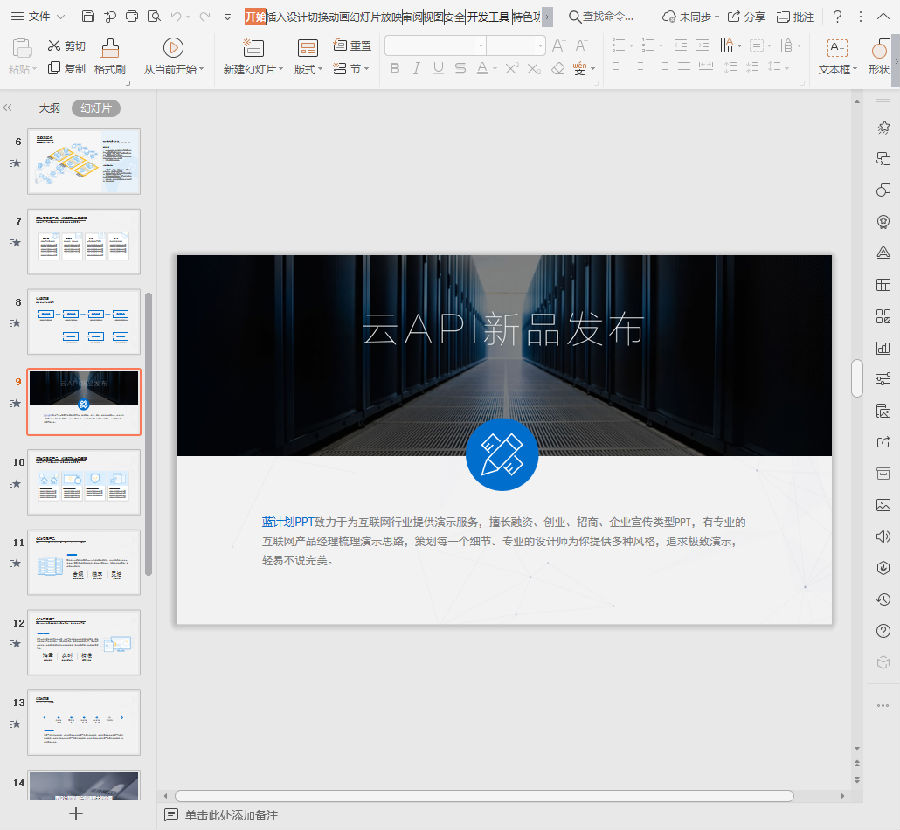
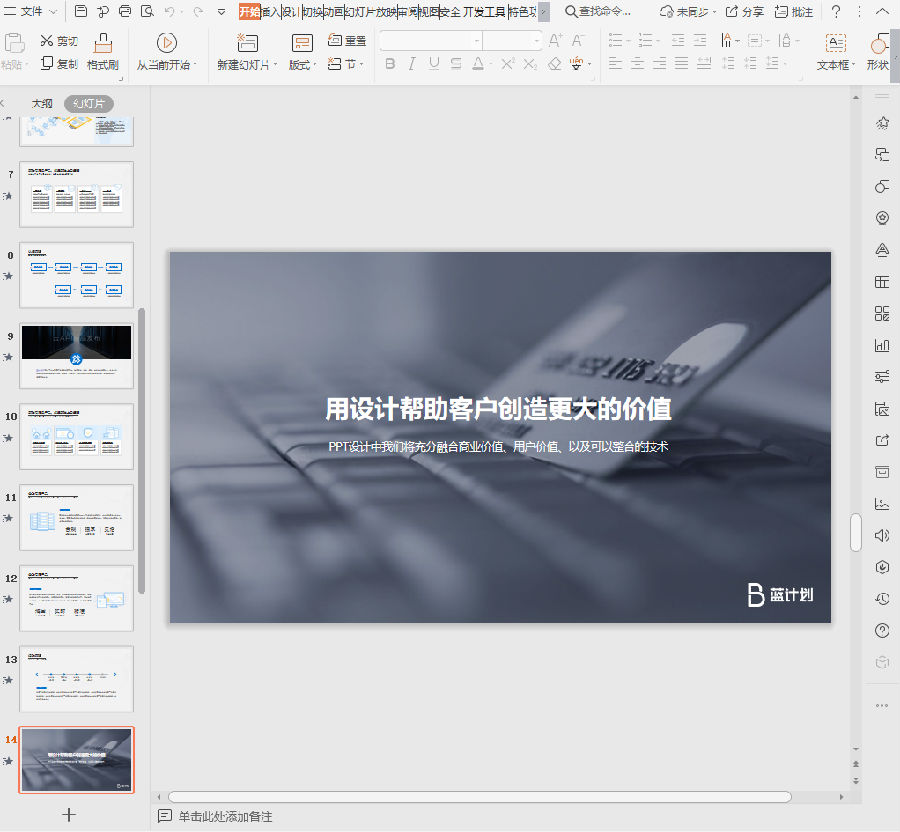
腾讯云服务器蓝灰科技ppt模板是一款以科技互联网为主题的素材,可以在上面介绍公司,介绍相关业务,服务器架构,合作伙伴等等相关内容,很适合制作工作总结。
近期,腾讯云服务器蓝灰科技PPT模板迎来重磅更新。功能方面,新增智能数据图表一键生成模块,支持实时接入云监控指标,自动渲染资源利用率、网络延迟等可视化图表,大幅降低技术汇报制作门槛;同时优化了页面动效引擎,显著提升跨设备播放流畅性。用户反馈显示,超过80%的内测用户认为模板的“分层结构”与“动态数据联动”极大提升了演示效率,某金融科技企业CTO评价:“蓝灰配色兼顾专业感与清晰度,是季度复盘会的首选。”此外,模板已适配腾讯文档在线协作,支持多人实时编辑与批注。团队将持续根据用户建议,推出更多行业专属场景模板。
1、首先打开腾讯云的首页,点击上方导航栏右侧的“登录”按钮,在随后弹出的控制台登陆页面中选择合适的登录方式进行登录;
2、登陆成功后,便可以看到我们此时来到了自己的控制台。在上方导航列表“云产品”中选择“账号信息”,可以看到现在处于未实名认证的状态,点击“提交认证”按钮;
3、在弹出的窗口中根据需要进行选择,如果是普通的想体验一下上云感觉的互联网用户,直接选择个人认证即可,否则请选择企业认证;
4、这里以“个人实名认证”为例,认证地区选择“中国大陆”,认证方式建议与登录方式相同,真实姓名和身份证号一定要填写准确,否则有可能通不过实名认证,通讯地址要精确到省市县某某街道;
5、在输完以上信息后,会出现一个二维码,因为腾讯云需要用扫码支付0.01元的方式来验证您身份的有效性,支付完成后0.01元会自动充值到账户余额中;
6、等待一会儿后,即可看到已经通过腾讯云的实名认证了,如果没用通过请再次检查输入的信息是否有误,祝大家云上生活愉快!




 TFT-LCD-驱动原理ppt免费高清版
 科技互联网 / 1.3M / 26-07-23下载
  互联网+学习与认识商务培训ppt科技互联网 / 5.5M / 26-07-24下载
  首都航空城发展规划总体策划方案最新ppt免费版114页完整版科技互联网 / 3.2M / 26-07-23下载
  2021创新社会治理ppt免费版下载科技互联网 / 5.2M / 26-07-27下载
  蓝色星球二进制云计算大数据PPT主题模板科技互联网 / 3.0M / 26-07-25下载
  点线云状背景云计算大数据PPT动态模板科技互联网 / 3.2M / 26-07-24下载
  蓝色点线星球网络科技主题PPT模板科技互联网 / 1.5M / 26-07-25下载
  航空城案例及发展模式建议ppt课件免费版31页完整版科技互联网 / 3.2M / 26-07-23下载
  科技风人工智能技术介绍ppt模板
 科技互联网 / 19.6M / 26-07-25下载
  互联网电子网络安全PPT模板科技互联网 / 15.9M / 26-07-27下载
  HTML5+CSS3网页设计与制作(第2版)案例课堂ppt
 Java大学实用教程ppt课件
 机械加工工艺基础完整版ppt
 高中生物细胞的基本结构ppt课件