
影帮手2.1.0 视频剪辑助手
时间:2026-10-07 04:05
大小:262.9M
系统:Android
语言:简体中文
时间:2026-10-07 04:05
大小:262.9M
系统:Android
语言:简体中文

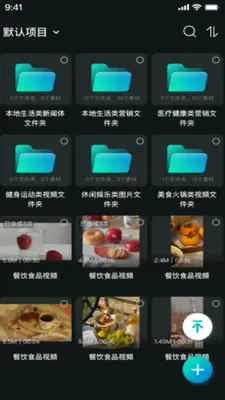

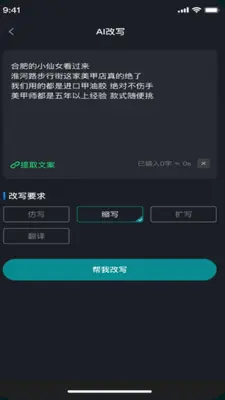
影帮手是一款面向移动端用户的视频剪辑与素材处理工具,官方定位为轻量级创作助手,帮助普通用户在手机上快速完成视频裁剪、拼接、配乐、字幕添加等操作。影帮手最新版本在原有基础上优化了渲染引擎,提升了导出速度,同时降低了中低端机型的运行压力。无论是日常记录、短视频创作,还是简单的工作演示,影帮手都试图以更低的门槛让用户完成从素材到成片的完整流程。影帮手安装包体积控制合理,对系统权限要求清晰透明,适合不想折腾复杂专业软件、又希望获得稳定出片效果的用户群体。影帮手下载后无需登录即可使用基础功能,付费项目明码标价,整体体验偏向实用与高效。
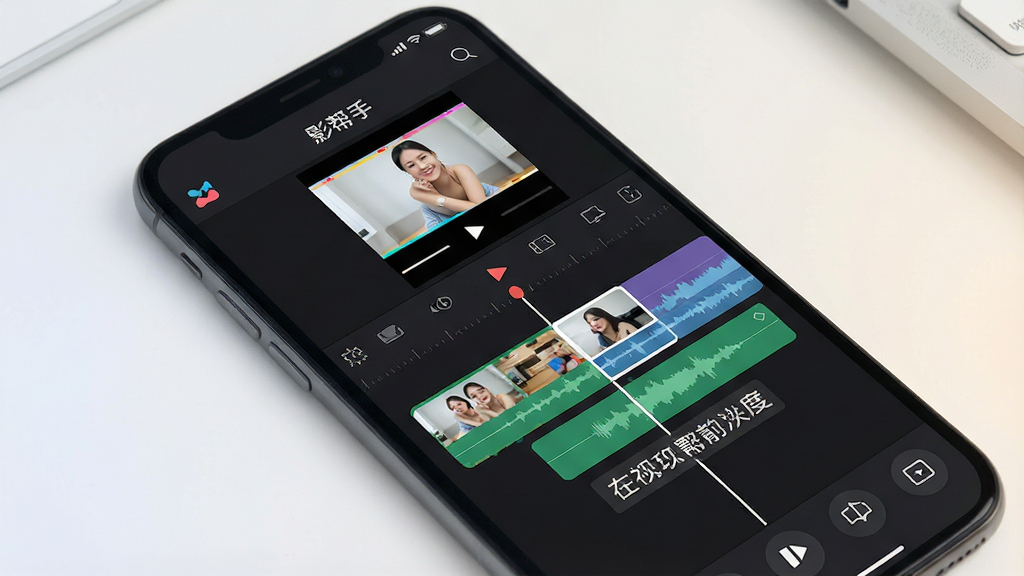
影帮手内置智能识别算法,可自动分析视频中的静音片段、抖动画面与冗余内容,帮助用户一键完成粗剪。对于不熟悉时间线操作的新手,智能剪辑能大幅缩短素材整理时间,让创作者把精力放在内容编排上。

影帮手支持视频、音频、字幕、贴纸等多条轨道同时编辑,用户可自由调整各元素的前后层级与出现时间。多轨道模式让复杂画面的合成变得直观,适合制作带有背景音乐、解说字幕与装饰元素的短视频作品。
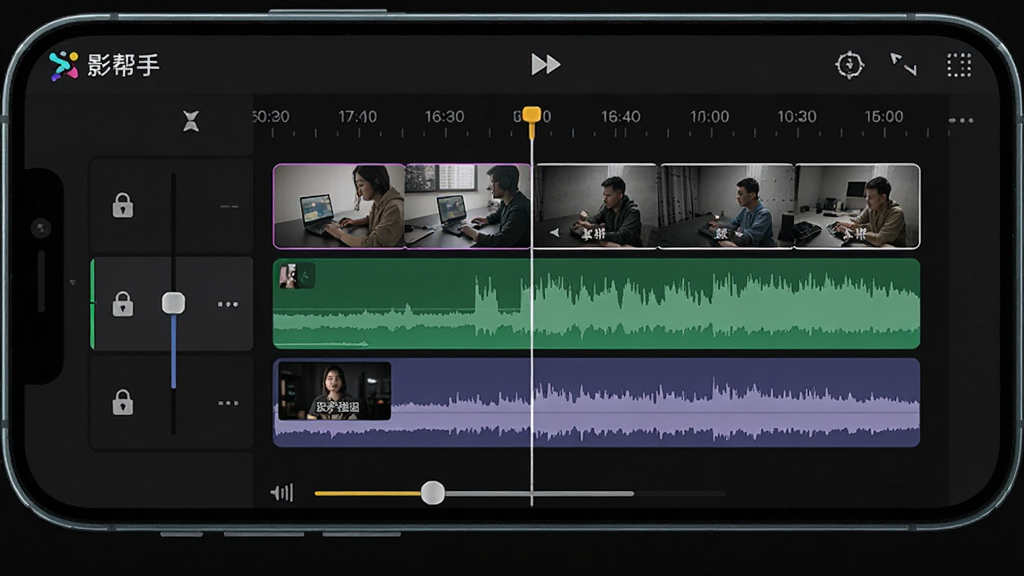
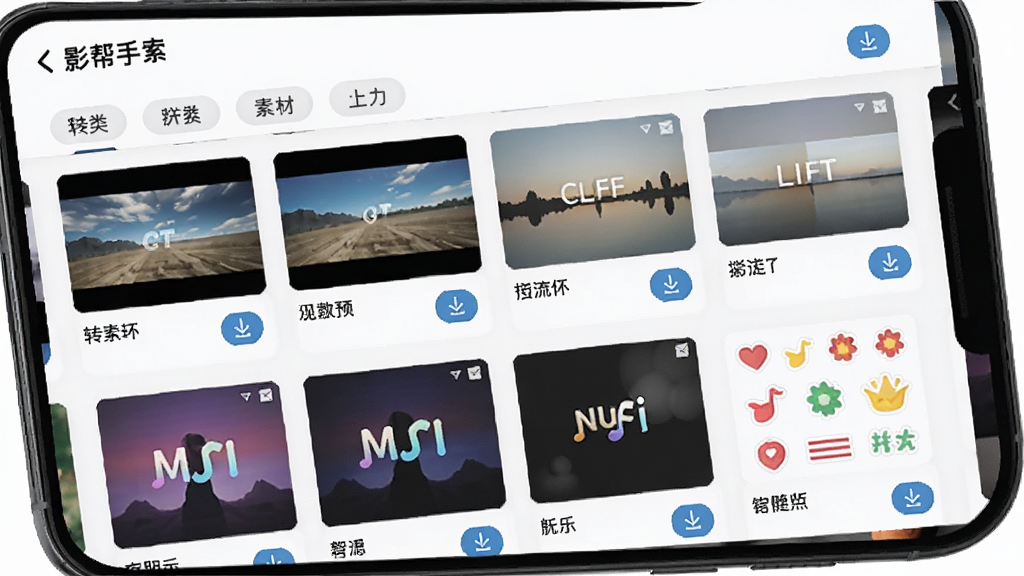
影帮手提供分类清晰的素材库,涵盖转场动画、滤镜效果、背景音乐、音效与动态贴纸。素材库持续更新,用户可直接拖拽使用,无需额外下载第三方资源包,有效提升剪辑效率。
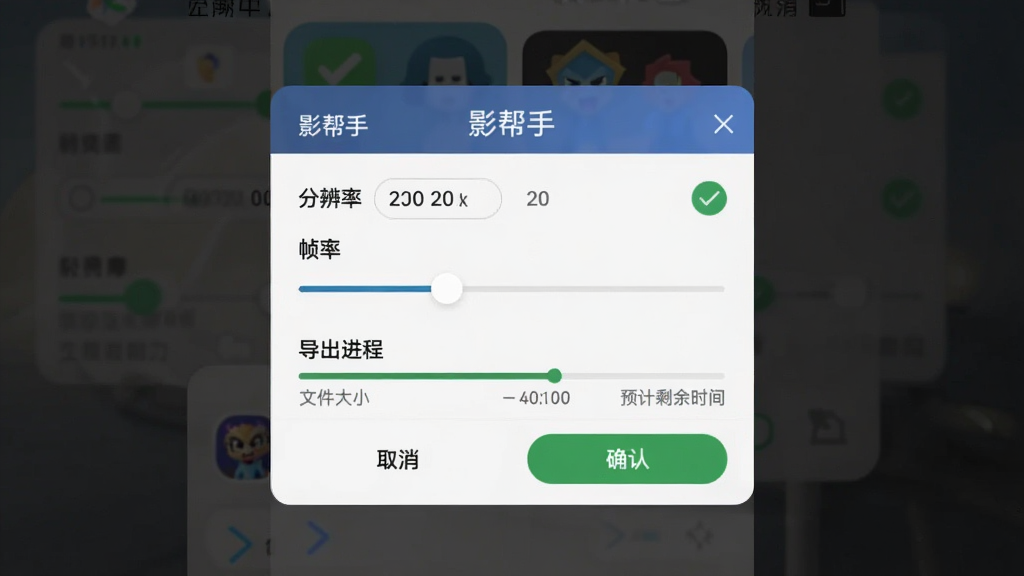
影帮手支持多种分辨率与帧率选择,最高可导出1080P高清视频。导出过程中可实时查看渲染进度,并支持后台导出,方便用户在处理其他事务时等待成片生成。
| 功能模块 | 操作路径 | 适用场景 | 注意事项 |
|---|---|---|---|
| 新建项目 | 首页点击加号,选择视频素材导入 | 开始新的剪辑任务 | 建议一次导入不超过20个片段 |
| 片段裁剪 | 选中轨道片段,拖动两端滑块 | 去除多余开头结尾 | 裁剪后可长按预览确认 |
| 添加音乐 | 点击音频轨道,从素材库或本地选择 | 为视频配背景音乐 | 注意版权提示,商用需谨慎 |
| 字幕添加 | 点击文字轨道,输入内容并调整样式 | 解说词、台词展示 | 可批量调整字体与颜色 |
| 转场效果 | 点击片段之间的加号,选择转场动画 | 让画面切换更自然 | 转场时长不宜超过1秒 |
| 导出视频 | 右上角导出按钮,选择分辨率与帧率 | 生成最终成片 | 导出前确认存储空间充足 |

| 软件名称 | 功能优势 | 评分 |
|---|---|---|
| 剪映 | 模板丰富,自动字幕 | ★★★★★ |
| 快影 | 智能配音,操作简单 | ★★★★☆ |
| CapCut | 海外版剪映,特效多 | ★★★★☆ |
| 影子传说 | 专注特效合成 | ★★★☆☆ |
| 影库 | 素材管理便捷 | ★★★☆☆ |
| 影刀 | 自动化流程辅助 | ★★★☆☆ |
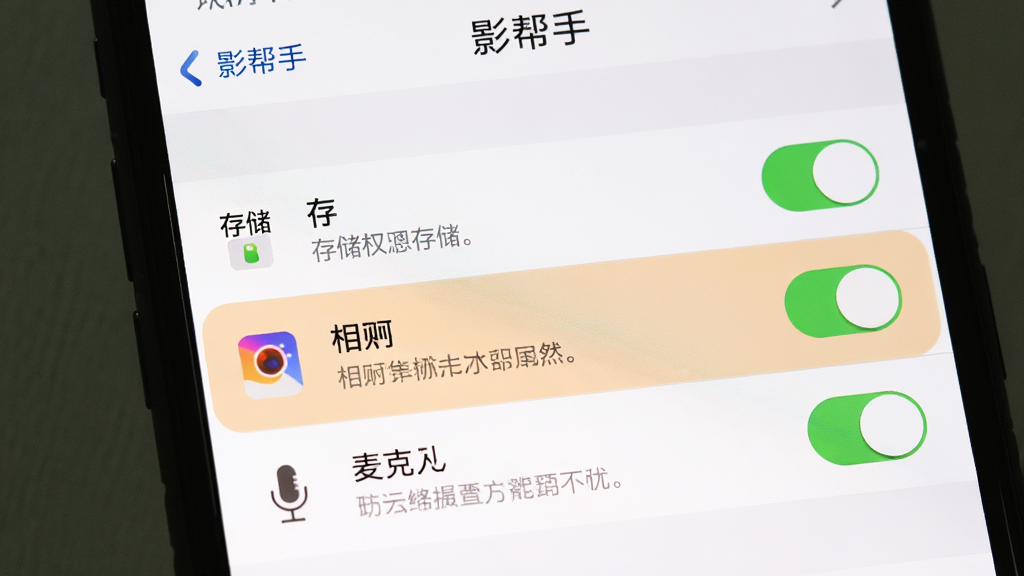
影帮帮与影帮手并非同一款软件,用户在搜索时需注意区分。影帮手是一款视频剪辑工具,由正规厂商开发并上架应用商店,具备完整的软件著作权与隐私协议。若您遇到名为“影帮帮”的平台,建议先核实其官方备案信息与用户评价,避免在不明来源的平台输入个人敏感信息。影帮手本身不涉及金融交易与社交功能,使用过程中仅需基础存储权限即可完成剪辑任务,安全性相对可控。
影邦与影帮手名称相近,但属于不同产品。若您需要下载影帮手,可直接在本站点击下载按钮获取安装包,或在主流应用商店搜索“影帮手”进行安装。下载前请确认设备已开启“允许安装未知来源应用”选项,安装完成后建议在系统设置中关闭该选项以保障安全。影帮手安装包经过签名校验,安装过程中若提示风险,请核对包名是否为官方版本。





 抖音短视频app最新版V103.0.0 官方版
 音乐视频 / 544.1M / 26-06-03下载
  爱奇艺app最新客户端v17.7.0 官方正版音乐视频 / 99.6M / 26-07-09下载
  抖音极速版app正版v39.7.0 官方正版音乐视频 / 192.5M / 26-07-20下载
  快手2026最新版官方正版v14.6.20.49153 安卓版音乐视频 / 168.9M / 26-07-17下载
  腾讯片多多看剧官方正版appv3.23.0.25751官方最新版音乐视频 / 55.0M / 26-07-27下载
  Faceu激萌相机官方版v7.3.1最新版影音图像 / 93.0M / 26-06-18下载
  美图秀秀手机官方版v12.15.0 安卓最新版音乐视频 / 278.5M / 26-07-16下载
  中央广播电视总台云听app正版v7.8.0 最新版音乐视频 / 101.8M / 26-10-02下载
  美图秀秀免费无限制vip版v12.5.0 去广告会员版音乐视频 / 237.4M / 26-07-22下载
  CCTV手机电视直播软件v4.2.6 安卓最新版音乐视频 / 67.9M / 26-07-20下载
  中国电信网上营业厅
 美团官方手机客户端
 小红书app下载安装









 快手极速版2026最新版